🩺 Solicitud Médica de Cirugía (Anexo Solicitud de Procedimientos)
Para ordenar uno o varios procedimientos quirúrgicos a un paciente, el profesional tratante realiza el registro directamente desde la historia clínica en el módulo Gema Médicos utilizando el anexo SOLICITUD DE PROCEDIMIENTOS.
Este formulario permite relacionar en una sola orden todos los códigos quirúrgicos requeridos junto con sus observaciones individuales, así como especificar el tiempo estimado de quirófano, tipo de anestesia, días de estancia hospitalaria proyectados, diagnóstico CIE-10, ubicación anatómica, lateralidad, materiales requeridos y fecha deseada de programación, generando de inmediato el comprobante impreso numerado.
1. 📋 Propósito y Beneficios
- ¿Para qué sirve?: Formular digitalmente desde Gema Médicos la orden de uno o múltiples procedimientos quirúrgicos especificando todos los parámetros clínicos, anestésicos y de materiales necesarios para su autorización y agendamiento en salas.
- ¿Quiénes lo utilizan?: Médicos especialistas, cirujanos tratantes y médicos de urgencias u hospitalización.
- Resultado final: Solicitud numerada grabada y asociada a la admisión del paciente (con comprobante
SOLICITUD DE PROCEDIMIENTOSimpreso opcionalmente), lista para pasar a Autorización de Procedimientos en Gema Salud.
2. 🔑 Requisitos Previos
- Que el paciente cuente con una Admisión activa y atención abierta en el módulo asistencial Gema Médicos.
- Tener identificados los códigos de los procedimientos a practicar (o sus nombres para buscarlos con la tecla
F2) y el código de diagnóstico CIE-10 que justifica la cirugía. - Conocer el tiempo quirúrgico aproximado, el tipo de anestesia, la lateralidad exacta y los materiales o insumos especiales de osteosíntesis requeridos.
Apenas se abre la ventana SOLICITUD DE PROCEDIMIENTOS, el cursor se ubica automáticamente en la grilla superior de procedimientos: recuerda agregar y guardar primero los procedimientos de esa cuadrícula antes de pasar a diligenciar los datos clínicos inferiores.
3. 🖥️ Paso a Paso en Pantalla
-
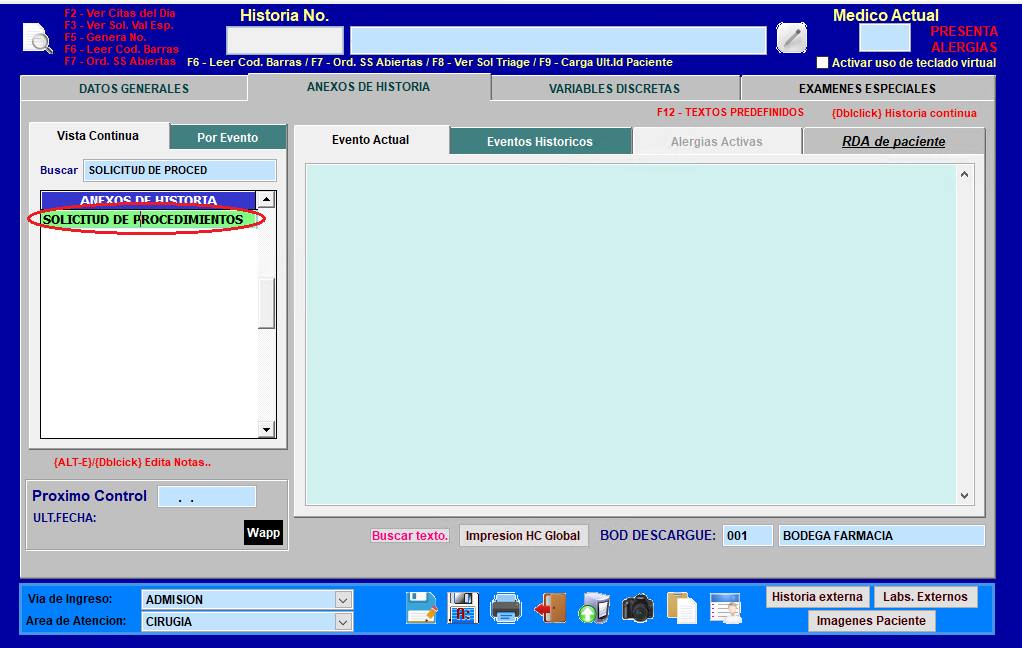
Paso 1: Abrir el anexo en Gema Médicos:
- Dentro de la atención del paciente en Gema Médicos, ubica en el listado de anexos la opción
SOLICITUD DE PROCEDIMIENTOSy haz doble clic sobre ella.
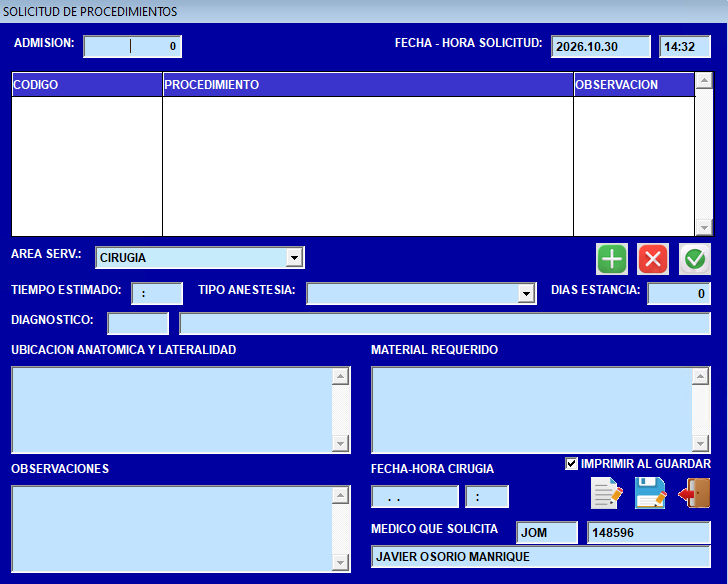
- Se desplegará en pantalla el formulario
SOLICITUD DE PROCEDIMIENTOSvinculado al número de admisión y fecha-hora actual.
- Dentro de la atención del paciente en Gema Médicos, ubica en el listado de anexos la opción
-
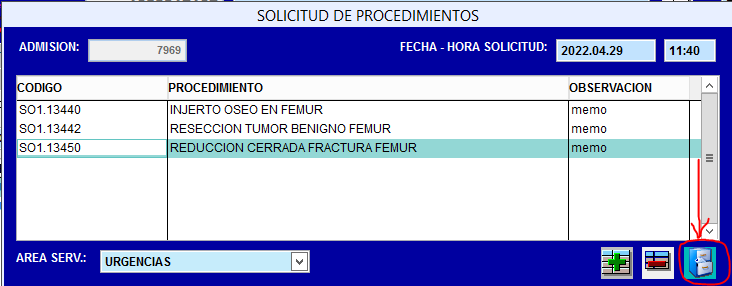
Paso 2: Agregar y guardar los procedimientos en la grilla superior (
F2):- En la cuadrícula superior (Código / Procedimiento / Observación), digita el código del procedimiento quirúrgico o presiona la tecla
F2para buscarlo en el catálogo. - Puedes adicionar o borrar de la grilla tantos procedimientos como necesite la intervención y registrar una observación particular (
memo) en cada fila. Una vez listos en la grilla, presiona el botón de guardado de la cuadrícula situada debajo a la derecha.
- En la cuadrícula superior (Código / Procedimiento / Observación), digita el código del procedimiento quirúrgico o presiona la tecla
-
Paso 3: Diligenciar los datos clínicos y logísticos de la solicitud:
- Completa los campos inferiores del formulario:
- Área Serv.: Servicio asistencial desde el cual se solicita (por ejemplo,
URGENCIAS,CONSULTA EXTERNAuHOSPITALIZACION). - Tiempo Estimado: Tiempo aproximado en horas y minutos (
HH:MM, ej.02:00) que tomará realizar el o los procedimientos. - Tipo Anestesia: Selecciona en la lista el tipo de anestesia a emplear (por ejemplo,
GENERAL,REGIONAL,LOCAL). - Días Estancia: Digita la cantidad estimada de días que el paciente permanecerá hospitalizado después de la cirugía.
- Diagnóstico: Ingresa el código CIE-10 por el cual se indica el procedimiento (apóyate con
F2). - Ubicación Anatómica y Lateralidad: Especifica con exactitud la región anatómica y el lado (derecho, izquierdo, bilateral) donde se intervendrá.
- Material Requerido: Detalla el material quirúrgico, prótesis o insumos especiales necesarios para el acto operatorio.
- Observaciones: Registra cualquier indicación médica o administrativa adicional sobre la solicitud.
- Fecha-Hora Cirugía: Indica la fecha (
AAAA.MM.DD) y hora militar (HH:MM) sugeridas para programar la cirugía. - Médico que Solicita: Por defecto carga el profesional con sesión iniciada, pero puedes seleccionar otro médico presionando
F2.
- Área Serv.: Servicio asistencial desde el cual se solicita (por ejemplo,
- Completa los campos inferiores del formulario:
-
Paso 4: Marcar impresión opcional y Guardar:
- Si deseas obtener el soporte físico de inmediato, marca la casilla
IMPRIMIR AL GUARDARubicada encima de los botones inferiores y haz clic en el botón [Guardar].
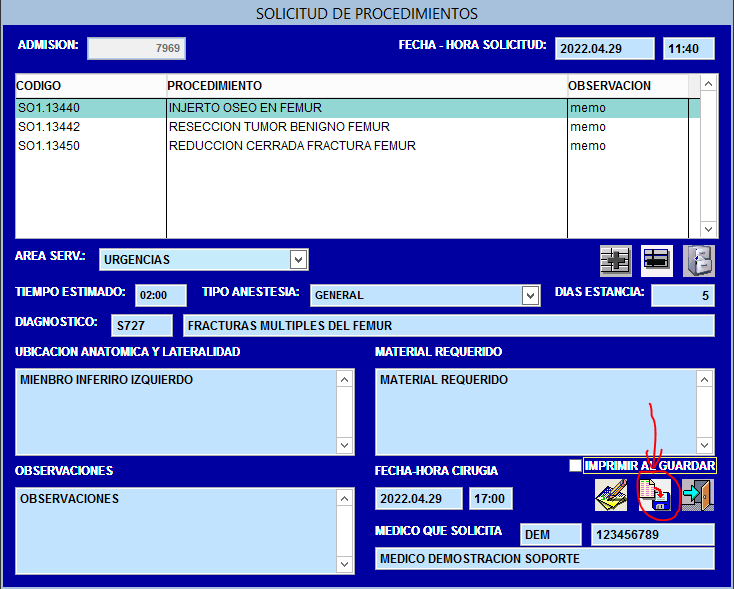
- La solicitud quedará procesada con su número consecutivo oficial y emitirá el reporte
SOLICITUD DE PROCEDIMIENTOS.
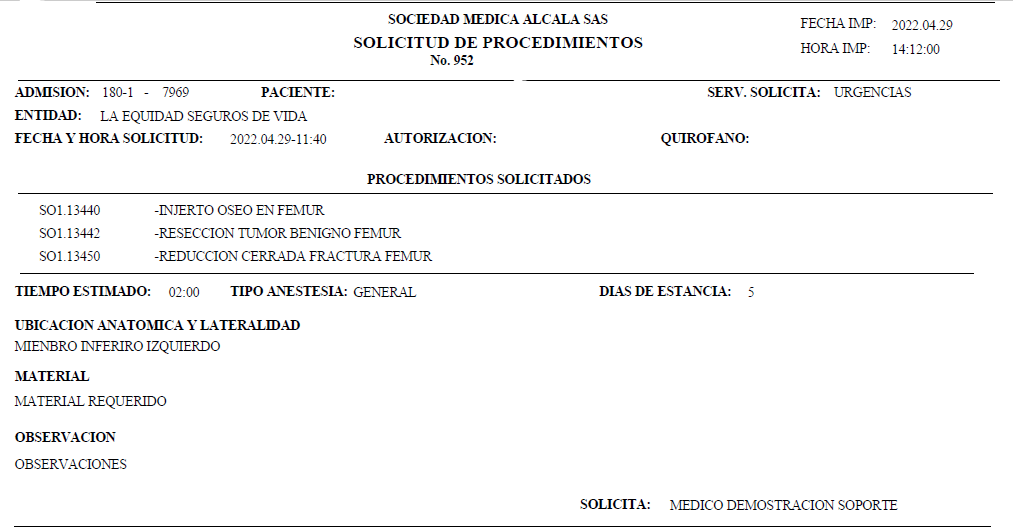
- Si deseas obtener el soporte físico de inmediato, marca la casilla
Si posteriormente necesitas corregir algún dato, reimprimir la orden o cancelar la solicitud antes de que sea agendada, utiliza el anexo complementario SOLICITUD DE PROCEDIMIENTOS RE detallado en la guía de Edición, Autorización y Cancelación.
4. 📝 Guía de Campos y Botones
| Campo / Botón | ¿Es Obligatorio? | ¿Qué debes ingresar o qué hace? |
|---|---|---|
Grilla Procedimientos (F2) | Sí | Permite digitar o buscar con F2 uno o varios procedimientos quirúrgicos, añadirles nota memo, agregarlos o borrarlos y guardarlos. |
| Área Serv. | Sí | Servicio clínico desde donde se origina la orden quirúrgica. |
Tiempo Estimado (HH:MM) | Sí | Duración proyectada del acto quirúrgico; determinará las franjas horarias que se bloquearán en el quirófano. |
| Tipo Anestesia | Sí | Selección de la técnica anestésica prevista para el procedimiento. |
| Días Estancia | Sí | Número estimado de días de hospitalización postoperatoria del paciente. |
Diagnóstico (F2) | Sí | Código CIE-10 del diagnóstico clínico que motiva la intervención. |
| Ubicación Anatómica y Lateralidad | Sí | Región corporal exacta y lado anatómico donde se ejecutará la cirugía. |
| Material Requerido | Condicional | Descripción libre de insumos especiales, mallas, placas, tornillos o equipos requeridos. |
| Observaciones | No | Notas clínicas o recomendaciones adicionales asociadas a la solicitud. |
| Fecha-Hora Cirugía | Sí | Fecha y hora deseada por el especialista para la programación de la sala. |
Médico que Solicita (F2) | Sí | Carga automáticamente al médico logueado en Gema Médicos o permite buscar otro especialista con F2. |
Casilla IMPRIMIR AL GUARDAR | No | Si se marca, genera automáticamente el documento físico o vista previa al guardar el formulario. |
| Botón [Guardar] | - | Graba en firme la solicitud prequirúrgica dejándola lista para autorización administrativa. |
5. 🗺️ Mapa Visual del Proceso
6. ❓ Preguntas Frecuentes y Alertas en Pantalla
¿Puedo incluir varios procedimientos quirúrgicos dentro de una misma solicitud?
Sí. En la grilla superior puedes insertar tantas filas como procedimientos vaya a recibir el paciente en el mismo tiempo quirúrgico apoyándote con la tecla F2 y el botón [+] de la cuadrícula antes de guardar el bloque de procedimientos.
¿Por qué mi solicitud recién guardada aún no aparece para agendar en el quirófano?
Siguiendo el conducto regular de Gema Salud, toda solicitud creada por el médico en Gema Médicos debe pasar primero por la opción administrativa de Autorización de Procedimientos en Gema Salud para que quede habilitada en el buscador F3 de la Agenda de Cirugías.