🗓️ Programación Semanal de Agenda de Consulta Externa
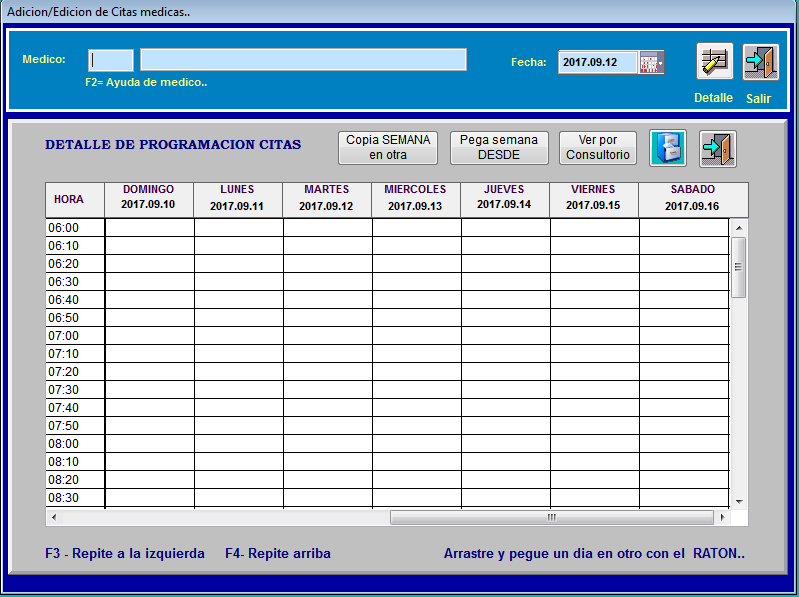
La pantalla de Programación de Consulta Externa en Gema Salud permite definir, semana a semana, qué consultorios o puntos de atención estarán habilitados para cada profesional médico y en qué franjas horarias atenderá a los pacientes.
Realizar esta programación semanal es el paso previo indispensable para que el equipo de recepción y call center pueda otorgar turnos en la pantalla de Asignación de Citas Médicas. Además, la herramienta incluye atajos rápidos por teclado, arrastre de días completos y copiado entre semanas para configurar agendas extensas en pocos segundos.
1. 📋 Propósito y Beneficios
- ¿Para qué sirve?: Asignar los consultorios disponibles por día y hora a cada médico especialista o general durante una semana determinada, permitiendo también alternar distintos consultorios en la mañana y en la tarde.
- ¿Quiénes lo utilizan?: Coordinadores de consulta externa, líderes de admisiones y supervisores de agendamiento médico.
- Resultado final: Grilla semanal del médico grabada con sus consultorios asignados, habilitando de inmediato los cupos en color verde dentro de la Agenda de Citas Médicas.
2. 🔑 Requisitos Previos
- El profesional debe estar creado y activo en el catálogo Tablas > Médicos.
- En la ficha del profesional (Tablas > Médicos) deben estar configuradas obligatoriamente la Hora inicial de atención, la Hora final de atención, el Intervalo de consulta (minutos por paciente) y el indicador de que maneja agendamiento.
- Los códigos de los consultorios o puntos de atención deben existir previamente en el sistema.
Sin la programación semanal de consultorios para el profesional, los operadores de recepción no podrán agendar citas para ese médico en las fechas correspondientes. Se recomienda ejecutar o copiar la programación con anticipación semanal o mensual.
3. 🖥️ Paso a Paso en Pantalla
-
Paso 1: Acceso a la opción de menú:
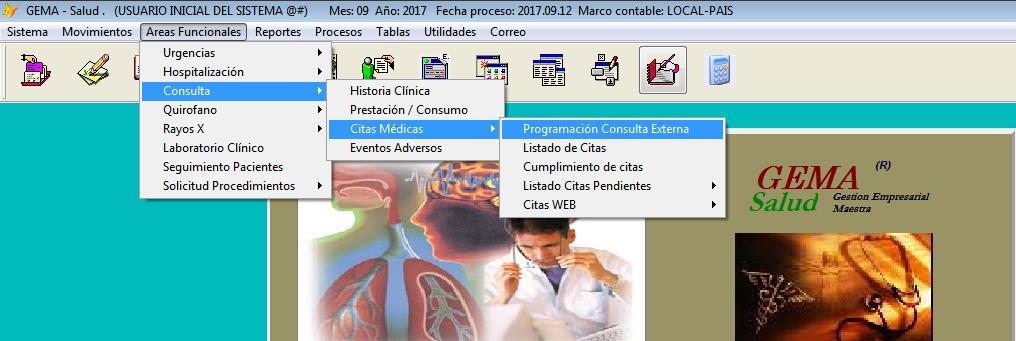
- Ingresa al módulo Gema Salud y despliega en la barra superior la ruta Áreas Funcionales > Consulta > Citas Médicas > Programación Consulta Externa.
- Se abrirá la ventana principal para asignar los consultorios disponibles por médico semana a semana.
-
Paso 2: Selección del profesional médico (
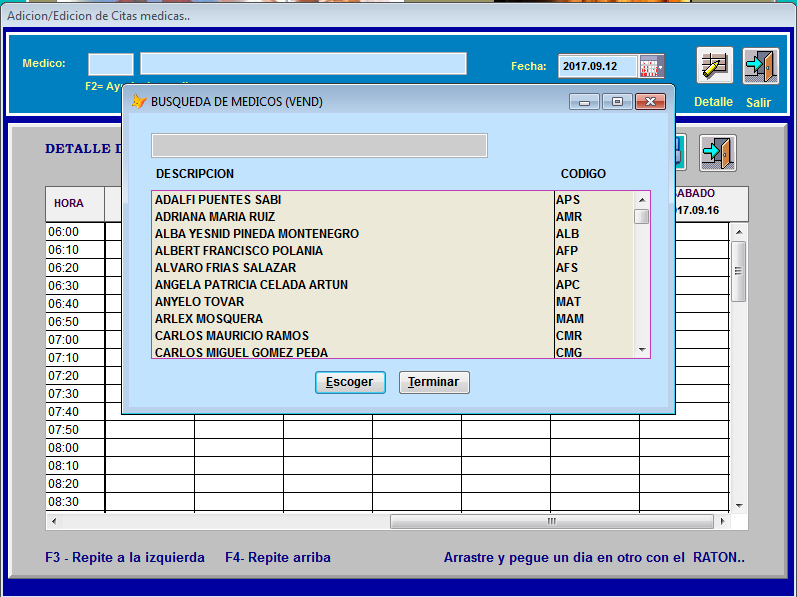
F2):- Si conoces el código del profesional, digítalo directamente en el campo Médico; de lo contrario, ubícate en el campo y presiona la tecla
F2.

- En la ventana de ayuda podrás filtrar el listado cuando sea extenso, localizar el nombre y código del especialista, seleccionarlo y hacer clic en el botón [Escoger].
- Si conoces el código del profesional, digítalo directamente en el campo Médico; de lo contrario, ubícate en el campo y presiona la tecla
-
Paso 3: Elección de la semana y carga del detalle:
- En el calendario situado junto al campo Médico, escribe o despliega y selecciona cualquier fecha que pertenezca a la semana que deseas programar.
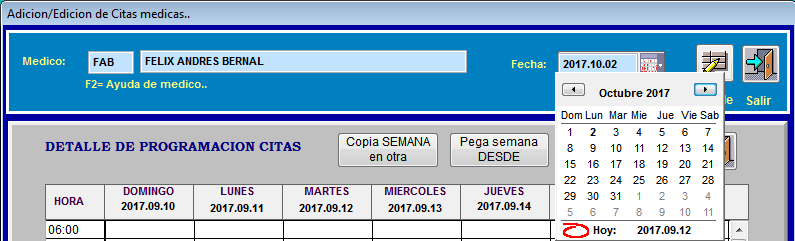
- Haz clic en el botón [Detalle].
- En caso de alerta por horario faltante: Si al crear al médico no se le definió hora inicial ni hora final de atención, el sistema no cargará la grilla y mostrará el siguiente aviso:

- Para solucionarlo, ingresa a Tablas > Médicos, edita el profesional, registra su Hora Inicial, Hora Final e Intervalo de consulta, y vuelve a abrir el detalle.
-
Paso 4: Asignación de consultorios en la grilla (
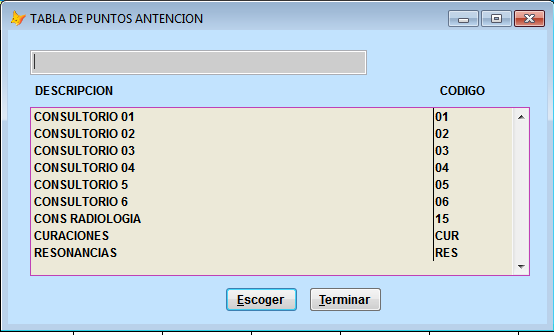
F2,F3yF4):- Con la grilla semanal abierta, posiciónate en el cruce del día y la hora deseada y digita el código del consultorio, o presiona
F2para listar y elegir los puntos de atención disponibles.
- Repetir el consultorio del día anterior (
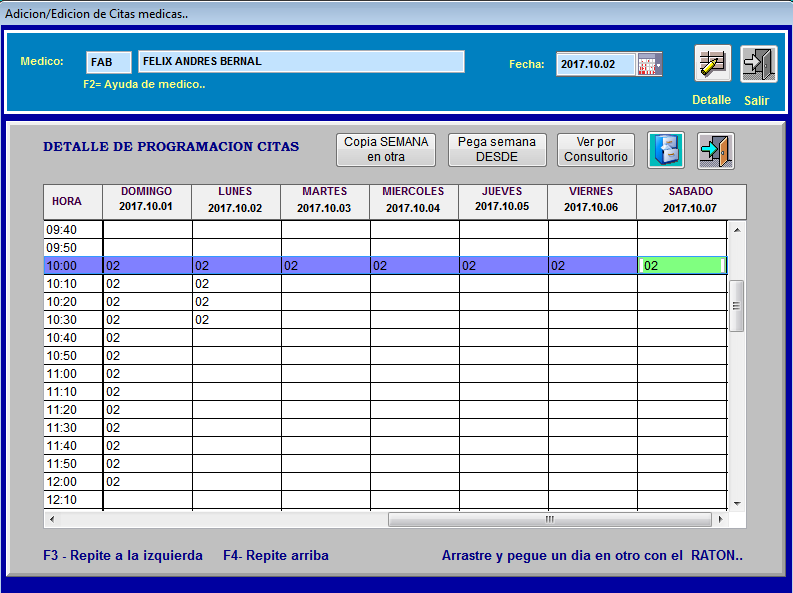
F3): Si el médico ocupará ese mismo consultorio a la misma hora en los días siguientes, ubícate en la celda de la derecha y presiona la teclaF3para traer el dato del día inmediatamente anterior (lado izquierdo).
- Repetir el consultorio de la hora anterior (
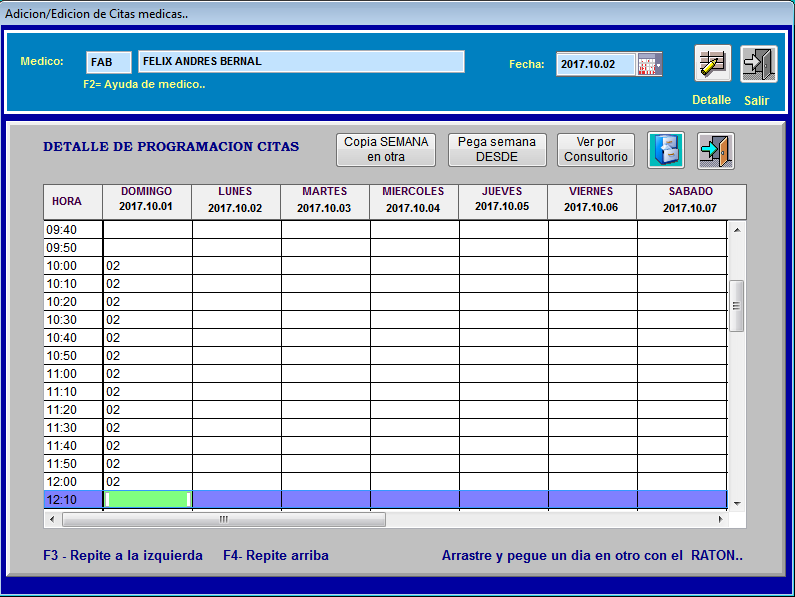
F4): Si deseas copiar hacia abajo el consultorio de la franja horaria anterior dentro del mismo día, ubícate en la celda inferior y presiona la teclaF4.
- Recuerda que un mismo profesional puede atender en varios consultorios durante la jornada (por ejemplo, en la mañana en el Consultorio
02y en la tarde en el Consultorio01).
- Con la grilla semanal abierta, posiciónate en el cruce del día y la hora deseada y digita el código del consultorio, o presiona
-
Paso 5: Arrastrar y pegar un día completo en otro:
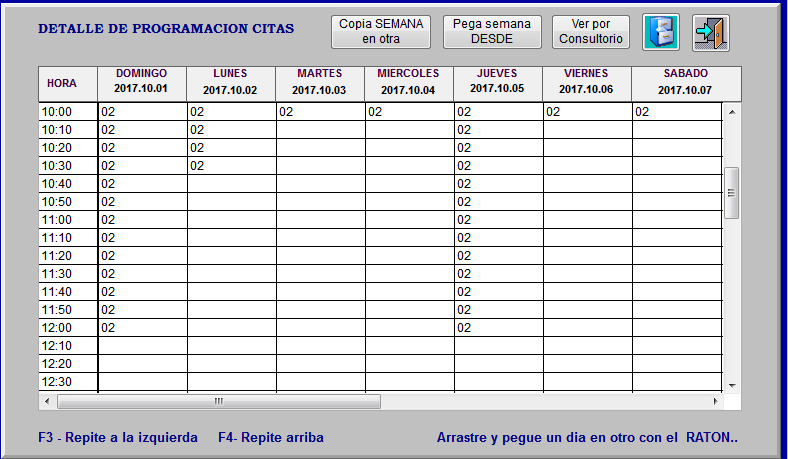
- Cuando la distribución horaria de un día completo se repite exactamente en otro día de la misma semana, termina de diligenciar primero todas las horas del día origen.
- Haz clic sostenido sobre la cabecera de la columna (donde aparece el nombre del día y la fecha) y arrástrala hasta soltarla exactamente sobre el recuadro de cabecera del día destino.
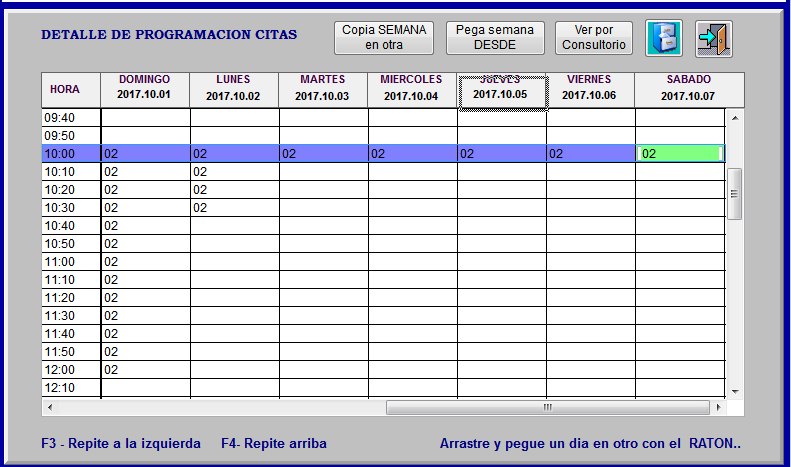
- El sistema copiará de forma instantánea todos los bloques horarios del día seleccionado en la nueva columna.
-
Paso 6: Copiar la programación de una semana completa en otra:
- Para replicar la agenda completa del médico en semanas futuras:
- Termina de registrar los consultorios de la semana actual.
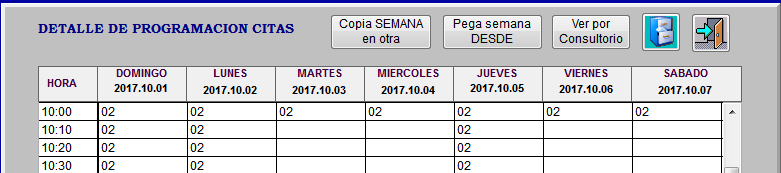
- Haz clic en el botón [Copia SEMANA en otra].
- Haz clic en el botón de [Guardar] para almacenar la semana actual.
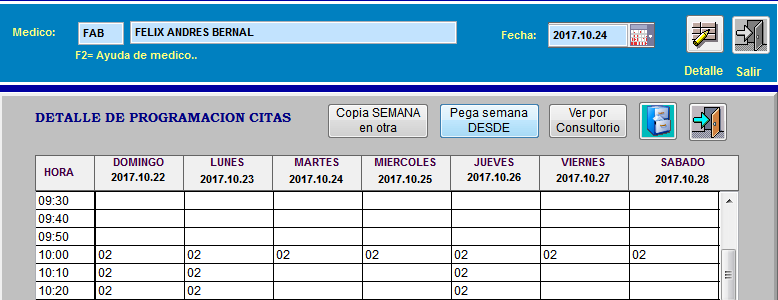
- Cambia la fecha en el calendario superior ubicándote en la nueva semana destino e ingresa nuevamente a [Detalle].
- Haz clic en el botón [Pega semana DESDE] y guarda los cambios.

- Para replicar la agenda completa del médico en semanas futuras:
Combina la tecla F4 para llenar rápidamente toda la columna del lunes, arrastra la cabecera del lunes hacia los demás días hábiles y usa [Copia SEMANA en otra] para dejar lista la agenda de todo el mes en menos de un minuto.
4. 📝 Guía de Campos y Botones
| Campo / Botón | ¿Es Obligatorio? | ¿Qué debes ingresar o qué hace? |
|---|---|---|
| Médico | Sí | Código del profesional a programar. Presiona F2 para filtrar por nombre y seleccionarlo con [Escoger]. |
| Fecha (Calendario) | Sí | Cualquier fecha comprendida dentro de la semana (domingo a sábado) cuya agenda se va a configurar. |
| Botón [Detalle] | - | Carga la grilla horaria semanal según el rango de atención e intervalo definidos en Tablas > Médicos. |
Tecla F2 (en grilla) | - | Despliega la lista de consultorios o puntos de atención disponibles para asignarlos en esa hora. |
Tecla F3 (en grilla) | - | Copia el código de consultorio registrado a la misma hora en el día anterior (celda izquierda). |
Tecla F4 (en grilla) | - | Copia el código de consultorio registrado en la hora inmediatamente anterior del mismo día (celda superior). |
| Arrastrar cabecera de día | - | Permite copiar todas las horas configuradas de un día al soltar su encabezado sobre otro día de la semana. |
| Botón [Copia SEMANA en otra] | - | Memoriza toda la distribución semanal actual para poder duplicarla en otras fechas del calendario. |
| Botón [Pega semana DESDE] | - | Inserta en la semana visualizada la programación previamente copiada con [Copia SEMANA en otra]. |
| Botón [Ver por Consultorio] | - | Consulta la ocupación consolidada del consultorio para prevenir que dos médicos sean ubicados en la misma sala a la misma hora. |
| Botón [Guardar] | - | Almacena en firme la programación semanal de consultorios del profesional. |
| Botón [Salir] | - | Cierra el detalle o el formulario de programación y retorna al menú anterior. |
5. 🗺️ Mapa Visual del Proceso
6. ❓ Preguntas Frecuentes y Alertas en Pantalla
¿Qué hago si al presionar el botón [Detalle] el sistema muestra un aviso y no abre la cuadrícula de horas?
Esto ocurre cuando al profesional médico no se le definieron sus horas de atención al momento de crearlo. Dirígete al menú Tablas > Médicos, busca al especialista, haz clic en editar y diligencia la Hora inicial, la Hora final y el Intervalo de consulta.
¿Puedo programar a un médico en dos consultorios diferentes el mismo día?
Sí. Solo debes registrar el código del primer consultorio (por ejemplo 02) en las franjas de la mañana con ayuda de F4, y a partir de la primera hora de la tarde seleccionar con F2 el segundo consultorio (por ejemplo 01) y replicarlo hacia abajo con F4.
¿Por qué no se pega la información cuando arrastro un día hacia otro?
Asegúrate de hacer clic sostenido directamente sobre el título de la columna (donde se lee el día y la fecha) y soltar el puntero exactamente dentro del recuadro del encabezado del día destino.