💳 Recibos de Caja, Notas Contables, Correcciones y Liberación de Órdenes
El submenú Movimientos > Orden de Servicio de Gema Salud reúne cinco herramientas administrativas y financieras esenciales para la operación diaria de cajas y facturación hospitalaria: el recaudo de Recibos de Caja enlazados directamente con la admisión por copagos, el registro e impresión de Notas Débito y Notas Crédito, la utilidad para Corregir Centro de Costo o Médico, la emisión de Facturas sin Orden de Servicio y el proceso controlado de Liberar Orden de Servicio.
Conocer el uso exacto de estas opciones permite recaudar copagos con plena trazabilidad asistencial, subsanar imputaciones contables sin reprocesos y reabrir admisiones facturadas cuando se requiere ajustar y refacturar una cuenta.
1. 📋 Propósito y Beneficios
- ¿Para qué sirve?: Consultar o crear recibos de caja vinculados al número de admisión mediante
F3; gestionar notas débito/crédito; corregir oficina, centro de costo o médico en órdenes facturadas y no facturadas; emitir facturas directas (contado, crédito o credi-contado) sin admisión previa; y liberar órdenes facturadas por número de admisión o de factura. - ¿Quiénes lo utilizan?: Cajeros hospitalarios, facturadores de salud, líderes de cartera, auditores contables y coordinadores de admisiones.
- Resultado final: Recaudos de copagos trazables por orden de servicio, documentos contables ajustados y admisiones liberadas (marcadas con el indicador
L) listas para ajustes y nueva facturación.
2. 🔑 Requisitos Previos
- Contar con usuario autorizado para las opciones financieras dentro de Movimientos > Orden de Servicio (o en el módulo de Imagenología para recibos de caja con
F3). - Para enlazar manualmente recibos de caja con admisiones mediante la tecla
F3, verificar que en los parámetros generales (Sector Salud >SA 01 GENERAL, página 2) la opciónControl Admisión - Rcaja?esté configurada enS(Sí). - Para liberar una orden de servicio, tener plenamente identificado el Tipo de Documento, Serie y Número ya sea de la Admisión o de la Factura emitida.
La opción Liberar Orden de Servicio mantiene viva la factura ya creada en el sistema, pero reabre la admisión para permitir modificaciones y volverla a facturar con un nuevo consecutivo. Ejecuta este procedimiento únicamente bajo autorización contable y de facturación para evitar duplicidad de cobros.
3. 🖥️ Paso a Paso en Pantalla
1. Recibos de Caja Enlazados con Admisión (F3 Ayuda Admisiones Copago)
Esta opción permite consultar e imprimir recibos de caja existentes o registrar nuevos recaudos manuales (por ejemplo, el pago del copago de una consulta) dejándolos enlazados con su respectiva orden de servicio:
-
Verificación del parámetro de enlace (configuración previa):
- Abre Orden de Servicio > Recibos de Caja para visualizar el formulario de recaudo.
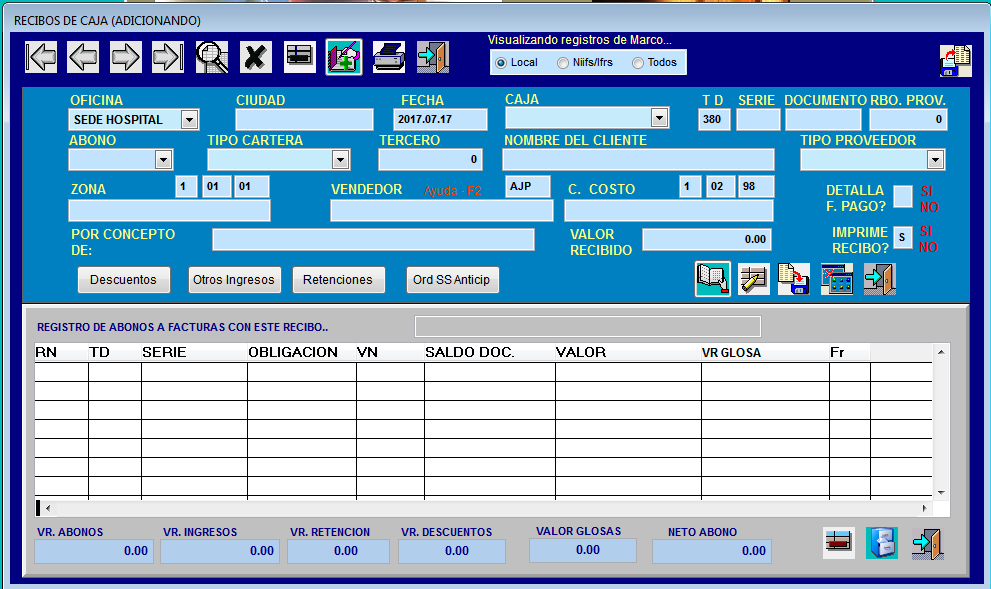
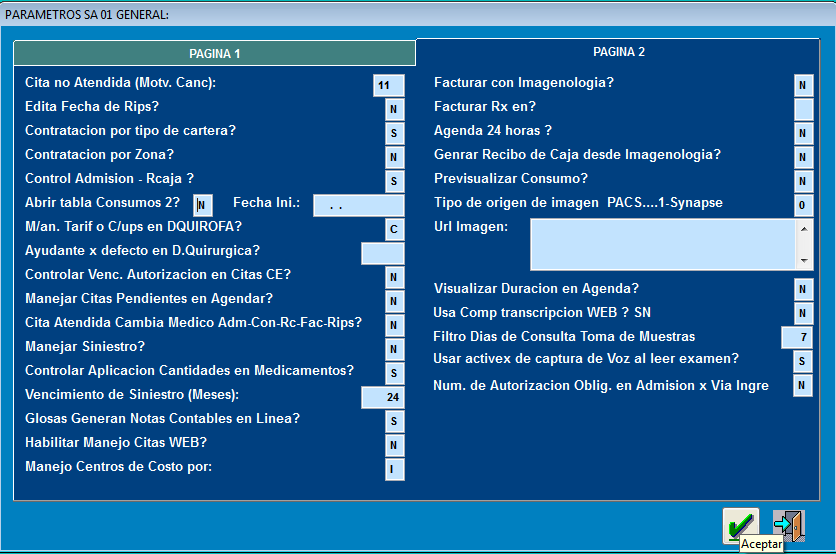
- Para que los recibos manuales se enlacen con las admisiones, en la edición de parámetros generales elige SECTOR SALUD >
SA 01 GENERAL.

- En la segunda pestaña o página de parámetros, verifica que el campo
Control Admisión - Rcaja?tenga el valorS(Sí). Si está enN, los recibos no solicitarán enlace con admisión.
-
Búsqueda de la admisión con
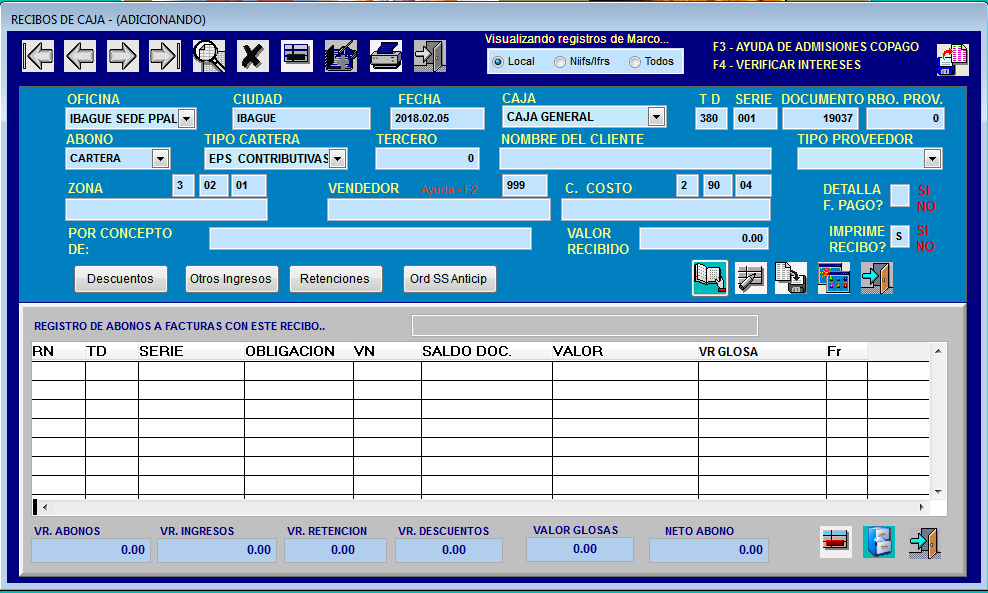
F3desde el campo Tercero:- Al ingresar a Recibos de Caja desde los módulos de Salud o Imagenología, inicia un nuevo recibo, ubícate en el campo Tercero y presiona la tecla
F3(Ayuda Admisiones Copago).
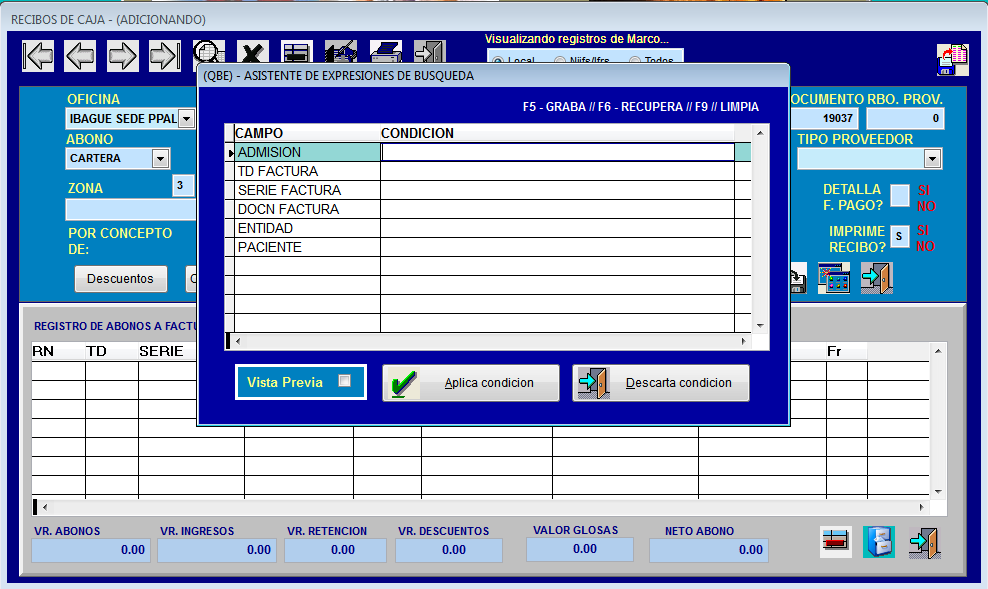
- Se abrirá el asistente de expresiones de búsqueda (QBE), donde podrás buscar prioritariamente por Número de Admisión (debe existir una admisión vigente), o bien por TD, Serie, Número de Factura, Entidad o Número de identificación del paciente.
- Al ingresar a Recibos de Caja desde los módulos de Salud o Imagenología, inicia un nuevo recibo, ubícate en el campo Tercero y presiona la tecla
-
Selección de la admisión y grabación del copago:
- El sistema listará las admisiones vigentes que coincidan con el filtro. Selecciona la orden requerida y presiona escoger para cargar automáticamente el tercero y los datos asociados.
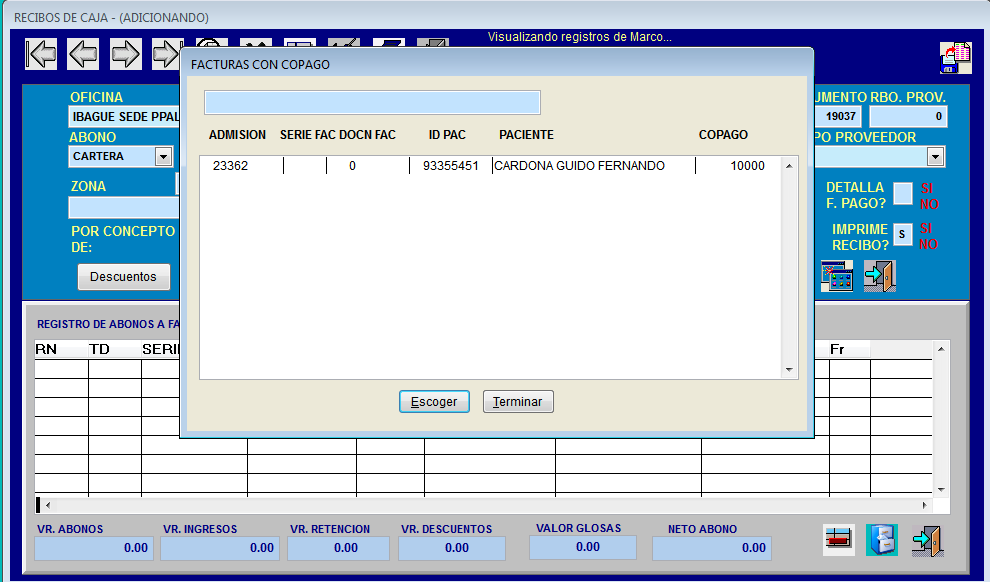
- Completa el detalle y valor del copago recibido y haz clic en [Guardar]. El recibo de caja quedará grabado exhibiendo el número de admisión al que pertenece.
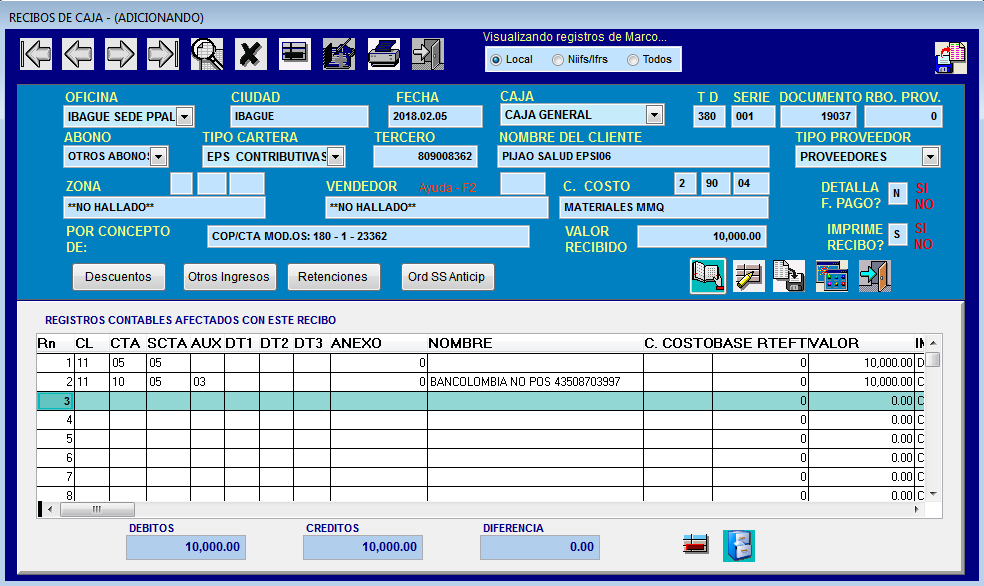
2. Notas Débito y Notas Crédito
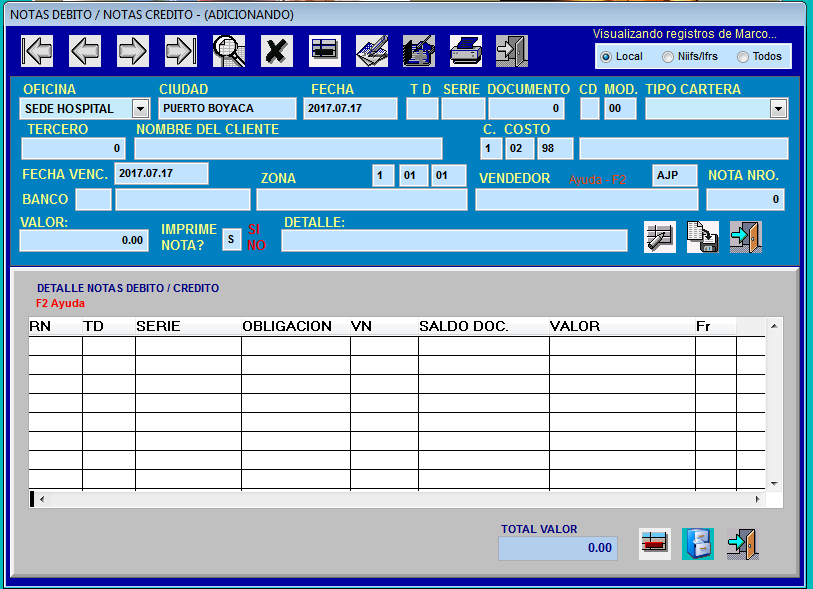
- Ingresa a Movimientos > Orden de Servicio > Notas Débito / Notas Crédito.
- Desde este formulario podrás consultar los registros de notas débito o crédito ya efectuados en el sistema para reimprimirlos cuando lo requieras, o hacer clic en adicionar para registrar una nueva nota contable siguiendo los controles de cartera.
3. Corregir Centro de Costo o Médico
- Selecciona la ruta Movimientos > Orden de Servicio > Corregir Centro de Costo o Médico.
- El sistema desplegará una cuadrícula interactiva que lista órdenes de servicio tanto facturadas como no facturadas.
- Posiciona el cursor directamente sobre la columna que necesitas ajustar (Médico, Oficina o Centro de Costo) y actualiza el código correspondiente.
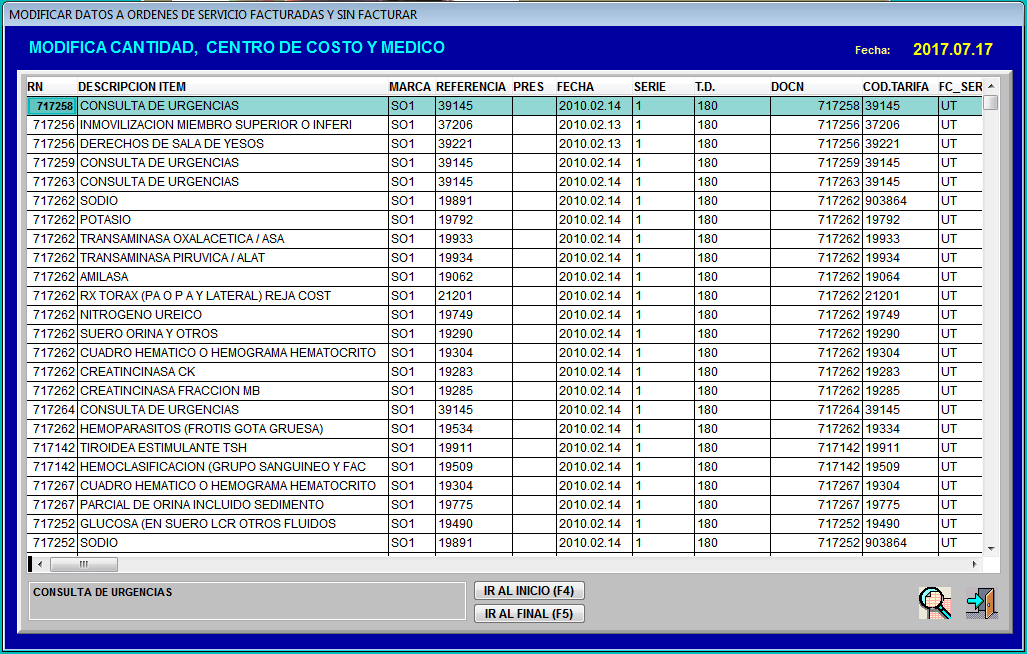
Dentro de la grilla de Corregir Centro de Costo o Médico, desplázate entre las columnas utilizando la tecla TAB del teclado; esto garantiza que el cambio en cada celda se valide y asiente correctamente.
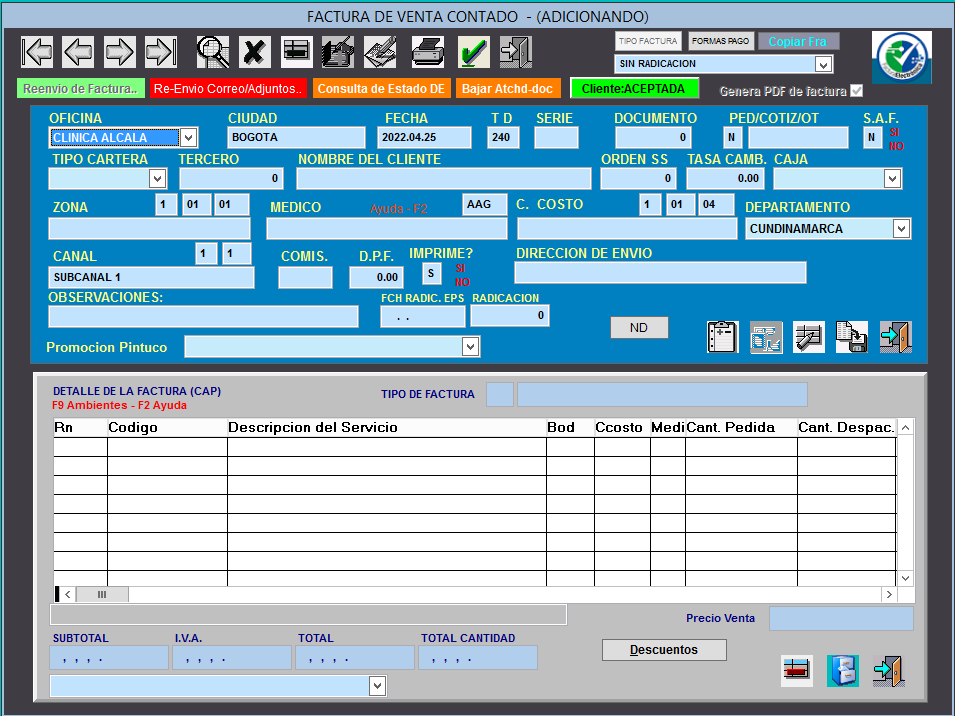
4. Factura Contado / Crédito / Credi-Contado sin Orden de Servicio
- En Movimientos > Orden de Servicio, encontrarás tres opciones independientes según la modalidad de pago: Factura Contado, Factura Crédito y Factura Credi-Contado sin Orden de Servicio.
- Las tres pantallas operan con la misma estructura funcional: permiten consultar e imprimir facturas anteriores o emitir una nueva factura directa (por ejemplo, para ventas o servicios que no requieren apertura de admisión clínica), cambiando únicamente la condición comercial del pago.
5. Liberar Orden de Servicio
Cuando necesitas reabrir una admisión que ya fue facturada —manteniendo viva la factura original en el sistema, pero dejando abierta la orden de servicio para aplicar ajustes y volverla a facturar con otro número de factura— utiliza esta utilidad bajo cualquiera de sus dos pestañas:
-
Ingresa a Movimientos > Orden de Servicio > Liberar Orden de Servicio.
-
Opción A — Pestaña
X Ords. de Servicio(por Número de Admisión): Digita el T.D. (por ejemplo180), la Serie y el Documento (número de la admisión) y haz clic en el botón de verificación verde.
-
Opción B — Pestaña
X Facturas(por Número de Factura): Cambia a la pestañaX Facturas, digita el T.D. (por ejemplo240), la Serie (por ejemploFCR) y el Documento (número de factura) y confirma con el botón de verificación verde.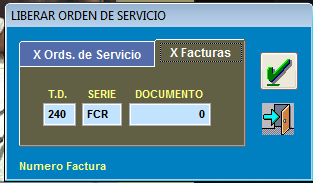
-
Una vez ejecutado el proceso, la admisión quedará nuevamente abierta y mostrará activada la casilla Liberada (
L) en su pantalla principal para auditoría.
4. 📝 Guía de Campos y Botones
| Campo / Botón | ¿Es Obligatorio? | ¿Qué debes ingresar o qué hace? |
|---|---|---|
Parámetro Control Admisión - Rcaja? | Condicional | En SA 01 GENERAL (página 2), al definirlo en S habilita el enlace entre recibos de caja y admisiones. |
Campo Tercero + Tecla F3 | Sí | En Recibos de Caja (Salud o Imagenología), abre la Ayuda Admisiones Copago para buscar y enlazar la orden activa. |
| Notas Débito / Notas Crédito | - | Permite consultar, imprimir o crear notas de ajuste sobre documentos facturados. |
| Grilla Corregir C. Costo o Médico | - | Permite editar en línea los campos Médico, Oficina y Centro de Costo desplazándose con la tecla TAB. |
| Factura Contado / Crédito / Credi-Contado | - | Formularios para consultar o registrar facturas directas sin admisión previa según la forma de pago. |
Pestaña X Ords. de Servicio | Condicional | Libera una orden facturada ingresando el Tipo de Documento (T.D.), SERIE y DOCUMENTO de la admisión. |
Pestaña X Facturas | Condicional | Libera la orden asociada ingresando el T.D., SERIE y DOCUMENTO de la factura emitida. |
| Botón [Confirmar / Check Verde] | - | Ejecuta la aplicación del filtro o el proceso de liberación de la orden de servicio seleccionada. |
5. 🗺️ Mapa Visual del Proceso
6. ❓ Preguntas Frecuentes y Alertas en Pantalla
¿Por qué no se abre la ventana de búsqueda de admisiones cuando presiono F3 en el campo Tercero del Recibo de Caja?
Verifica dos condiciones: primero, que hayas ingresado a Recibos de Caja directamente desde los módulos de Gema Salud o Imagenología (la ayuda F3 de admisiones copago es exclusiva de estos módulos asistenciales); segundo, que en los parámetros generales (SA 01 GENERAL, página 2) la opción Control Admisión - Rcaja? esté configurada en S.
¿Al usar "Liberar Orden de Servicio" se anula automáticamente la factura anterior?
No. Tal como establece el proceso contable del sistema, Liberar Orden de Servicio deja viva la factura ya creada y simultáneamente abre la admisión para que puedas modificar consumos o datos y facturarla con un nuevo número. Si la factura original no debe cobrarse, el área de facturación/cartera debe tramitar la nota crédito o anulación respectiva según la normatividad vigente.
¿Puedo corregir el centro de costo o el médico de una orden que ya tiene factura generada?
Sí. La pantalla Corregir Centro de Costo o Médico lista tanto órdenes no facturadas como órdenes ya facturadas; recuerda posicionarte en el campo exacto (Médico, Oficina o Centro de Costo) y desplazarte usando la tecla TAB.