🔍 Cambio de Entidad/Paciente y Consulta de Órdenes de Servicio
Desde el menú Movimientos de Gema Salud, el personal de admisiones, auditoría y facturación dispone de dos utilidades clave para la gestión de cuentas activas e históricas: Cambios de Entidad/Paciente (que permite corregir el contrato asegurador o el paciente titular de una admisión recalculando automáticamente las tarifas de sus consumos) y Consulta de Órdenes (para generar reportes combinados por pantalla o impresora).
1. 📋 Propósito y Beneficios
- ¿Para qué sirve?: Actualizar la entidad aseguradora, el contrato o el paciente asociado a una admisión abierta (con opción de recalcular en línea las tarifas de todos los consumos cargados) y consultar órdenes de servicio grabadas mediante filtros múltiples.
- ¿Quiénes lo utilizan?: Auxiliares de admisiones, facturadores, analistas de cuentas médicas y coordinadores de auditoría.
- Resultado final: Orden de servicio actualizada bajo el nuevo contrato (con consumos reliquidados si así se indicó) o informe consolidado de órdenes de servicio visualizado en pantalla o impreso.
2. 🔑 Requisitos Previos
- Conocer el número consecutivo de la Admisión u Orden de Servicio que requiere cambio de contrato o paciente (la orden no debe encontrarse bloqueada ni cerrada en facturación definitiva).
- Verificar que el nuevo contrato de la aseguradora (EPS, SOAT, ARL o Particular) esté activo en el sistema.
- Para la consulta de órdenes, definir de antemano el rango de fechas o criterios de agrupación requeridos para el informe.
Antes de ejecutar un cambio de contrato, confirma con el área de facturación si debes mantener marcada la casilla Recalcular Tarifas. Si la dejas activa, el sistema modificará automáticamente los precios de todos los consumos existentes según el nuevo manual tarifario; si la desmarcas, se conservarán los valores originales con los que fueron digitados.
3. 🖥️ Paso a Paso en Pantalla
A. Realizar Cambios de Entidad / Paciente y Recalcular Tarifas
-
Paso 1: Acceso al formulario:
- En la barra superior de Gema Salud, ingresa a Movimientos > Cambios de Entidad/Paciente.
-
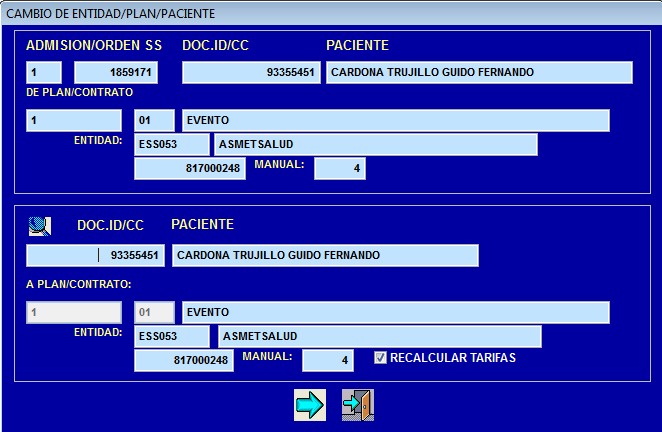
Paso 2: Cargar la admisión y seleccionar el nuevo contrato (
F2):- En la sección superior del formulario, digita el número de admisión u orden de servicio a la cual deseas aplicar el cambio.
- En la sección inferior, ubícate en el campo del nuevo contrato (o paciente, según la corrección requerida) y presiona la tecla
F2para desplegar la ayuda y escoger el contrato destino.
-
Paso 3: Definir recálculo tarifario y confirmar:
- Verifica la casilla Recalcular Tarifas:
- Seleccionada: El sistema reliquidará automáticamente todos los consumos ya cargados a la admisión aplicando las reglas y tarifas del nuevo contrato.
- Sin seleccionar: Cambiará la entidad/contrato de la cabecera manteniendo intactos los precios que ya traían los consumos.
- Confirma y guarda la operación para aplicar la actualización sobre la orden de servicio.
- Verifica la casilla Recalcular Tarifas:
B. Consultar e Imprimir Órdenes de Servicio
-
Paso 1: Ingreso a la consulta:
- Dirígete a Movimientos > Orden de Servicio > Consulta de Órdenes.
-
Paso 2: Configurar filtros combinados:
- Define uno o varios criterios de filtrado según la necesidad de tu reporte:
- Serie y Documento (consecutivo específico).
- Fecha (rango inicial y final).
- Médico tratante.
- Tercero (Entidad aseguradora / EPS) y Tercero 2 (Paciente).
- Bodega o servicio asistencial, entre otros criterios combinables.
- Define uno o varios criterios de filtrado según la necesidad de tu reporte:
-
Paso 3: Visualización o impresión:
- Elige como destino Pantalla para auditar rápidamente los registros encontrados o Impresora para emitir el soporte físico de control.
Cuando un paciente ingresa inicialmente como Particular o SOAT por urgencias y horas después se confirma que la cobertura corresponde a su EPS (o viceversa), utiliza Cambios de Entidad/Paciente marcando Recalcular Tarifas para evitar tener que devolver y volver a digitar todos los medicamentos e insumos consumidos.
4. 📝 Guía de Campos y Botones
| Campo / Botón | ¿Es Obligatorio? | ¿Qué debes ingresar o qué hace? |
|---|---|---|
| No. Admisión (Superior) | Sí | Número consecutivo de la orden de servicio abierta cuya entidad, contrato o paciente se va a modificar. |
Nuevo Contrato (F2) | Sí | Código del nuevo plan o contrato asegurador seleccionado con ayuda de la tecla F2. |
| Casilla Recalcular Tarifas | No | Al dejarla marcada, actualiza los precios de los consumos registrados según la parametrización del nuevo contrato. |
| Filtros de Consulta (Serie / Doc / Fecha) | Condicional | Permiten acotar la búsqueda de órdenes grabadas por número o periodo calendario. |
| Filtros Tercero / Tercero 2 / Médico / Bodega | No | Permiten combinar entidad EPS, documento del paciente, profesional y bodega para informes detallados. |
| Destino (Pantalla / Impresora) | Sí | Define si el listado de órdenes consultadas se previsualiza en el monitor o se envía a impresión. |
5. 🗺️ Mapa Visual del Proceso
6. ❓ Preguntas Frecuentes y Alertas en Pantalla
¿Qué pasa con los medicamentos y procedimientos ya cargados si cambio una admisión de tarifa SOAT a tarifa ISS?
Si dejas marcada la opción Recalcular Tarifas antes de procesar el cambio, Gema Salud ajustará automáticamente los valores de los consumos de acuerdo con la negociación del nuevo contrato ISS. Si desmarcas la casilla, los ítems conservarán los valores SOAT con los que fueron ingresados originalmente.
¿Puedo combinar varios filtros al mismo tiempo en Consulta de Órdenes?
Sí. Puedes combinar libremente criterios —por ejemplo, un rango de Fecha específico junto con una Entidad (Tercero) y un Médico— para obtener únicamente las órdenes de servicio que cumplan todas las condiciones a la vez.