✅ Edición, Autorización y Cancelación de Solicitudes y Reservas Quirúrgicas
El ciclo de control prequirúrgico entre Gema Médicos y Gema Salud cuenta con tres instancias claras para gestionar modificaciones, aprobaciones administrativas y suspensiones en cada etapa del proceso:
- En Gema Médicos (
SOLICITUD DE PROCEDIMIENTOS RE): Permite al médico consultar solicitudes previas para editarlas, cancelarlas o reimprimirlas. - En Gema Salud (
Autorización de Procedimientos): Permite al personal administrativo o de auditoría aprobar la solicitud para habilitar formalmente su agendamiento en quirófanos. - En la Agenda de Cirugías (
F4yF5): Permite a la coordinación de salas cancelar una reserva de quirófano (F4) liberando el bloque horario o editar sus datos y estado de cumplimiento (F5).
1. 📋 Propósito y Beneficios
- ¿Para qué sirve?: Modificar, reimprimir o cancelar órdenes quirúrgicas desde Gema Médicos; autorizar solicitudes en Gema Salud como paso obligatorio previo a la programación; y editar o cancelar reservas activas en la grilla de quirófanos.
- ¿Quiénes lo utilizan?: Médicos especialistas (anexo
RE), analistas de autorizaciones y admisiones (Autorización de Procedimientos) y coordinadores de salas de cirugía (F4/F5). - Resultado final: Solicitudes quirúrgicas actualizadas o autorizadas con cambio automático de estado en pantalla, o salas de cirugía liberadas oportunamente ante una cancelación.
2. 🔑 Requisitos Previos
- Que exista al menos una orden registrada previamente en el anexo
SOLICITUD DE PROCEDIMIENTOS. - Contar con acceso a Gema Médicos (para usar el anexo
SOLICITUD DE PROCEDIMIENTOS RE) o al módulo administrativo Gema Salud (para autorizar procedimientos y administrar la Agenda de Cirugías). - Conocer el número de solicitud, documento del paciente, número de admisión o rango de fechas para aplicar el filtro en el asistente de búsqueda (QBE).
Siguiendo el conducto regular del sistema, ninguna solicitud quirúrgica puede halarse con F3 en la Agenda de Cirugías si antes no ha sido aprobada en la pantalla de Autorización de Procedimientos de Gema Salud.
3. 🖥️ Paso a Paso en Pantalla
A. Cancelar, Modificar o Reimprimir Solicitudes en Gema Médicos (RE)
-
Paso 1: Ingresar al anexo
SOLICITUD DE PROCEDIMIENTOS RE:- En el panel de anexos de Gema Médicos, ubica
SOLICITUD DE PROCEDIMIENTOS REy haz doble clic sobre él.
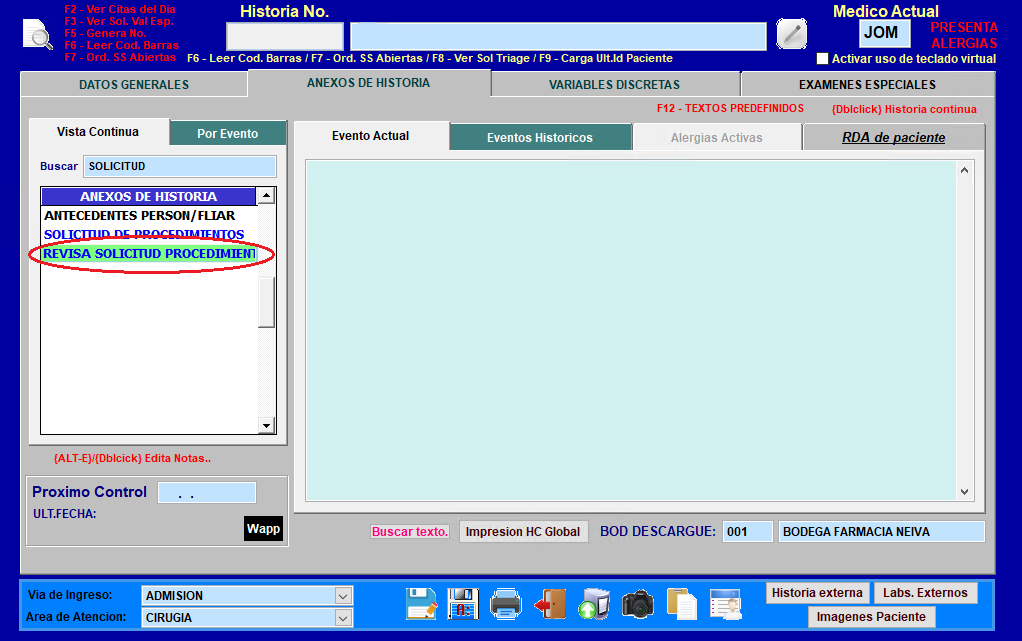
- En el panel de anexos de Gema Médicos, ubica
-
Paso 2: Filtrar en el asistente de búsqueda:
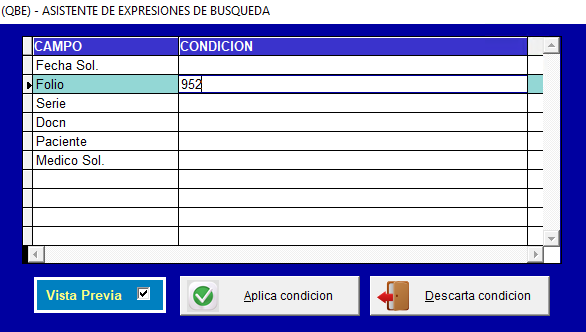
- Se abrirá el asistente de expresiones de búsqueda (QBE), donde puedes filtrar por fecha, folio, serie, docn, paciente o médico que solicita, y presionar [Aplica condición].
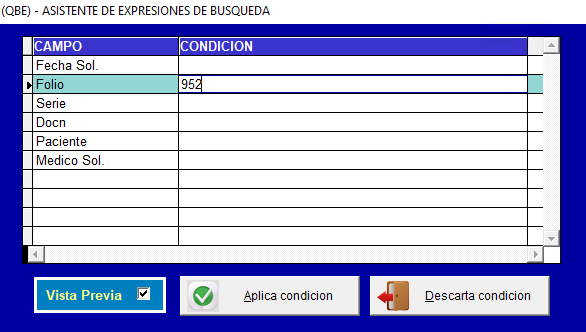
-
Paso 3: Editar, cancelar o reimprimir desde la grilla:
- El sistema listará en una cuadrícula todas las solicitudes que coincidan con el filtro aplicado. Desde los botones de acción de esta pantalla podrás cancelarlas, editarlas o reimprimirlas según se requiera.
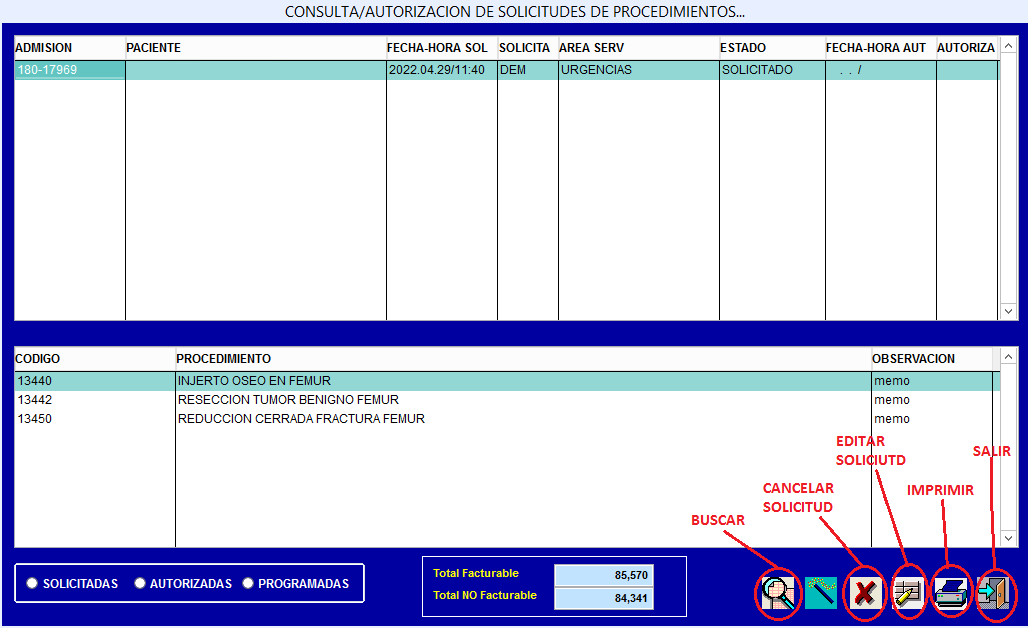
B. Autorización de Procedimientos en Gema Salud
-
Paso 4: Acceder a la ruta de Autorización de Procedimientos:
- Una vez radicada la solicitud médica, ingresa al módulo Gema Salud y despliega en el menú principal la ruta hacia Autorización de Procedimientos.
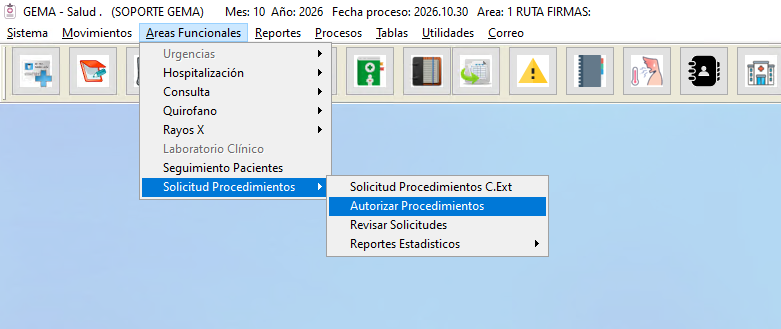
-
Paso 5: Buscar el número de solicitud a autorizar:
- En el asistente de búsqueda (QBE), filtra por el número de solicitud que deseas aprobar (o busca por fecha, folio, serie, docn, paciente y médico que solicita) y haz clic en [Aplica condición].
-
Paso 6: Verificar datos y hacer clic en el botón de Autorizar:
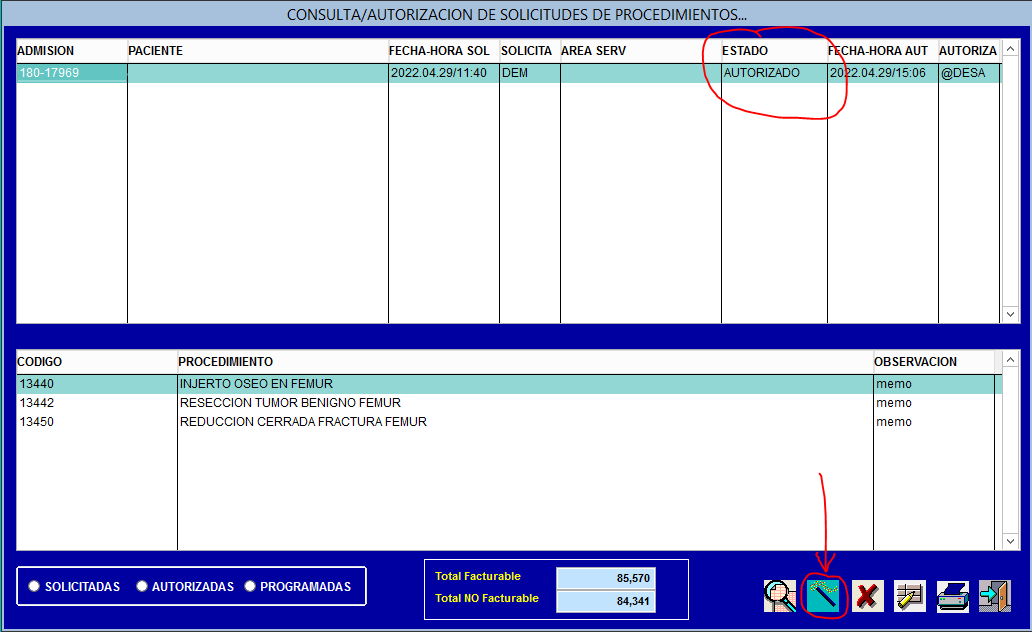
- El sistema ubicará el registro mostrando en la grilla el número de admisión relacionado, nombre del paciente, fecha y hora de la solicitud, código del médico que solicita y el estado actual.
- Haz clic en el botón de autorización de la barra superior:

- De forma inmediata, la solicitud quedará autorizada y observarás cómo la columna de estado en la grilla cambia automáticamente, habilitándola para el agendamiento en quirófano.
C. Cancelar o Editar una Reserva de Quirófano ya Agendada (F4 / F5)
-
Paso 7: Uso de
F4yF5en la Agenda de Cirugías:- Si la cirugía ya tenía sala y bloque horario reservado en Agenda de Cirugías y surge una suspensión o ajuste:
- Posiciónate sobre el bloque reservado en la grilla del quirófano y presiona la tecla
F4para cancelar la reserva, liberando de inmediato las horas de la sala. - O presiona la tecla
F5para editar los datos de la reserva (cambiar horarios/profesionales o actualizar el campo Cumplida? entrePPendiente,SSí yNNo).
- Posiciónate sobre el bloque reservado en la grilla del quirófano y presiona la tecla

- Si la cirugía ya tenía sala y bloque horario reservado en Agenda de Cirugías y surge una suspensión o ajuste:
Si una cirugía debe reprogramarse para otro día pero la indicación médica sigue siendo exactamente la misma, no canceles la solicitud médica original: simplemente libera el turno del quirófano actual con F4 en la Agenda de Cirugías y vuelve a reservar con F3 en la nueva fecha reutilizando la misma solicitud autorizada.
4. 📝 Guía de Campos y Botones
| Campo / Botón | ¿Es Obligatorio? | ¿Qué debes ingresar o qué hace? |
|---|---|---|
Anexo SOLICITUD DE PROCEDIMIENTOS RE | - | Opción en Gema Médicos para consultar solicitudes existentes y editarlas, cancelarlas o reimprimirlas. |
| Filtros QBE (Fecha, Folio, Serie, Docn, Paciente, Médico) | Condicional | Criterios de búsqueda disponibles tanto en el anexo RE como en Autorización de Procedimientos. |
| Grilla de Autorización de Procedimientos | Informativo | Muestra No. de admisión vinculada, paciente, fecha/hora de solicitud, médico solicitante y estado actual. |
| Botón [Autorizar] | - | Cambia automáticamente el estado de la solicitud a autorizada para que pueda agendarse en quirófanos. |
Tecla F4 (en Agenda de Cirugías) | - | Cancela la reserva horaria del quirófano seleccionado y deja libre la sala. |
Tecla F5 (en Agenda de Cirugías) | - | Reabre el formulario Datos Adicionales de Cirugía para modificar datos o el indicador Cumplida? (P/S/N). |
5. 🗺️ Mapa Visual del Proceso
6. ❓ Preguntas Frecuentes y Alertas en Pantalla
¿Dónde reimprimo la orden física de Solicitud de Procedimientos si el paciente extravió su copia?
El profesional o personal con acceso a Gema Médicos puede dar doble clic en el anexo SOLICITUD DE PROCEDIMIENTOS RE, filtrar por el documento del paciente o la fecha, seleccionar el registro en la grilla y utilizar la opción de reimpresión sin necesidad de crear una solicitud duplicada.
¿Qué diferencia hay entre cancelar en SOLICITUD DE PROCEDIMIENTOS RE y presionar F4 en Agenda de Cirugías?
Cancelar en SOLICITUD DE PROCEDIMIENTOS RE anula la orden clínica solicitada desde la historia médica antes de su programación; mientras que presionar F4 en Agenda de Cirugías desasigna y libera el bloque horario reservado en el quirófano.