🚪 Egreso de Pacientes, Liberación de Camas y Certificación de Salida
El proceso de Egreso de Pacientes es la etapa culminante de la atención médica y administrativa en Gema Salud. A través de esta pantalla, el personal de admisiones y facturación registra la salida formal del usuario de los servicios de urgencias, observación u hospitalización, liquida de manera automática los días y horas de estancia, desocupa la cama en el censo intrahospitalario y expide la boleta o certificado de salida indispensable para el retiro del paciente.
Esta funcionalidad garantiza que tanto la historia clínica como el estado de cuenta y los registros RIPS queden debidamente consolidados, permitiendo que la cama quede disponible de inmediato para un nuevo ingreso asistencial.
1. 📋 Propósito y Beneficios
- ¿Para qué sirve?: Oficializar la salida asistencial y administrativa de una orden de servicio, liquidar automáticamente los días de estancia, registrar estado y destino a la salida (vivo, fallecido, remitido o retiro voluntario), liberar la cama asignada e imprimir el comprobante de egreso.
- ¿Quiénes lo utilizan?: Auxiliares de admisiones, facturadores asistenciales, secretarias de piso y jefes de enfermería encargados del censo de camas.
- Resultado final: Cama liberada en el censo institucional, boleta de salida impresa y datos de egreso actualizados automáticamente en los RIPS de urgencias y hospitalización.
2. 🔑 Requisitos Previos
- Contar con una orden de servicio (admisión) abierta previamente en el sistema con atención activa.
- Verificar que el médico tratante haya autorizado el alta médica y registrado la evolución o epicrisis correspondiente.
- Confirmar que todos los medicamentos, insumos y procedimientos realizados se encuentren cargados en la cuenta antes de generar la salida.
- Disponer de usuario con permisos para cierre de estancias en el módulo Gema Salud.
La fecha y hora de egreso no pueden ser cronológicamente anteriores a la fecha y hora en que se registró el ingreso del paciente a la institución; el sistema validará e impedirá guardar si detecta inconsistencias horarias.
3. 🖥️ Paso a Paso en Pantalla
-
Paso 1: Localización de la Admisión:
- Dirígete al menú principal Movimientos > Orden de Servicio > Admisiones. Utiliza el botón [Buscar admisión] (ícono de lupa) para cargar en pantalla la orden de servicio activa del paciente.
-
Paso 2: Apertura del Formulario de Egreso:
- En la barra superior de herramientas de admisiones, haz clic en el primer botón ubicado a la izquierda: [Egreso, Salida].

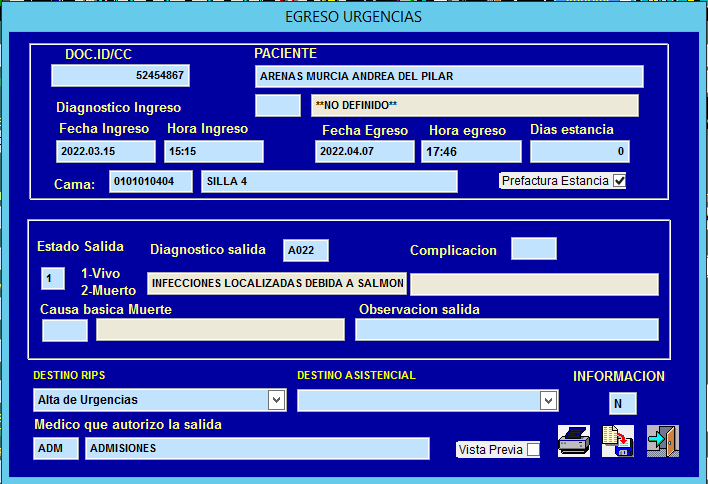
- Se desplegará en pantalla el formulario de Egreso correspondiente a la atención del paciente.
-
Paso 3: Verificación de Liquidación de Estancia:
- Observa que el sistema calcula automáticamente los días y horas transcurridos desde el ingreso del paciente. Revisa que coincidan con la estancia real.
-
Paso 4: Diligenciamiento de Datos de Salida:
- Selecciona el Estado a la Salida (
Vivo,Fallecido,RemitidooRetiro Voluntario). - Confirma la Fecha y Hora de Egreso, así como el Destino del Paciente (Domicilio, Consulta Externa, Otra Entidad, etc.).
- En Diagnóstico de Salida (CIE-10), presiona la tecla
F2para buscar y elegir el diagnóstico principal de egreso (y la causa básica de muerte únicamente si el estado es fallecido).
- Selecciona el Estado a la Salida (
-
Paso 5: Liberación de Cama:
- Si el paciente ocupaba una cama de hospitalización u observación de urgencias, verifica que quede marcada la liberación de la cama para actualizar de inmediato el censo hospitalario.
-
Paso 6: Guardar e Imprimir la Boleta de Salida:
- Haz clic en el botón [Guardar]. El sistema asentará el egreso y mostrará la [Vista Previa] del comprobante.
- Haz clic en [Imprimir] para emitir el certificado o paz y salvo de salida que el paciente o acompañante entregará en portería.
Si el paciente egresa como Remitido a otra entidad, diligencia previamente el formato de traslado desde el tercer botón de la barra de admisiones ([Remisión a otra entidad]) para mantener enlazado todo el soporte de referencia.
4. 📝 Guía de Campos y Botones
| Campo / Botón | ¿Es Obligatorio? | ¿Qué debes ingresar o qué hace? |
|---|---|---|
| No. Admisión / Paciente | Automático | Muestra en modo lectura el consecutivo de la orden de servicio y los datos del usuario atendido. |
| Fecha y Hora de Ingreso | Automático | Fecha y hora registradas al momento de abrir la admisión. |
| Fecha y Hora de Egreso | Sí | Fecha del calendario y hora militar (HH:MM) en que el paciente egresa del servicio. |
| Días de Estancia | Automático | Cálculo generado por el sistema entre la fecha/hora de ingreso y la de egreso. |
| Estado a la Salida | Sí | Condición del usuario al egreso: Vivo, Fallecido, Remitido o Retiro Voluntario. |
| Destino | Sí | Lugar o servicio hacia donde egresa el paciente (Domicilio, Otra IPS, Consulta Externa, etc.). |
Diagnóstico de Salida (F2) | Sí | Código CIE-10 de egreso dictaminado por el profesional tratante. |
| Causa Básica de Muerte | Condicional | Obligatorio únicamente cuando el estado de salida corresponde a paciente fallecido. |
| Liberar Cama | Condicional | Desvincula la cama asignada para que figure disponible inmediatamente en el censo. |
| Botón [Egreso, Salida] | - | Primer botón de la barra superior de Admisiones que abre esta ventana de salida. |
| Botón [Guardar] | - | Registra el egreso en firme, actualiza el censo de camas y transfiere los datos a los RIPS. |
| Botón [Imprimir] | - | Genera en pantalla o impresora la boleta oficial de salida y paz y salvo del paciente. |
| Botón [Salir] | - | Cierra el formulario sin aplicar cambios no guardados. |
5. 🗺️ Mapa Visual del Proceso
6. ❓ Preguntas Frecuentes y Alertas en Pantalla
¿Qué significa el mensaje "La fecha de egreso no puede ser anterior a la fecha de ingreso"?
Esta alerta aparece cuando digitas una fecha u hora de salida inferior al momento registrado en la apertura de la admisión. Revisa la fecha y la hora militar (00:00 a 23:59) antes de volver a guardar.
¿Qué debo hacer si una cama continúa figurando ocupada después del egreso?
Ingresa nuevamente a la admisión del paciente, abre la opción de gestión o cambio de camas y verifica que la cama haya sido liberada para refrescar el censo intrahospitalario.
¿Por qué no puedo editar los datos de egreso de una admisión ya facturada?
Una vez generada la factura de la atención, las fechas de estancia y condiciones de salida quedan protegidas para resguardar la integridad contable y de auditoría. Cualquier modificación posterior requiere gestionar primero la liberación o nota correspondiente con el área de facturación.