🔪 Liquidación y Devolución de Cirugías en Consumos
Cuando el especialista registra una Descripción Quirúrgica al paciente en Gema Salud, el sistema genera automáticamente un registro de pre-facturación o pre-consumo quirúrgico. A través del Asistente de Liquidación de Cirugía integrado en la pantalla de Consumos, el facturador transforma esa descripción clínica en cargos valorizados exactos conforme a la vía quirúrgica y a las reglas del manual tarifario contratado.
De igual manera, si antes de emitir la factura se detecta alguna inconsistencia en los componentes liquidados, el módulo dispone del botón [DEV. CIRUGIA] para revertir de forma íntegra y controlada todos los ítems de la cirugía liquidada.
1. 📋 Propósito y Beneficios
- ¿Para qué sirve?: Liquidar de forma asistida los procedimientos quirúrgicos realizados a partir de la Descripción Quirúrgica (calculando derechos de sala, honorarios de cirujano, ayudantía, anestesiólogo, materiales y perfusionista) o devolver una cirugía liquidada antes de facturar.
- ¿Quiénes lo utilizan?: Facturadores de cirugía y hospitalización, analistas de cuentas médicas y auditores de facturación.
- Resultado final: Todos los componentes tarifarios del acto operatorio cargados automáticamente al consumo de la admisión con su respectiva afectación de RIPS (o revertidos limpiamente en caso de devolución).
2. 🔑 Requisitos Previos
- Contar con una Admisión abierta y activa que no haya sido facturada aún.
- Para liquidar: que el cirujano haya guardado previamente la Descripción Quirúrgica del paciente asociada a dicha admisión.
- Conocer las condiciones contractuales con la EPS o aseguradora respecto a vías quirúrgicas (única, bilateral, múltiple misma vía o diferente vía), cobro de materiales, copagos o cuotas moderadoras.
La opción Devolución de Cirugía ([DEV. CIRUGIA]) solo puede ejecutarse mientras la admisión no haya sido facturada. Revisa siempre la pestaña de previsualización del asistente antes de guardar o facturar la cuenta.
3. 🖥️ Paso a Paso en Pantalla
A. Liquidar una Cirugía desde la Descripción Quirúrgica ([LIQ. CIRUGIA])
-
Paso 1: Ingresar a Consumos y abrir Liquidación de Cirugía:
- Abre el formulario de Consumos en Gema Salud y carga el número de admisión del paciente operado.
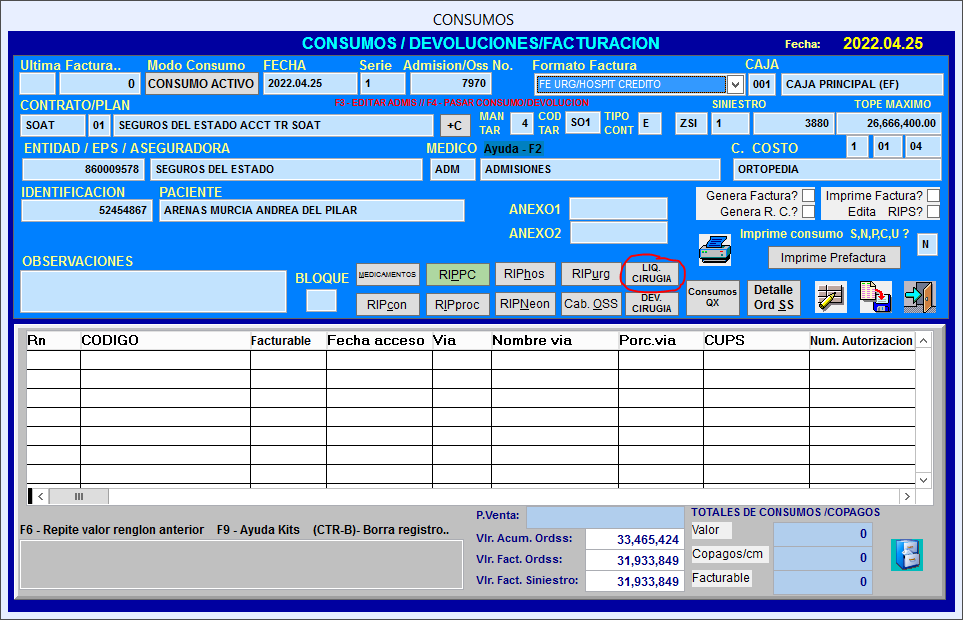
- En la barra de botones funcionales del formulario, haz clic en el botón
[LIQ. CIRUGIA].

-
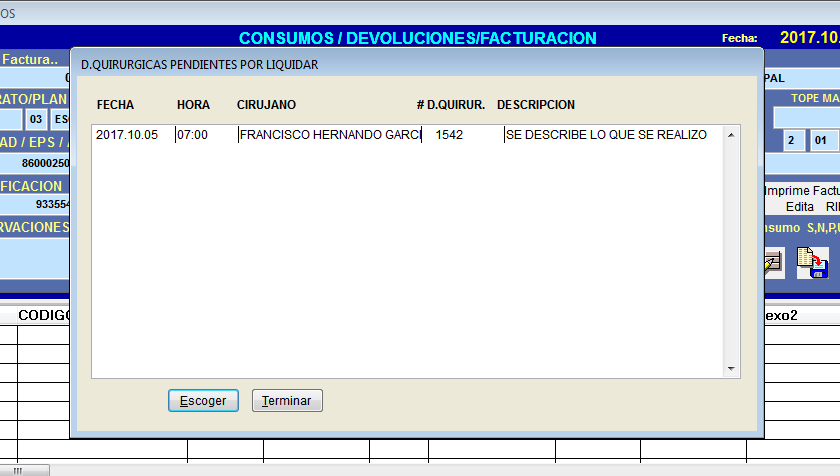
Paso 2: Seleccionar la Descripción Quirúrgica pendiente:
- Se desplegará una ventana que lista todas las descripciones quirúrgicas pendientes por liquidar relacionadas con el paciente y su admisión. Selecciona la intervención que vas a procesar.
-
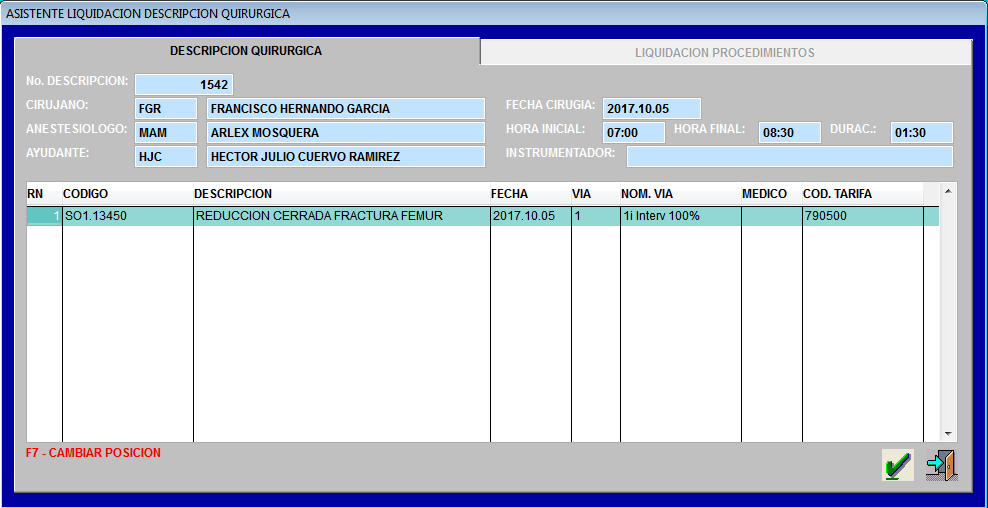
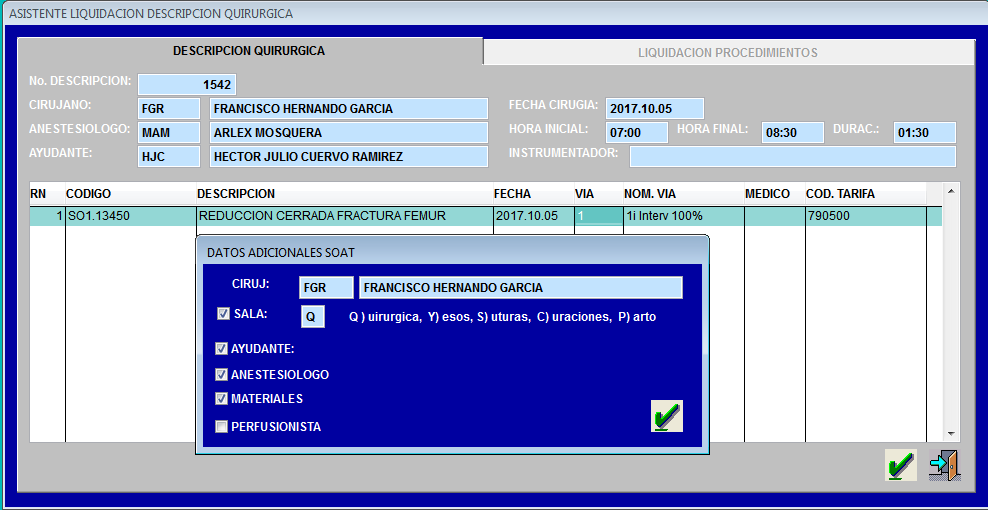
Paso 3: Confirmar Vía y componentes a cobrar en el Asistente de Liquidación:
- Al elegir el registro se abrirá el Asistente de Liquidación, dividido en Información Cirugía y Detalle Cirugía.
- Ingresa al detalle, recorre cada procedimiento y confirma o ajusta la Vía por la cual se practicó la intervención en caso de diferir de la indicada inicialmente.
- Delimita con precisión qué componentes tarifarios se deben cobrar para cada procedimiento quirúrgico: Sala, Ayudante, Anestesiólogo, Materiales y Perfusionista.
-
Paso 4: Ejecutar
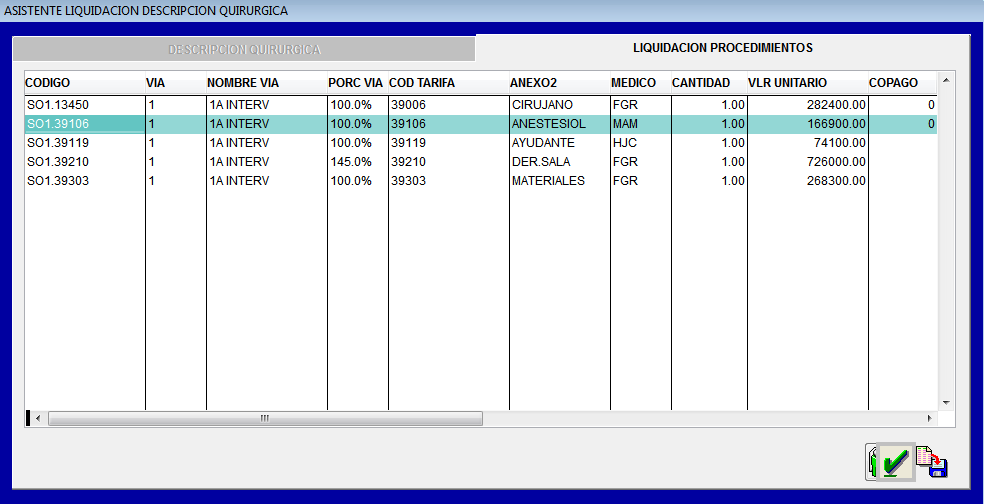
[Liquidar Procedimientos]y revisar cargos:- Una vez validados los parámetros de vía y componentes, haz clic en el botón
[Liquidar Procedimientos]situado en la esquina inferior izquierda del asistente.

- Se activará automáticamente la segunda pestaña (Liquidación Procedimientos), mostrando desglosados todos los ítems y valores calculados según la vía confirmada. En esta vista podrás ajustar únicamente el Médico de cada componente y definir si aplica copago, cuota moderadora o ninguno de los dos.
- Una vez validados los parámetros de vía y componentes, haz clic en el botón
-
Paso 5: Regresar con
[Desaprobar Consumos]o confirmar con[Guardar]y RIPS:- Si detectas un error en la vía o componentes: Haz clic en el botón
[Desaprobar Consumos]para volver a la primera pestaña (Descripción quirúrgica), corregir la marcación y recalcular.

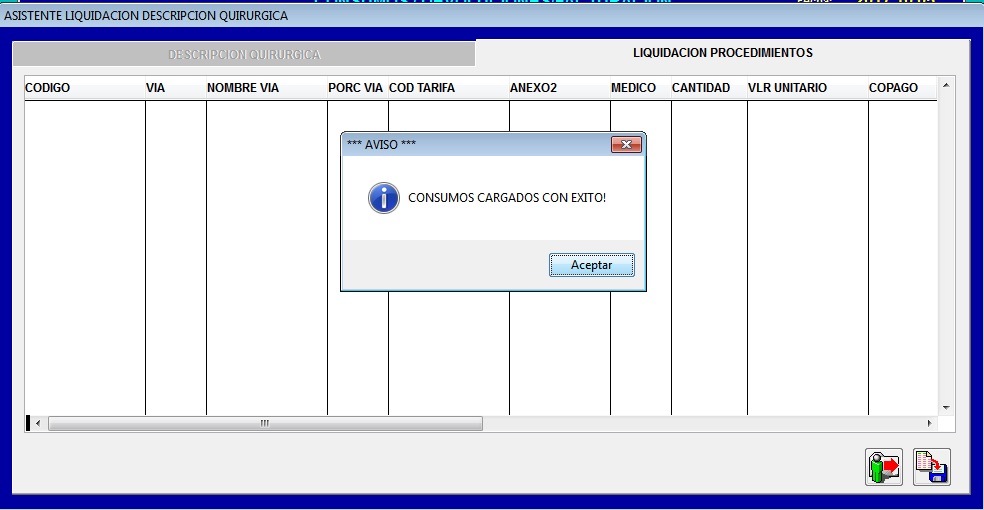
- Si la liquidación es correcta: Haz clic en el botón
[Guardar]. El sistema trasladará automáticamente todos los ítems liquidados al consumo de la admisión y, al tratarse de un procedimiento asistencial, desplegará la ventana para confirmar la afectación del RIPS.

- Si detectas un error en la vía o componentes: Haz clic en el botón
B. Devolver una Cirugía Liquidada ([DEV. CIRUGIA])
Si necesitas revertir una cirugía ya liquidada para corregir algún parámetro (siempre y cuando la admisión aún no esté facturada):
-
Paso 1: Hacer clic en
[DEV. CIRUGIA]:- Carga la orden de servicio en el formulario de Consumos y presiona el botón
[DEV. CIRUGIA].
- Carga la orden de servicio en el formulario de Consumos y presiona el botón
-
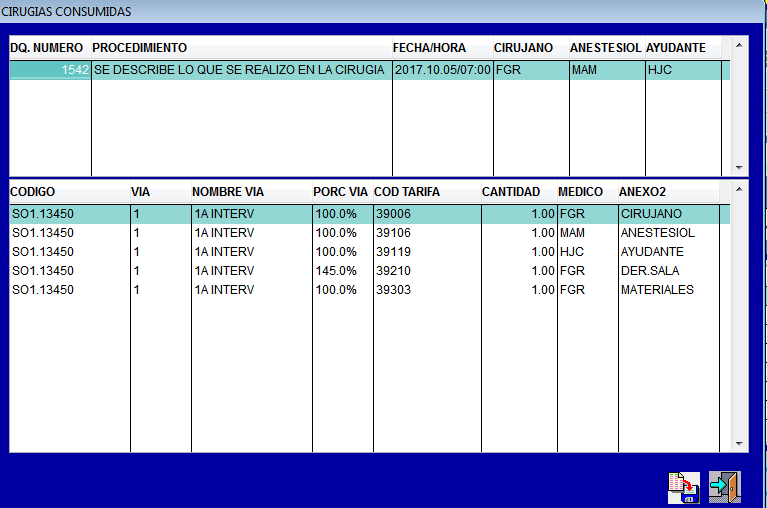
Paso 2: Revisar la cirugía liquidada y sus ítems consumidos:
- Se abrirá una ventana que muestra las cirugías liquidadas para ese paciente y admisión junto con todos sus componentes cargados.
-
Paso 3: Salir sin cambios o ejecutar la devolución con
[Guardar]:- Si tras verificar concluyes que la liquidación está bien y no deseas devolverla, haz clic en
[Terminar/Salir]para abandonar la pantalla sin alterar nada.

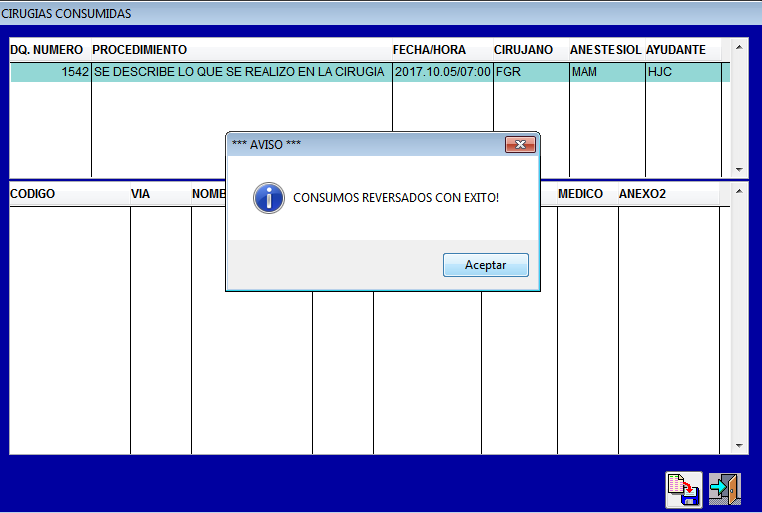
- Para ejecutar efectivamente la devolución de toda la cirugía liquidada, haz clic en el botón
[Guardar]. El sistema procesará la reversión y mostrará el aviso confirmando que los consumos fueron devueltos con éxito.

- Si tras verificar concluyes que la liquidación está bien y no deseas devolverla, haz clic en
Cuando devuelves una cirugía con [DEV. CIRUGIA], la Descripción Quirúrgica original vuelve a quedar disponible como pendiente por liquidar; así puedes entrar de inmediato a [LIQ. CIRUGIA], ajustar la vía o los componentes y volver a liquidarla sin pedirle al cirujano que redacte nuevamente su nota operatoria.
4. 📝 Guía de Campos y Botones
| Campo / Botón | ¿Es Obligatorio? | ¿Qué debes ingresar o qué hace? |
|---|---|---|
Botón [LIQ. CIRUGIA] | - | Lista las descripciones quirúrgicas pendientes de la admisión e inicia el Asistente de Liquidación. |
| Vía Quirúrgica | Sí | Define la vía de abordaje en el detalle para aplicar los porcentajes normativos del manual tarifario. |
| Componentes (Sala, Ayudante, Anest., Mat., Perf.) | Sí | Casillas que delimitan exactamente qué derechos y honorarios se liquidarán en cada procedimiento quirúrgico. |
Botón [Liquidar Procedimientos] | - | Calcula los valores según el contrato y abre la pestaña Liquidación Procedimientos. |
| Médico / Copago / Cuota Moderadora | Condicional | Únicos campos editables en la vista previa liquidada para asignar el especialista de cada ítem y cobros compartidos. |
Botón [Desaprobar Consumos] | - | Descarta el cálculo preliminar y regresa a la pestaña Descripción quirúrgica para corregir vías o componentes. |
Botón [Guardar] (Liquidación) | - | Carga definitivamente los ítems calculados al consumo de la admisión y solicita los datos de afectación RIPS. |
Botón [DEV. CIRUGIA] | - | Abre el listado de cirugías ya liquidadas en una admisión no facturada para revertir todos sus consumos en bloque. |
Botones [Guardar] / [Terminar/Salir] (Devolución) | - | Ejecuta la devolución completa de los ítems quirúrgicos o cierra la ventana conservando la liquidación intacta. |
5. 🗺️ Mapa Visual del Proceso
6. ❓ Preguntas Frecuentes y Alertas en Pantalla
¿Por qué no aparece la cirugía del paciente cuando presiono [LIQ. CIRUGIA]?
Verifica dos puntos: primero, que el cirujano haya guardado la Descripción Quirúrgica vinculada exactamente al mismo número de admisión que tienes abierto en Consumos; segundo, que la cirugía no haya sido liquidada previamente por otro facturador (puedes comprobarlo en [Detalle Ord SS] o en [DEV. CIRUGIA]).
¿Qué hago si ya facturé la admisión y descubro un error en la vía quirúrgica liquidada?
El botón [DEV. CIRUGIA] bloquea devoluciones sobre órdenes ya facturadas. En ese escenario, el área autorizada debe gestionar primero el proceso contable correspondiente (liberación de orden o nota crédito sobre la factura según política institucional) antes de poder revertir y reliquidar la cirugía.