👤 Apertura y Datos Básicos de Historia Clínica
La pantalla de Historias Clínicas en Gema Salud permite crear por primera vez o actualizar la cabecera demográfica y los datos básicos de identificación de cada paciente, cumpliendo con los lineamientos legales exigidos por la Resolución 1995 de 1999.
Un registro completo y veraz en esta ventana asegura que las admisiones, citas médicas, atenciones asistenciales, facturación y reportes RIPS conserven información unificada sin inconsistencias de identificación ni errores en la liquidación de copagos.
1. 📋 Propósito y Beneficios
- ¿Para qué sirve?: Crear la ficha maestra del paciente en la institución o actualizar sus datos personales, de contacto, ubicación geográfica, aseguradora (EPS) y tipo de vinculación.
- ¿Quiénes lo utilizan?: Auxiliares de admisiones, recepcionistas de consulta externa, personal de facturación y operadores de archivo clínico.
- Resultado final: Cabecera de historia clínica grabada y activa en el sistema, identificada con el documento del paciente y con número consecutivo de localización física asignado automáticamente.
2. 🔑 Requisitos Previos
- Contar con usuario y sesión activa en el módulo Gema Salud.
- Solicitar al paciente o acompañante el documento de identidad original (
CC,TI,RC,CE,PA, entre otros) para verificar nombres exactos y fecha de nacimiento. - Conocer la entidad aseguradora (EPS), el régimen de afiliación (contributivo, subsidiado, particular, etc.) y la categoría salarial o estrato para la correcta liquidación de cuotas moderadoras y copagos.
Dentro del formulario de Historias Clínicas, todos los campos resaltados en color amarillo son de diligenciamiento obligatorio. El sistema no permitirá grabar la ficha si alguno de ellos permanece vacío.
3. 🖥️ Paso a Paso en Pantalla
-
Paso 1: Ingreso desde el menú o la botonera rápida:
- En la barra superior de Gema Salud, despliega el menú Movimientos > Historias Clínicas.
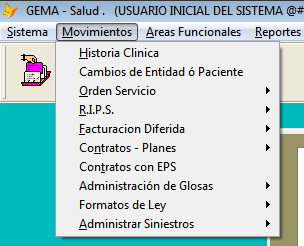
- También puedes ingresar de manera directa desde la botonera inferior de acceso rápido ubicada en la pantalla principal del aplicativo.

-
Paso 2: Iniciar un registro nuevo o consultar uno existente:
- Haz clic en el botón [Nuevo] cada vez que vayas a registrar un paciente por primera vez.
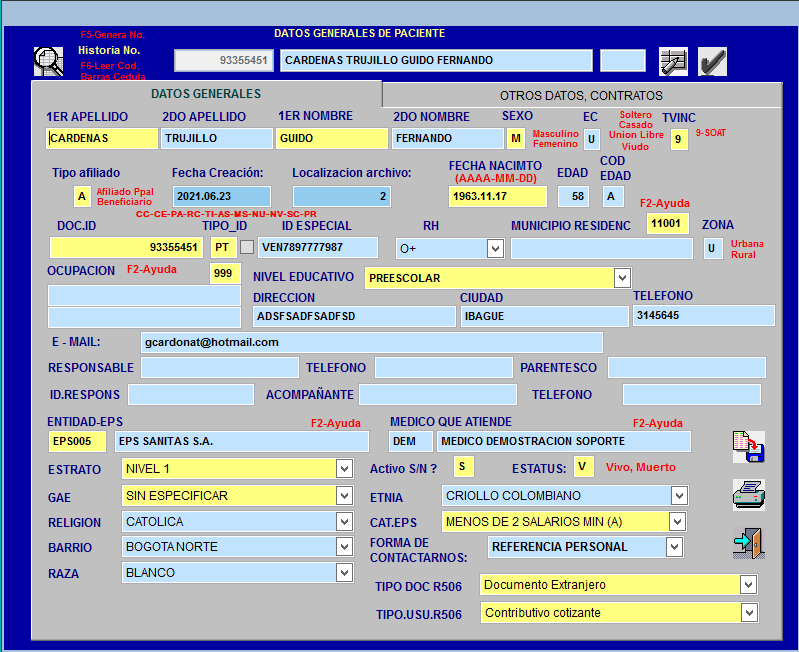
- En el campo Historia No., digita el número de documento de identificación del paciente conforme a la Resolución 1995 de 1999. El sistema replicará automáticamente este valor en el campo Doc. id.
-
Paso 3: Diligenciar nombres, sexo, nacimiento y documento:
- Completa 1er Apellido, 2do Apellido, 1er Nombre y 2do Nombre (si aplica).
- En Sexo, digita
M(Masculino) oF(Femenino), y en EC (Estado Civil) indica la inicial según la ayuda inferior de la pantalla (SSoltero,CCasado,UUnión Libre,VViudo). - Ingresa la Fecha Nacimto en formato
AAAA.MM.DD. El sistema calculará de inmediato la Edad y el código de unidad (COD.EDAD:A= Años,M= Meses,D= Días). - Selecciona el Tipo Id (
CC,CE,PA,RC,TI,AS,MS,NU,NV,SC,PR). Si el documento contiene letras o guiones adicionales, regístralos en ID Especial. Indique también el grupo sanguíneo en RH.
-
Paso 4: Configurar aseguramiento, ubicación y contacto:
- En T.Vinc (Tipo de Vinculación), digita el código o presiona
F2para elegir entre1Contributivo,2Subsidiado,3Vinculado,4Particular o5Otro. Define el Tipo afiliado (AAfiliado principal oBBeneficiario). - Ubícate en Municipio y presiona
F2para buscar en el listado nacional y confirmar conENTER. Selecciona la Zona (UUrbana oRRural) y digita Dirección, Ciudad, Teléfono y Email. - En Ocupación, presiona
F2para seleccionar el oficio del paciente. Completa el Nivel Educativo, los datos del Responsable (nombre y parentesco) y del Acompañante (nombre y teléfono).
- En T.Vinc (Tipo de Vinculación), digita el código o presiona
-
Paso 5: Asignar EPS, médico y datos socioeconómicos:
- En el campo Entidad, presiona
F2para buscar y vincular la aseguradora o EPS del paciente. - Si aplica, selecciona en Médico que atiende el profesional habitual apoyándote con
F2. - Completa Estrato (
1,2,3,4), Categoría EPS (indispensable en régimen contributivo para calcular copagos), GAE (Grupo de Atención Especial), Religión, Barrio, Raza, Etnia y Forma de Contactarnos. - Verifica que el paciente figure con Activo S/N en
Sy Estatus enV(Vivo).
- En el campo Entidad, presiona
-
Paso 6: Grabación del registro:
- Revisa que todos los campos amarillos estén completos y haz clic en el botón [Grabar]. Para cerrar el formulario, haz clic en [Salir].
En cualquier campo que admita catálogos maestros (como Municipio, Ocupación, Entidad o Médico que atiende), presiona la tecla F2 para abrir la tabla interactiva de búsqueda y selecciona el registro con ENTER.
4. 📝 Guía de Campos y Botones
| Campo / Botón | ¿Es Obligatorio? | ¿Qué debes ingresar o qué hace? |
|---|---|---|
| Historia No. | Sí | Número de cédula o documento de identidad del paciente según la Resolución 1995 de 1999. |
| 1er / 2do Apellido y Nombres | Sí | Apellidos y nombres completos del paciente tal como figuran en su documento oficial. |
| Sexo / EC (Estado Civil) | Sí | Sexo (M Masculino, F Femenino) y estado civil (S Soltero, C Casado, U Unión Libre, V Viudo). |
| T.Vinc / Tipo Afiliado | Sí | Régimen de vinculación (1 Contributivo, 2 Subsidiado, 3 Vinculado, 4 Particular, 5 Otro; ayuda con F2) y calidad (A Afiliado principal, B Beneficiario). |
| Fecha Creación / Localización Física | Automático | Fecha en que se crea el paciente y consecutivo automático que identifica la ubicación física de la carpeta en archivo. |
| Fecha Nacimto / Edad / COD.EDAD | Sí | Fecha en formato AAAA.MM.DD. Calcula automáticamente la edad y su unidad (A Años, M Meses, D Días). |
| Doc. id / Tipo Id / ID Especial | Sí | Número asignado automáticamente desde la historia, sigla del documento (CC, TI, RC, CE, PA, etc.) y caracteres especiales si existen. |
| RH | No | Grupo sanguíneo y factor Rh reportado por el paciente. |
| Municipio / Zona / Ciudad | Sí | Municipio oficial DANE (búsqueda con F2), zona de residencia (U Urbana, R Rural) y ciudad de procedencia. |
| Ocupación / Nivel Educativo | Sí | Oficio del paciente seleccionado con F2 y grado de escolaridad actual. |
| Dirección / Teléfono / Email | Sí | Datos de localización domiciliaria, contacto telefónico y correo electrónico. |
| Responsable / Acompañante | No | Nombre y parentesco del acudiente responsable, más nombre y teléfono del acompañante. |
| Entidad / Categoría EPS / Estrato | Sí | Aseguradora seleccionada con F2, nivel salarial EPS para copagos y estrato socioeconómico. |
| GAE /Datos Socioculturales | No | Grupo de Atención Especial, religión, barrio, raza, etnia y forma de contacto con la institución. |
| Activo S/N / Estatus | Sí | Define si el paciente está habilitado (S/N, controlado por el permiso 9055) y su condición vital (V Vivo, M Muerto). |
| Botón [Nuevo] | - | Limpia la pantalla para capturar la información de un paciente nuevo. |
| Botón [Grabar] | - | Valida los campos obligatorios en amarillo y almacena los datos de la historia clínica. |
| Botón [Salir] | - | Cierra la ventana de Historias Clínicas y regresa al menú principal. |
5. 🗺️ Mapa Visual del Proceso
6. ❓ Preguntas Frecuentes y Alertas en Pantalla
¿Por qué algunos campos del formulario aparecen pintados de color amarillo?
El color amarillo identifica visualmente los datos mínimos obligatorios exigidos por la normatividad de historia clínica y generación de RIPS. Debes diligenciar cada campo amarillo antes de presionar [Grabar].
¿Qué hago si el campo "Activo S/N" aparece bloqueado y no me permite cambiarlo?
La activación o inactivación del estado de un paciente en su ficha básica está protegida por seguridad administrativa mediante el permiso especial 9055. Si necesitas reactivar o inactivar un registro, solicita apoyo al coordinador de admisiones o al administrador del sistema.
¿Puedo crear un paciente nuevo directamente cuando estoy agendando una cita o abriendo una admisión?
Sí. Tanto el formulario de Admisiones como el de Asignación de Citas Médicas permiten abrir esta misma ventana de creación de paciente cuando digitas un documento que aún no existe en la base de datos (sujeto al permiso 9901 en perfiles restringidos).