🗓️ Programación de Quirófanos y Agenda de Cirugías
Una vez que la orden quirúrgica cuenta con su respectiva autorización administrativa, la coordinación de salas realiza el agendamiento oficial en el módulo Gema Salud a través de la pantalla Agenda de Cirugías.
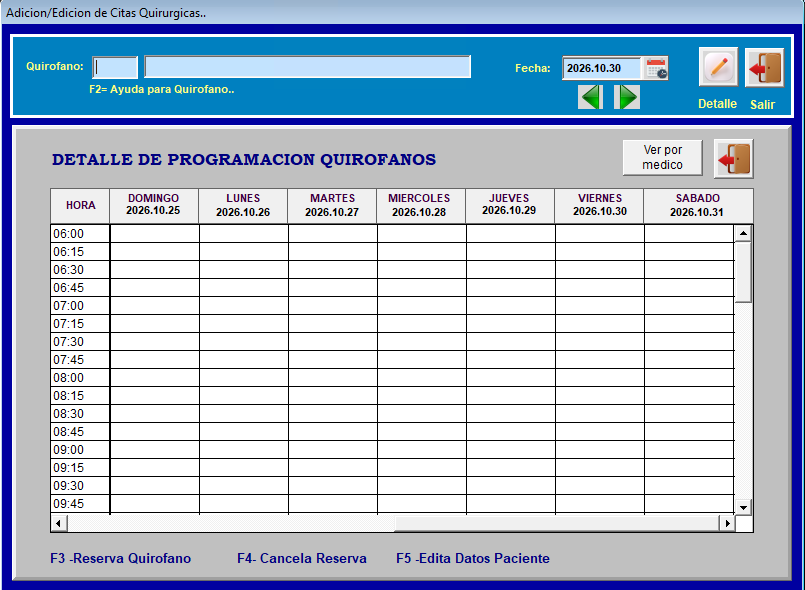
Esta interfaz permite elegir el quirófano (F2) y la fecha en el calendario, desplegar la cuadrícula horaria con el botón [Detalle], iniciar la reserva con la tecla F3 e importar de forma automática toda la información clínica desde la solicitud autorizada presionando nuevamente F3 sobre el campo del paciente. Al guardar, el sistema marca y bloquea automáticamente todas las celdas horarias equivalentes a la duración proyectada de la cirugía.
1. 📋 Propósito y Beneficios
- ¿Para qué sirve?: Reservar el quirófano, la fecha y el rango horario para una cirugía autorizada, importando sin redigitación los procedimientos, diagnósticos, tiempos y materiales solicitados por el especialista.
- ¿Quiénes lo utilizan?: Coordinadores de salas de cirugía, jefes de enfermería de quirófanos y personal administrativo de programación quirúrgica.
- Resultado final: Sala de cirugía reservada con las franjas horarias marcadas en la grilla según el tiempo estimado, lista para ejecutar el procedimiento (y administrable mediante las teclas
F4yF5).
2. 🔑 Requisitos Previos
- Que la solicitud médica haya sido creada previamente en Gema Médicos y ya se encuentre en estado Autorizada dentro del módulo Gema Salud (consulta Edición, Autorización y Cancelación).
- Que los quirófanos o salas de cirugía estén creados y activos en el catálogo institucional.
- Conocer la fecha, sala y hora de inicio acordadas para la intervención.
Después de reservar un quirófano en la grilla horaria, puedes posicionarte en cualquier momento sobre la reserva y presionar F4 para cancelarla o F5 para editar sus datos adicionales.
3. 🖥️ Paso a Paso en Pantalla
-
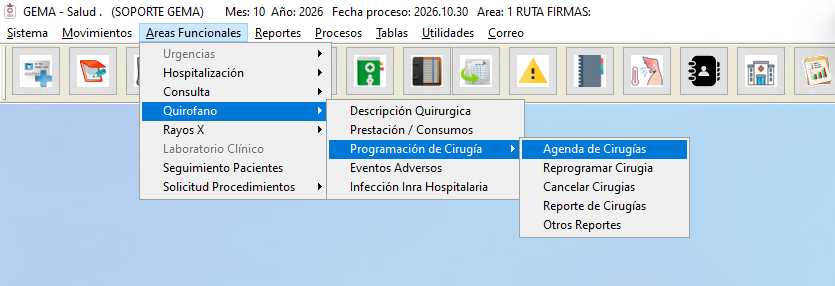
Paso 1: Ingresar a Agenda de Cirugías en Gema Salud:
- En el menú superior del módulo Gema Salud, despliega la ruta hacia
Agenda de Cirugías.
- Se abrirá la pantalla principal de Agenda de Cirugías.
- En el menú superior del módulo Gema Salud, despliega la ruta hacia
-
Paso 2: Seleccionar el quirófano (
F2):- En el campo superior Quirófano, digita directamente el código de la sala o presiona la tecla
F2para desplegar la ventana de ayuda y escoger el quirófano deseado.


- En el campo superior Quirófano, digita directamente el código de la sala o presiona la tecla
-
Paso 3: Elegir la fecha en el calendario y abrir
[Detalle]:- Selecciona en el calendario el día exacto en el que vas a programar la intervención.
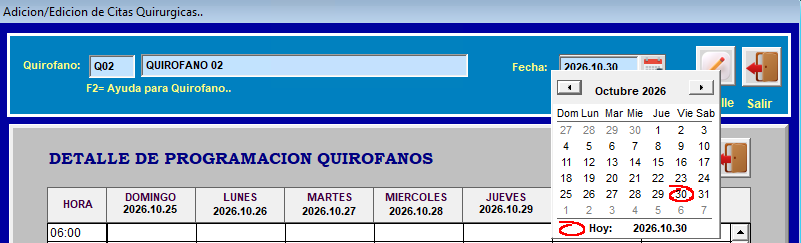
- Haz clic en el botón
[Detalle]para que el sistema habilite la grilla inferior de días y horas disponibles del quirófano.

-
Paso 4: Iniciar la reserva del quirófano con
F3:- Posiciónate en la celda de la grilla correspondiente al día y hora de inicio estipulados y presiona la tecla
F3. - Se desplegará el formulario
DATOS ADICIONALES DE CIRUGIA, donde podrás registrar la reserva relacionando la solicitud autorizada.
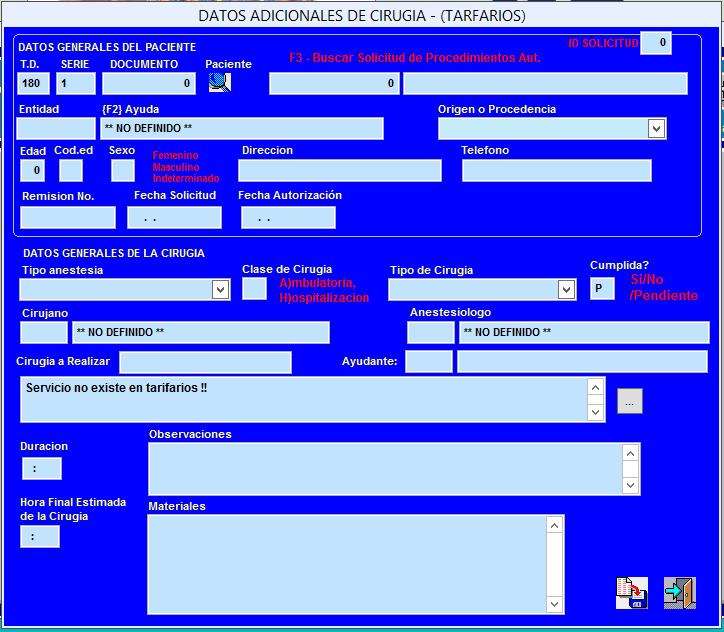
- Posiciónate en la celda de la grilla correspondiente al día y hora de inicio estipulados y presiona la tecla
-
Paso 5: Buscar y halar la solicitud autorizada con
F3:- Ubica el cursor en el campo donde se digita el número de identificación del Paciente y presiona la tecla
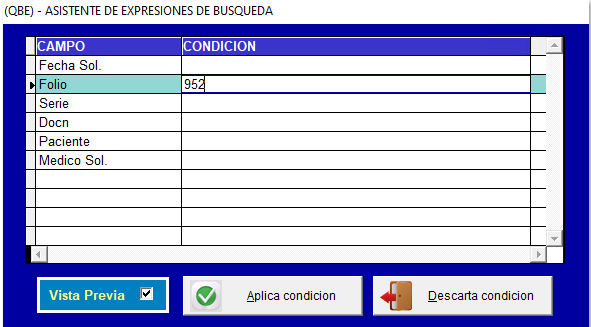
F3(Buscar Solicitud de Procedimientos Aut.). - Se abrirá el asistente de búsqueda donde podrás filtrar la orden autorizada por fecha, folio, serie, docn, paciente o médico.
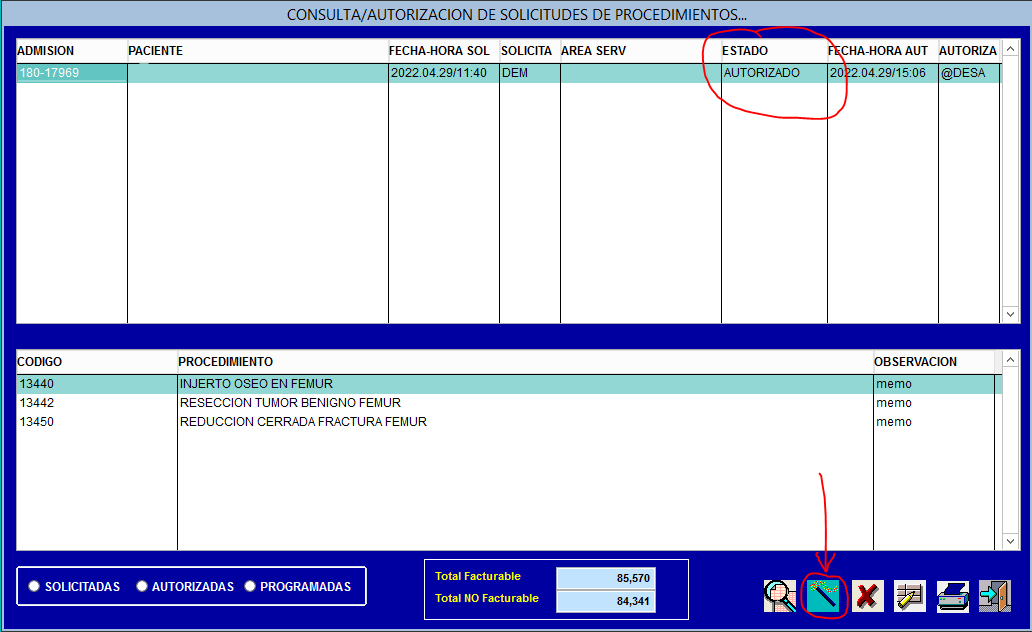
- Al aplicar la condición, el sistema mostrará en pantalla la solicitud previamente autorizada. Haz clic en el botón de selección señalado en la barra superior de esa ventana para halar automáticamente toda la información de la solicitud hacia el formulario de reserva.
- Ubica el cursor en el campo donde se digita el número de identificación del Paciente y presiona la tecla
-
Paso 6: Completar profesionales, guardar y verificar marcación de horas:
- Revisa y completa los profesionales del equipo quirúrgico y datos generales (detallados en Asignación del Equipo Quirúrgico) y haz clic en [Guardar].
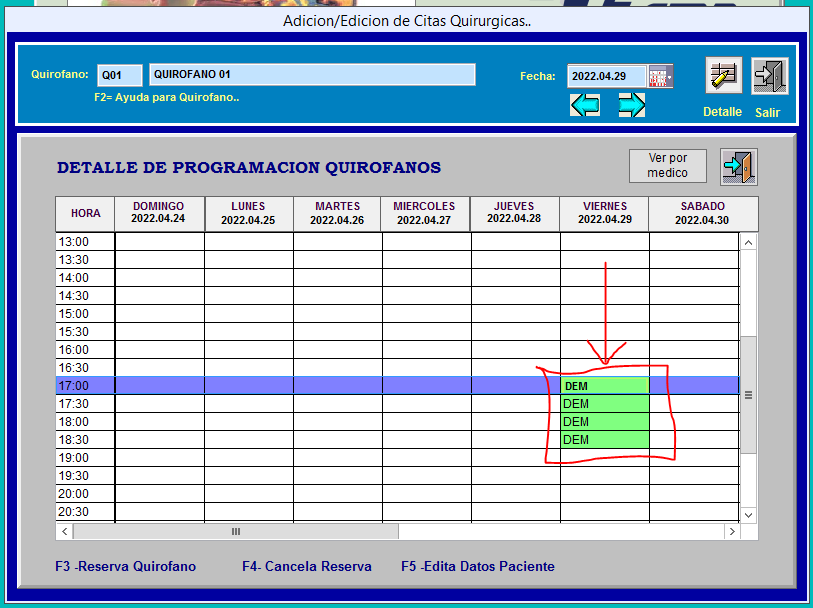
- Al guardar, el sistema marca automáticamente los bloques horarios en la grilla del quirófano de acuerdo con el tiempo de duración estipulado, quedando lista la programación para realizar la cirugía.
-
Paso 7: Gestión rápida de la reserva con
F4oF5:- En la barra inferior de ayudas de la grilla recuerda los atajos disponibles sobre cualquier quirófano reservado:
F4para cancelar la reserva oF5para editar los datos de la reserva.

- En la barra inferior de ayudas de la grilla recuerda los atajos disponibles sobre cualquier quirófano reservado:
Utiliza siempre el atajo F3 dentro del campo Paciente al reservar la sala en vez de digitar los datos manualmente: esto vincula el ID SOLICITUD oficial, trae sin errores el procedimiento, materiales, observaciones y duración estimada, y calcula por ti la Hora Final Estimada de la Cirugía.
4. 📝 Guía de Campos y Botones
| Campo / Botón | ¿Es Obligatorio? | ¿Qué debes ingresar o qué hace? |
|---|---|---|
Quirófano (F2) | Sí | Código de la sala de cirugía donde se realizará la intervención (consulta interactiva con F2). |
| Calendario de Fecha | Sí | Día seleccionado para visualizar y reservar los bloques horarios del quirófano. |
Botón [Detalle] | - | Activa y refresca la cuadrícula horaria inferior de la sala para la semana/día elegido. |
Tecla F3 (en la grilla) | - | Inicia la reserva del quirófano en la hora seleccionada abriendo Datos Adicionales de Cirugía. |
Tecla F3 (en campo Paciente) | Recomendado | Abre el asistente Buscar Solicitud de Procedimientos Aut. para filtrar por fecha, folio, serie, docn, paciente o médico. |
| Botón [Halar / Seleccionar Solicitud] | - | Importa automáticamente al formulario de reserva todos los datos clínicos y de admisión de la solicitud autorizada. |
Tecla F4 (en la grilla) | - | Cancela una reserva de quirófano existente liberando inmediatamente las casillas horarias de la sala. |
Tecla F5 (en la grilla) | - | Abre nuevamente el formulario Datos Adicionales de Cirugía para modificar datos o profesionales de la reserva. |
5. 🗺️ Mapa Visual del Proceso
6. ❓ Preguntas Frecuentes y Alertas en Pantalla
¿Por qué al presionar F3 en el campo Paciente y buscar la solicitud no aparece ningún resultado?
El buscador F3 de la agenda solo lista solicitudes que ya cuentan con Autorización de Procedimientos aprobada en Gema Salud. Si el médico ya creó la orden en Gema Médicos, verifica primero en la opción de Autorización de Procedimientos que haya sido autorizada.
¿Cómo sabe el sistema cuántas filas o casillas de horas debe pintar en la grilla del quirófano?
El sistema toma el valor del campo Duración (traído desde el Tiempo Estimado de la solicitud, por ejemplo 02:00 horas) a partir de la hora inicial donde presionaste F3, calcula automáticamente la Hora Final Estimada de la Cirugía y marca todas las franjas intermedias en la cuadrícula de la sala.