👨⚕️ Asignación del Equipo Quirúrgico y Confirmación de Datos de Reserva
Durante la reserva del quirófano en Gema Salud, el formulario DATOS ADICIONALES DE CIRUGIA centraliza la confirmación del equipo humano asistencial (Cirujano, Anestesiólogo y Ayudante) junto con la clasificación operativa de la intervención (Tipo de anestesia, Clase de Cirugía, Tipo de Cirugía, Duración, Observaciones y Materiales).
Dejar estos profesionales y parámetros debidamente confirmados antes de guardar la reserva garantiza la planeación oportuna de las salas de cirugía y deja lista la información que posteriormente alimentará la Descripción Quirúrgica y la liquidación tarifaria de la cuenta.
1. 📋 Propósito y Beneficios
- ¿Para qué sirve?: Vincular y confirmar al cirujano responsable, al especialista en anestesiología y al médico ayudante dentro de la reserva del quirófano, validando a la vez la procedencia, clase de cirugía (
A/H), duración, hora final estimada y materiales requeridos. - ¿Quiénes lo utilizan?: Coordinadores de programación quirúrgica, jefes de enfermería de salas de cirugía y personal administrativo de quirófanos.
- Resultado final: Formulario Datos Adicionales de Cirugía grabado en firme con su equipo médico asignado y bloque horario reservado en la cuadrícula de Agenda de Cirugías.
2. 🔑 Requisitos Previos
- Haber iniciado la reserva con
F3en una franja disponible de Agenda de Cirugías e importado (o diligenciado) los datos del paciente y su solicitud autorizada. - Que los especialistas (Cirujano, Anestesiólogo y Ayudante, cuando aplique) se encuentren creados y activos en el catálogo Tablas > Médicos de Gema Salud.
- Confirmar si la atención quirúrgica se manejará de forma Ambulatoria (
A) o con Hospitalización (H).
Si el día de la intervención ocurre un relevo de turno de anestesiología o se asigna un médico ayudante adicional, puedes ubicarte sobre el bloque reservado en la Agenda de Cirugías y presionar la tecla F5 para reabrir esta misma ventana y actualizar el profesional.
3. 🖥️ Paso a Paso en Pantalla
-
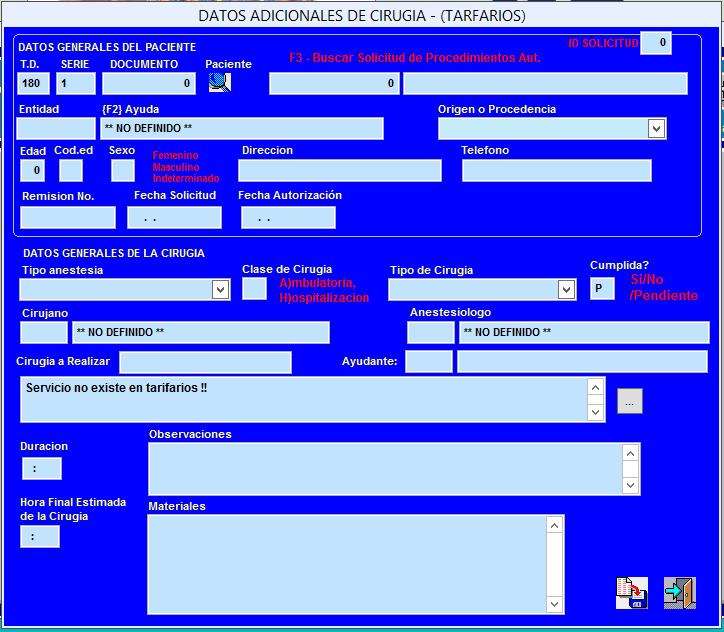
Paso 1: Apertura del formulario de reserva quirúrgica:
- Al presionar
F3sobre la hora elegida en la grilla de Agenda de Cirugías, se despliega en blanco el formularioDATOS ADICIONALES DE CIRUGIA.
- Al presionar
-
Paso 2: Verificar los Datos Generales del Paciente e ID de Solicitud:
- Tras halar la solicitud autorizada con
F3en el campo Paciente, verifica en el recuadro superior:- T.D. / Serie / Documento: Consecutivo de la admisión activa asociada al paciente y número en
ID SOLICITUD. - Entidad (
F2Ayuda) y Origen o Procedencia: Aseguradora responsable (ej. EPS o SOAT) y servicio de origen (ej. Urgencia Básica, Consulta Externa). - Edad / Sexo / Dirección / Teléfono y fechas de Solicitud y Autorización (además de Remisión No. si aplica).
- T.D. / Serie / Documento: Consecutivo de la admisión activa asociada al paciente y número en
- Tras halar la solicitud autorizada con
-
Paso 3: Asignar el Equipo Quirúrgico y confirmar parámetros de la cirugía:
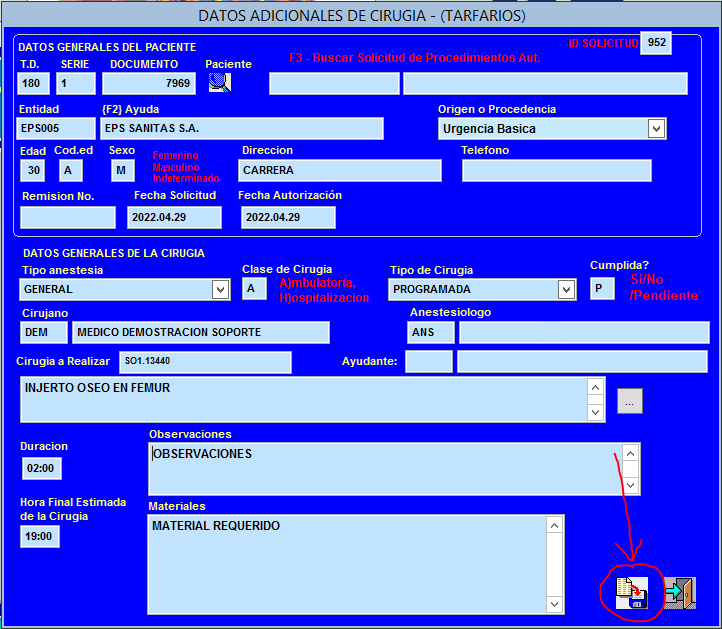
- En la sección inferior DATOS GENERALES DE LA CIRUGIA, revisa y completa:
- Tipo anestesia: Confirma la técnica anestésica (ej.
GENERAL,REGIONAL,LOCAL). - Clase de Cirugía: Digita
Apara Ambulatoria oHpara Hospitalización. - Tipo de Cirugía: Selecciona la naturaleza de la programación (por ejemplo,
PROGRAMADAoURGENCIA). - Cumplida?: Al momento de agendar permanece en
P(Pendiente); admiteS(Sí) oN(No). - Cirujano: Verifica el código y nombre del cirujano traído de la solicitud o búscalo con
F2. - Anestesiólogo: Digita el código del anestesiólogo asignado a la sala o presiona
F2para seleccionarlo del listado. - Ayudante: Si la complejidad quirúrgica requiere ayudantía médica, ingresa o busca con
F2el código del profesional ayudante (de lo contrario déjalo vacío). - Cirugía a Realizar, Duración y Hora Final Estimada: Revisa los procedimientos cargados, confirma la Duración (
HH:MM), verifica la Hora Final Estimada de la Cirugía calculada por el sistema y valida los cuadros de Observaciones y Materiales.
- Tipo anestesia: Confirma la técnica anestésica (ej.
- Una vez completos todos los campos, haz clic en el botón [Guardar] (ícono de disquete en la esquina inferior derecha).
- En la sección inferior DATOS GENERALES DE LA CIRUGIA, revisa y completa:
-
Paso 4: Confirmación del bloque reservado en el quirófano:
- Tras hacer clic en [Guardar], el formulario se cierra y la cuadrícula de Agenda de Cirugías exhibe marcadas todas las celdas correspondientes al horario ocupado por el paciente y su equipo quirúrgico.
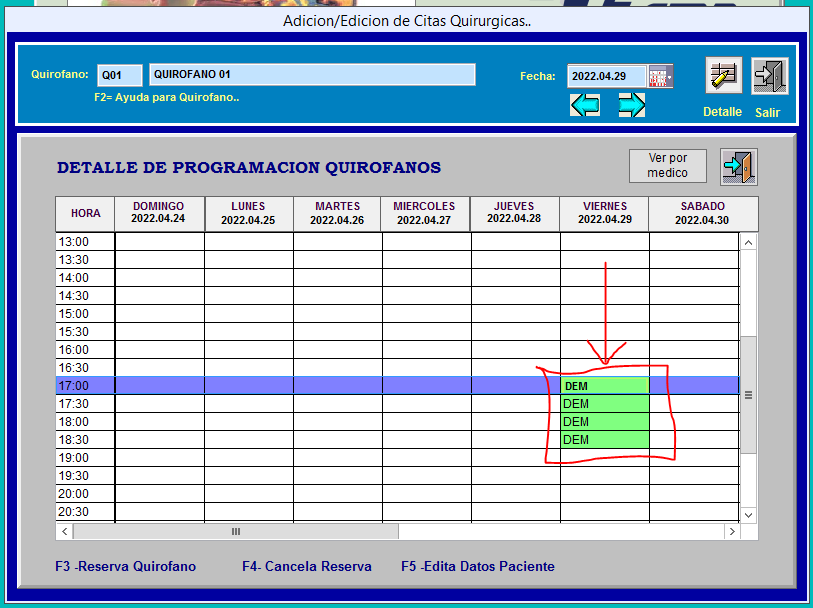
Revisa siempre el campo Hora Final Estimada de la Cirugía antes de presionar [Guardar]: ese dato te permite confirmar de un vistazo a qué hora exacta quedará libre nuevamente el quirófano y el anestesiólogo para programar el siguiente procedimiento del día.
4. 📝 Guía de Campos y Botones
| Campo / Botón | ¿Es Obligatorio? | ¿Qué debes ingresar o qué hace? |
|---|---|---|
| T.D. / Serie / Documento / ID Solicitud | Sí | Datos de enlace automático con la admisión activa y con el consecutivo de la solicitud autorizada. |
Paciente / Entidad (F2) | Sí | Identificación del usuario a intervenir y entidad aseguradora que respalda el evento. |
| Origen o Procedencia | Sí | Lista desplegable con el servicio asistencial de procedencia del paciente. |
| Fecha Solicitud / Fecha Autorización | Sí | Fechas de trazabilidad de cuándo se ordenó y cuándo se autorizó el procedimiento. |
| Tipo Anestesia | Sí | Modalidad anestésica prevista (GENERAL, REGIONAL, LOCAL, etc.). |
Clase de Cirugía (A / H) | Sí | Clasifica el manejo quirúrgico en A = Ambulatoria o H = Hospitalización. |
Tipo de Cirugía / Cumplida? (P/S/N) | Sí | Define si es PROGRAMADA / URGENCIA y el estado de cumplimiento (P Pendiente al reservar). |
| Cirujano | Sí | Código y nombre del médico especialista principal que practicará la cirugía. |
| Anestesiólogo | Condicional | Código y nombre del médico anestesiólogo asignado a la intervención. |
| Ayudante | No | Código del médico ayudante quirúrgico cuando la intervención lo requiera. |
| Duración / Hora Final Estimada | Sí | Tiempo estimado (HH:MM) y cálculo automático de la hora de terminación en el quirófano. |
| Observaciones / Materiales | Condicional | Notas clínicas e insumos especiales importados desde la solicitud médica (editables). |
| Botón [Guardar] | - | Almacena la reserva completa con su equipo quirúrgico y bloquea el rango horario en la grilla. |
| Botón [Salir] | - | Cierra la ventana de Datos Adicionales de Cirugía sin guardar la reserva. |
5. 🗺️ Mapa Visual del Proceso
6. ❓ Preguntas Frecuentes y Alertas en Pantalla
¿Qué debo ingresar si la cirugía es menor con anestesia local y no participa médico ayudante?
Selecciona LOCAL en Tipo anestesia y deja en blanco el código del campo Ayudante. El sistema guardará normalmente la reserva con el cirujano principal sin exigir ayudantía.
¿Cómo actualizo el nombre del anestesiólogo o ayudante si cambia el cuadro de turnos antes de iniciar la cirugía?
Ingresa a Agenda de Cirugías, carga el quirófano y la fecha, haz clic en [Detalle], posiciónate sobre la celda reservada del paciente y presiona la tecla F5. Se abrirá nuevamente DATOS ADICIONALES DE CIRUGIA para que cambies el código del profesional y vuelvas a hacer clic en [Guardar].