↩️ Devolución de Consumos de una Admisión
La funcionalidad de Devolución de Consumos en Gema Salud permite revertir parcial o totalmente medicamentos, insumos, consultas o procedimientos que hayan sido cargados previamente a una orden de servicio, conservando una pista de auditoría y trazabilidad completa de cada ítem devuelto.
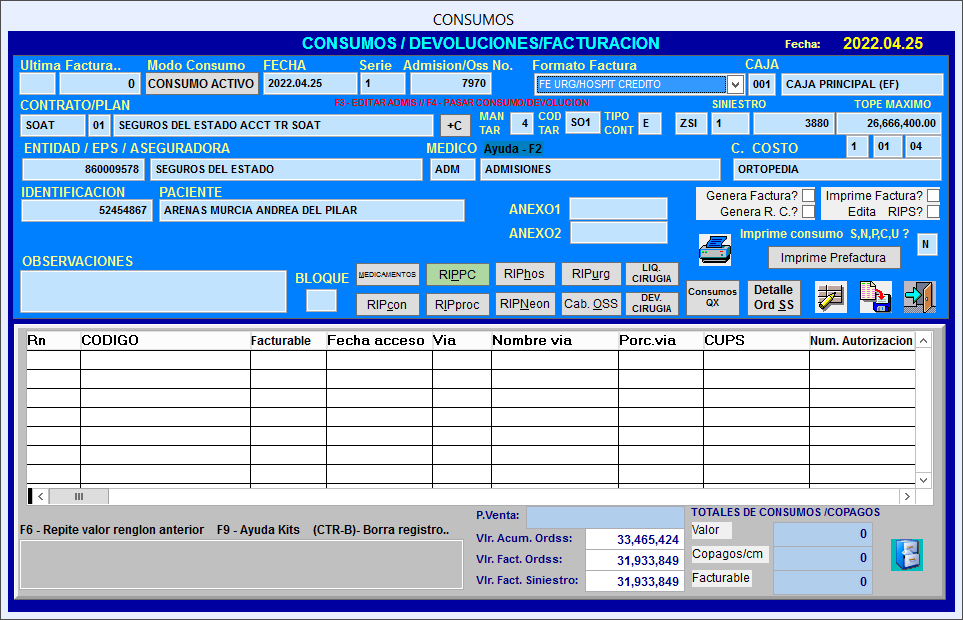
Para mayor agilidad operativa, las devoluciones se gestionan dentro del mismo formulario de consumos cambiando con un clic el estado del botón superior [Modo Consumo] a DEVOLUCION ACTIVA, lo que habilita la selección asistida mediante las teclas F2 y Barra espaciadora.
1. 📋 Propósito y Beneficios
- ¿Para qué sirve?: Descontar de la cuenta del paciente y reintegrar al control correspondiente aquellos ítems cargados por error o medicamentos/insumos no administrados durante la estancia, dejando soporte auditable del movimiento.
- ¿Quiénes lo utilizan?: Auxiliares de farmacia, enfermería, facturadores de cuentas médicas y auditores internos.
- Resultado final: Documento de devolución grabado y aplicado sobre la orden de servicio, actualizando de inmediato el saldo de consumos pendientes por facturar.
2. 🔑 Requisitos Previos
- Que la Orden de Servicio / Admisión se encuentre abierta, sin facturar y sin bloqueo temporal activo.
- Que los ítems que se desean revertir figuren previamente grabados como consumos dentro de esa misma admisión.
- Verificar antes de cargar los datos que el botón [Modo Consumo] en la esquina superior izquierda haya cambiado de
CONSUMO ACTIVOaDEVOLUCION ACTIVA(DEVOLUC. ACTIVA).
Nunca elimines registros por fuera del circuito oficial: usar Devolución Activa garantiza que tanto el inventario de bodega como el estado de cuenta de la admisión conserven trazabilidad exacta de quién, cuándo y qué cantidad devolvió.
3. 🖥️ Paso a Paso en Pantalla
-
Paso 1: Abrir el formulario y activar
DEVOLUCION ACTIVA:- Ingresa por Movimientos > Orden de Servicio > Devolución de Consumos o utiliza el mismo botón rápido de consumos en la botonera principal.
- En la parte superior izquierda de la ventana, haz clic sobre el botón [Modo Consumo] para que cambie su etiqueta de
CONSUMO ACTIVOaDEVOLUCION ACTIVA(DEVOLUC. ACTIVA), adaptando automáticamente el comportamiento del formulario.
-
Paso 2: Consultar y cargar la Orden de Servicio (
F2):- En el campo Admisión / Oss No., digita el número consecutivo de la orden de servicio o presiona la tecla
F2para buscarla por paciente, fecha o entidad aseguradora.
- En el campo Admisión / Oss No., digita el número consecutivo de la orden de servicio o presiona la tecla
-
Paso 3: Ingresar a la edición de detalles:
- Una vez cargados en pantalla los datos de la admisión a la cual realizarás la devolución, haz clic en el botón [Editar detalles] (o ubícate en él) y presiona la tecla
ENTER.
- Una vez cargados en pantalla los datos de la admisión a la cual realizarás la devolución, haz clic en el botón [Editar detalles] (o ubícate en él) y presiona la tecla
-
Paso 4: Listar los consumos actuales de la admisión (
F2en columnaRN):- Con el cursor posicionado en la columna
RNde la cuadrícula inferior de detalles, presiona la teclaF2. - El sistema desplegará una ventana emergente con la lista completa de todos los consumos que tiene cargados actualmente esa orden de servicio.
- Con el cursor posicionado en la columna
-
Paso 5: Seleccionar ítems con
Barra espaciadoray ajustar cantidades:- Recorre la lista emergente y presiona la tecla
Barra espaciadorasobre cada ítem para marcar (o desmarcar) los consumos que necesitas devolver. - Confirma la selección para que los registros marcados se trasladen automáticamente a la grilla de detalle.
- Recorre las filas cargadas en el detalle y valida o ajusta la cantidad exacta a devolver en cada renglón (por ejemplo, si se habían cargado
10tabletas y solo se devuelven3).
- Recorre la lista emergente y presiona la tecla
-
Paso 6: Guardar el documento de devolución:
- Confirma la grabación del detalle y haz clic en [Guardar] en la cabecera del formulario para asentar en firme la devolución.
Si lo que necesitas revertir no es un insumo individual sino todos los componentes de un acto operatorio ya liquidado (derechos de sala, cirujano, anestesiólogo, ayudantía y materiales), utiliza el botón especializado [DEV. CIRUGIA] explicado en la guía de Liquidación y Devolución de Cirugías.
4. 📝 Guía de Campos y Botones
| Campo / Botón | ¿Es Obligatorio? | ¿Qué debes ingresar o qué hace? |
|---|---|---|
| Botón [Modo Consumo] | Sí | Al hacer clic sobre él en la esquina superior izquierda, cambia a DEVOLUCION ACTIVA para procesar devoluciones. |
Admisión / Oss No. (F2) | Sí | Orden de servicio abierta de la cual se van a descontar parcial o totalmente los consumos. |
| Botón [Editar detalles] | - | Habilita la cuadrícula inferior para importar y ajustar los renglones objeto de devolución. |
Columna RN + Tecla F2 | Sí | Despliega la lista interactiva con todos los consumos vigentes cargados hasta el momento en esa admisión. |
Tecla Barra espaciadora | Sí | Marca o desmarca dentro de la ventana de ayuda F2 cada uno de los ítems que se trasladarán al detalle para devolver. |
| Columna Cantidad | Sí | Permite definir si la devolución del ítem seleccionado es total o parcial (unidades exactas devueltas). |
| Botón [Guardar] | - | Graba el comprobante de devolución, actualiza el acumulado de la orden y registra la pista de auditoría. |
5. 🗺️ Mapa Visual del Proceso
6. ❓ Preguntas Frecuentes y Alertas en Pantalla
¿Por qué al presionar F2 en la grilla me aparece todo el catálogo del hospital en lugar de los consumos del paciente?
Eso ocurre por dos motivos frecuentes: o bien el botón superior [Modo Consumo] sigue en CONSUMO ACTIVO en lugar de DEVOLUCION ACTIVA, o bien presionaste F2 ubicado en la columna Código en vez de hacerlo posicionado exactamente sobre la columna RN.
¿Puedo devolver solo una parte de las unidades cargadas en un renglón de consumo?
Sí. Después de marcar el ítem con la Barra espaciadora y cargarlo a la cuadrícula de detalle, simplemente ubícate en la columna Cantidad y escribe el número exacto de unidades que realmente se están devolviendo antes de guardar.