➕ Prestación de Consumos a una Orden de Servicio
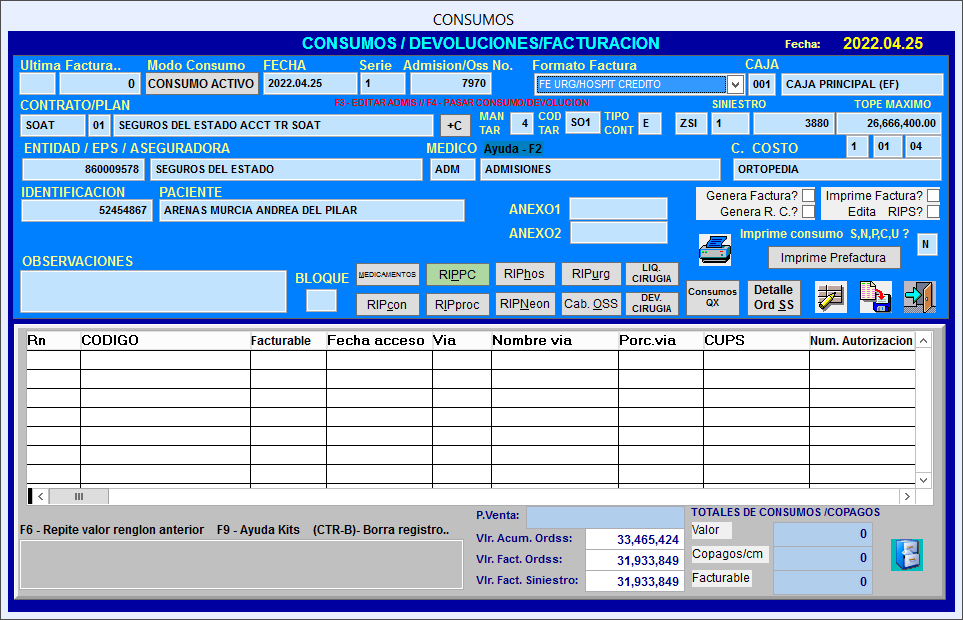
El formulario de Prestación de Consumos en Gema Salud permite cargar a una admisión u orden de servicio abierta todas las consultas, procedimientos, medicamentos, materiales e insumos utilizados durante la atención del paciente.
Desde una sola ventana operativa, el facturador o personal asistencial puede buscar servicios del catálogo (F2) o de su lista rápida de favoritos (F3), capturar en línea las variables clínicas exigidas por los RIPS, liquidar copagos y, si el flujo ambulatorio lo requiere, generar e imprimir la factura y el recibo de caja de manera automática al guardar.
1. 📋 Propósito y Beneficios
- ¿Para qué sirve?: Registrar detalladamente cada servicio médico, procedimiento o insumo prestado a una admisión vigente, vinculando área de servicio, bodega, profesional, datos RIPS y copago.
- ¿Quiénes lo utilizan?: Facturadores hospitalarios y ambulatorios, auxiliares de admisiones, personal de farmacia/enfermería y cajeros.
- Resultado final: Ítems asistenciales cargados y valorizados según el contrato de la orden de servicio (con opción de factura y recibo de caja emitidos en el mismo paso).
2. 🔑 Requisitos Previos
- Contar con una Admisión u Orden de Servicio abierta, activa y que no se encuentre bloqueada en etapa de cierre.
- Verificar en la esquina superior izquierda del formulario que el botón [Modo Consumo] indique
CONSUMO ACTIVO. - Disponer de los códigos o nombres de los servicios/insumos realizados, el área de servicio donde se prestaron, la bodega que descarga inventario y los diagnósticos CIE-10 / finalidad cuando el ítem afecte RIPS.
El mismo ícono de la botonera principal sirve tanto para Consumos como para Devoluciones. Si el botón superior [Modo Consumo] muestra DEVOLUC. ACTIVA, haz clic sobre él para cambiarlo a CONSUMO ACTIVO antes de empezar a digitar.
3. 🖥️ Paso a Paso en Pantalla
-
Paso 1: Ingreso al formulario de Consumos:
- Accede desde el menú Movimientos > Orden de Servicio > Prestación de Consumos o directamente haciendo clic en el botón de consumos/devoluciones de la botonera inferior situada debajo del menú principal.

- Verifica que el indicador [Modo Consumo] figure en
CONSUMO ACTIVO.
-
Paso 2: Cargar la admisión y configurar opciones de cabecera:
- Verifica la Fecha (toma por defecto la fecha actual del sistema).
- En Admisión / Oss No., digita el número de la orden de servicio o presiona
F2para buscarla por fecha, entidad o paciente. El sistema cargará automáticamente el contrato, manual tarifario, EPS y datos del usuario. - Marca según tu flujo operativo las casillas de automatización:
- Genera Factura?: Genera la factura automáticamente al guardar el consumo (mostrará al final la ventana para elegir forma de pago: Crédito, Efectivo, etc.).
- Imprime Factura?: Envía a impresión la factura apenas se genere.
- Genera R.C.?: Emite automáticamente el recibo de caja al guardar (requiere que exista un valor de copago en el detalle y que el tipo de factura esté parametrizado para generar R.C.).
- Edita RIPS: Despliega la captura de variables RIPS al registrar consultas o procedimientos en la cuadrícula.
- En Observaciones, anota referencias útiles como número de autorización o carnet. Si deseas consultar o ajustar fechas de cargues previos de esa misma cuenta, haz clic en [Detalle Ord SS].
-
Paso 3: Diligenciar la cuadrícula de Detalles (
F2oF3):- En la grilla inferior, la columna RN asigna el número consecutivo de cada fila.
- Ubícate en la columna Código: presiona
F2para buscar el bien o servicio en el catálogo general (por nombre, referencia, presentación o marca), o presionaF3para elegirlo desde la Lista de Favoritos filtrada según el tarifario del contrato. - Indica si el ítem es facturable (
SoN), valida la fecha de acceso y registra en Anexo 2 el área de servicio donde se prestó o utilizó. - Selecciona la Bodega afectada, el Médico tratante, la Cantidad y revisa el Precio (déjalo según tarifario o ajústalo si tu perfil y contrato lo permiten).
-
Paso 4: Completar Datos Adicionales RIPS y Copago:
- Cuando registres una consulta (urgencias, consulta externa, hospitalización, etc.) o un procedimiento con Edita RIPS activo, completa en la ventana emergente la finalidad (
F2), causa externa (F2), diagnósticos principal y relacionados CIE-10 (F2) y tipo de diagnóstico (IImpresión diagnóstica,NConfirmado nuevo,RConfirmado repetido). - Si el ítem es facturable (
S) y la vinculación del paciente no es Particular, diligencia o confirma el valor del campo Copago.
- Cuando registres una consulta (urgencias, consulta externa, hospitalización, etc.) o un procedimiento con Edita RIPS activo, completa en la ventana emergente la finalidad (
-
Paso 5: Grabación del detalle y guardado de la cabecera:
- Una vez ingresados todos los ítems en la cuadrícula, regresa a la casilla RN para grabar el detalle y finalmente haz clic en [Guardar] en la cabecera del documento (si marcaste Genera Factura?, confirma la forma de pago para concluir).
Utiliza el botón [Detalle Ord SS] antes de digitar nuevos cargos cuando tengas dudas sobre si un procedimiento o medicamento ya fue facturado o cargado previamente por otro turno asistencial.
4. 📝 Guía de Campos y Botones
| Campo / Botón | ¿Es Obligatorio? | ¿Qué debes ingresar o qué hace? |
|---|---|---|
| Botón [Modo Consumo] | Sí | Alterna la pantalla entre CONSUMO ACTIVO (cargar ítems) y DEVOLUC. ACTIVA (revertir ítems). |
| Fecha / Admisión (Oss No.) | Sí | Fecha del movimiento y número de orden de servicio (búsqueda con F2), que trae EPS, contrato y tarifario. |
| Casillas Genera / Imprime Factura? | No | Automatizan la creación e impresión inmediata de la factura al guardar la cabecera del consumo. |
| Casilla Genera R.C.? | No | Genera recibo de caja automático cuando hay copago registrado y el tipo de factura lo permite. |
| Casilla Edita RIPS | Recomendado | Activa la ventana de diagnósticos CIE-10, finalidad y causa externa al digitar consultas o procedimientos. |
| Botones [LIQ. CIRUGIA] / [DEV. CIRUGIA] | - | Abren el asistente para liquidar descripciones quirúrgicas pendientes o devolver cirugías liquidadas. |
| Botón [Detalle Ord SS] | - | Muestra el acumulado actual de consumos de la orden de servicio permitiendo revisar y ajustar fechas. |
Columna Código (F2 / F3) | Sí | Código del procedimiento, insumo o fármaco. F2 busca en catálogo general y F3 abre Favoritos por tarifario. |
Facturable (S/N) y Anexo 2 | Sí | Define si el ítem se cobra en factura y registra en Anexo 2 el área asistencial donde se utilizó. |
| Bodega / Médico / Cantidad / Precio | Sí | Bodega de inventario, profesional que ejecuta, unidades consumidas y tarifa unitaria según contrato. |
| Campo Copago | Condicional | Se habilita únicamente cuando el ítem es facturable (S) y el régimen del paciente es diferente a Particular. |
5. 🗺️ Mapa Visual del Proceso
6. ❓ Preguntas Frecuentes y Alertas en Pantalla
¿Por qué el campo "Copago" aparece bloqueado y no me permite digitar ningún valor?
El campo Copago en la cuadrícula de detalles solo se habilita cuando se cumplen dos condiciones simultáneas: que el ítem esté marcado como Facturable (S) y que el tipo de vinculación del paciente no sea Particular (ya que un usuario particular asume el 100% de la tarifa del servicio).
¿Qué hago si al intentar cargar un consumo el sistema informa que la admisión está bloqueada?
Significa que el área de facturación o auditoría activó el botón [Bloquear Admisión] porque la cuenta se encuentra en proceso de cierre. Comunícate con el facturador responsable para verificar si la cuenta puede desbloquearse temporalmente para incluir el cargo pendiente.