📊 Sincronización del Egreso con RIPS de Urgencias y Hospitalización
Al registrar el Egreso o Salida de un paciente desde el formulario de Admisiones en Gema Salud, el sistema no solo liquida la estancia y genera el comprobante de salida, sino que alimenta de manera automática los formularios normativos de RIPS de Urgencias y RIPS de Hospitalización.
Además, el módulo ofrece acceso directo a las pantallas de edición y listado de RIPS dentro de Orden de Servicio, permitiendo a los equipos de facturación, estadística y auditoría revisar, complementar indicadores clínicos o generar reportes detallados y resumidos antes de la radicación ante las EPS.
1. 📋 Propósito y Beneficios
- ¿Para qué sirve?: Articular automáticamente los datos de ingreso, atención quirúrgica y egreso del paciente con los registros de RIPS de Urgencias y Hospitalización, permitiendo también su revisión manual, ajuste e impresión de listados de control.
- ¿Quiénes lo utilizan?: Facturadores de salud, analistas de RIPS, auditores médicos y personal de estadística clínica.
- Resultado final: Registros RIPS de urgencias y hospitalización completos, consistentes con la historia clínica y el egreso administrativo, listos para validación y generación de archivos planos normativos.
2. 🔑 Requisitos Previos
- Haber registrado la Admisión del paciente con la vía de ingreso correcta (Urgencias con observación u Hospitalización).
- Que el personal asistencial haya diligenciado la Hoja de Urgencias, la Descripción Quirúrgica (si hubo intervención) y los diagnósticos CIE-10 correspondientes.
- Haber ejecutado el Egreso o Salida desde el primer botón de la barra de herramientas de Admisiones.
Los formularios de RIPS de Urgencias y RIPS de Hospitalización se nutren automáticamente desde cuatro fuentes integradas: la Admisión, la Hoja de Urgencias, la Descripción Quirúrgica y el formulario de Egreso.
3. 🖥️ Paso a Paso en Pantalla
-
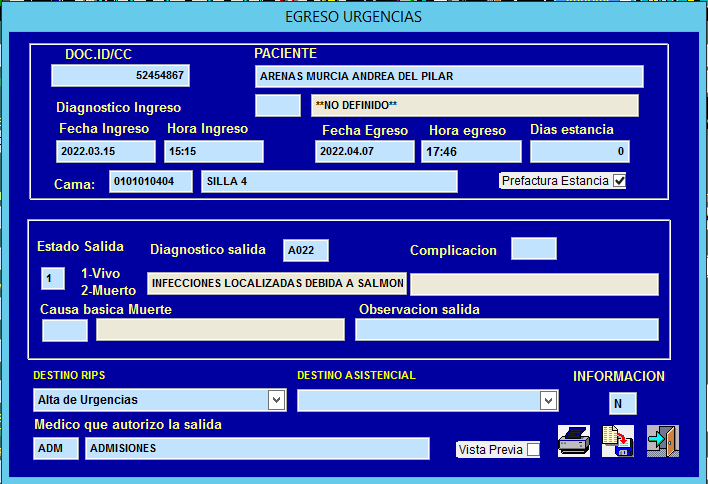
Paso 1: Generar el Egreso para actualizar los datos de salida:
- Con la admisión del paciente abierta, haz clic en el primer botón de la barra superior ([Egreso, Salida]).
- El formulario liquidará automáticamente el tiempo de estancia. Verifica la fecha, hora, diagnóstico CIE-10 de salida, destino y estado vital del paciente, y presiona [Guardar] (puedes usar [Imprimir] para visualizar la vista previa del comprobante ambulatorio u hospitalario).
-
Paso 2: Ingresar a la opción RIPS desde Orden de Servicio:
- Si necesitas revisar, complementar o capturar manualmente algún registro RIPS cargado por las órdenes de servicio, dirígete a Movimientos > Orden de Servicio > RIPS y presiona
ENTER. - Selecciona en el submenú el ámbito que deseas auditar (por ejemplo, Urgencias u Hospitalización).
- Si necesitas revisar, complementar o capturar manualmente algún registro RIPS cargado por las órdenes de servicio, dirígete a Movimientos > Orden de Servicio > RIPS y presiona
-
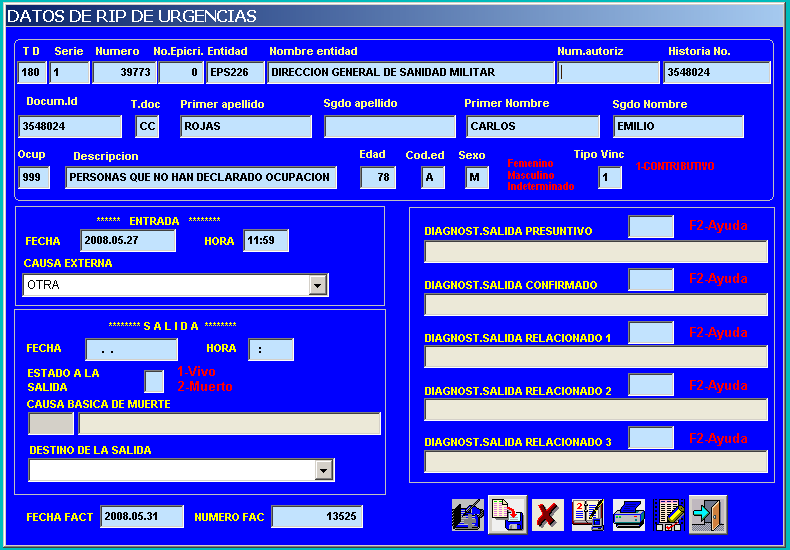
Paso 3: Auditar, editar o listar en Datos de RIP de Urgencias:
- Se abrirá la pantalla DATOS DE RIP DE URGENCIAS (o su equivalente de Hospitalización), donde podrás consultar el registro asociado a la admisión, adicionar uno nuevo si se requiere captura manual, editar diagnósticos/causa externa/destino o solicitar listados detallados y resumidos.
-
Paso 4: Complementar indicadores y servicios adicionales (opcional):
- Utiliza el botón [Formulario para indicadores de RIP] cuando necesites anexar variables estadísticas y clínicas complementarias (el sistema traerá automáticamente los diagnósticos de ingreso definidos en la hoja de urgencias).
- Utiliza el botón [Solicitud de servicios adicionales] para marcar las especialidades o apoyos interconsultados durante la permanencia del paciente.
- Haz clic en [Guardar] en la barra de control para conservar cualquier ajuste realizado.
Recuerda que si modificas algún diagnóstico CIE-10 directamente dentro del formulario de RIPS de Urgencias o Hospitalización, el semáforo del botón [Actualizar] en la Epicrisis pasará a color rojo para recordarte sincronizar ambos documentos clínicos.
4. 📝 Guía de Campos y Botones
| Campo / Botón | ¿Es Obligatorio? | ¿Qué debes ingresar o qué hace? |
|---|---|---|
| Orden de Servicio / Admisión | Sí | Consecutivo de la admisión cuyos datos de ingreso y egreso alimentan el registro RIPS. |
| Fecha / Hora Ingreso y Salida | Sí | Marcas cronológicas traídas desde la admisión y el egreso que determinan la estancia en observación o piso. |
Causa Externa (F2) | Sí | Código normativo del origen de la atención (enfermedad general, accidente de tránsito, accidente laboral, etc.). |
Diagnóstico Ingreso y Egreso (F2) | Sí | Códigos CIE-10 principal y relacionados sincronizados con Hoja de Urgencias, Cirugía y Egreso. |
| Destino / Estado a la Salida | Sí | Define hacia dónde salió el paciente (domicilio, remisión, hospitalización) y su estado vital (vivo o fallecido). |
| Botón [Indicadores de RIP] | - | Abre la ventana complementaria de variables estadísticas precargando los diagnósticos de ingreso. |
| Botón [Servicios adicionales] | - | Permite marcar las especialidades médicas o servicios interconsultados durante la atención. |
| Botones [Adicionar / Editar / Listar] | - | Permiten capturar un RIPS manual, ajustar uno existente o generar reportes resumidos y detallados. |
5. 🗺️ Mapa Visual del Proceso
6. ❓ Preguntas Frecuentes y Alertas en Pantalla
¿Por qué un paciente atendido en urgencias aparece sin fecha de salida ni destino en la pantalla de RIPS?
Esto sucede cuando el paciente ya se retiró físicamente del servicio pero en el módulo de Admisiones aún no se ha diligenciado ni guardado el primer botón [Egreso, Salida]. Al registrar el egreso administrativo, los campos de salida del RIPS se completarán de inmediato.
¿Puedo corregir un diagnóstico o causa externa directamente en la pantalla de RIPS antes de facturar?
Sí. Desde Movimientos > Orden de Servicio > RIPS puedes seleccionar el registro, presionar editar en su barra superior y apoyar la corrección con F2. Asegúrate luego de verificar la sincronización con la Epicrisis para mantener coherencia total frente a auditoría médica.