📝 Creación de Admisión, Control de Camas, Bloqueo e Indicador Liberada
El formulario de Admisiones / Órdenes de Servicio es el punto de entrada operativo de todo paciente a la institución en Gema Salud. Permite registrar por qué vía ingresa el usuario (Ambulatorio, Urgencias u Hospitalización), qué entidad aseguradora y contrato respaldan su atención, asignar camas hospitalarias y generar un número consecutivo único que acompañará el episodio clínico hasta el egreso y la facturación.
Adicionalmente, desde su barra de herramientas superior el personal autorizado puede controlar autorizaciones obligatorias, bloquear o desbloquear temporalmente la cuenta en etapa de cierre para evitar nuevos cargues de consumos e identificar de inmediato mediante la casilla Liberada (L) si una orden ya pasó por un proceso de liberación contable.
1. 📋 Propósito y Beneficios
- ¿Para qué sirve?: Abrir, consultar y administrar órdenes de servicio de pacientes; vincular contratos activos; asignar o trasladar camas; exigir número de autorización según parámetros institucionales; y bloquear/desbloquear admisiones previas a facturación.
- ¿Quiénes lo utilizan?: Auxiliares de admisiones, recepcionistas de urgencias y consulta externa, facturadores y auditores de cuentas médicas.
- Resultado final: Orden de servicio numerada y activa (con cama asignada y Epicrisis generada cuando aplique), lista para recibir registros clínicos, consumos asistenciales y formularios especiales.
2. 🔑 Requisitos Previos
- Que el paciente exista en la base de datos institucional (o contar con el permiso especial
9901para crearlo o editarlo sin salir de la admisión). - Verificar que el contrato o plan de beneficios con la EPS o aseguradora se encuentre activo en el sistema.
- Tener a la mano el número y fecha de autorización o póliza cuando la vía de ingreso sea diferente a Urgencias y la institución tenga parametrizada su obligatoriedad.
- Contar con los permisos especiales en el perfil de usuario para operaciones restringidas:
- Permiso
9920: Habilita el botón [Bloquear o Desbloquear Admisión]. - Permiso
9051: Permite utilizar el botón [Anular admisión]. - Permiso
9916: Permite modificar la fecha y hora de una orden de servicio ya registrada.
- Permiso
Cuando en Tipo de Evento se registra 1 (Accidente de tránsito), el sistema exige el diligenciamiento obligatorio del formulario FURIPS desde la barra superior de la admisión.
3. 🖥️ Paso a Paso en Pantalla
A. Acceso y Reconocimiento de la Barra de Herramientas
-
Paso 1: Ingreso al formulario de Admisiones:
- En el menú superior de Gema Salud, despliega Movimientos > Orden de Servicio > Admisiones.
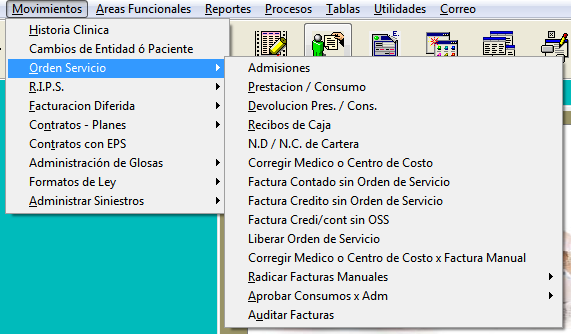
- También puedes abrirlo con un solo clic desde la botonera inferior de acceso rápido del menú principal.

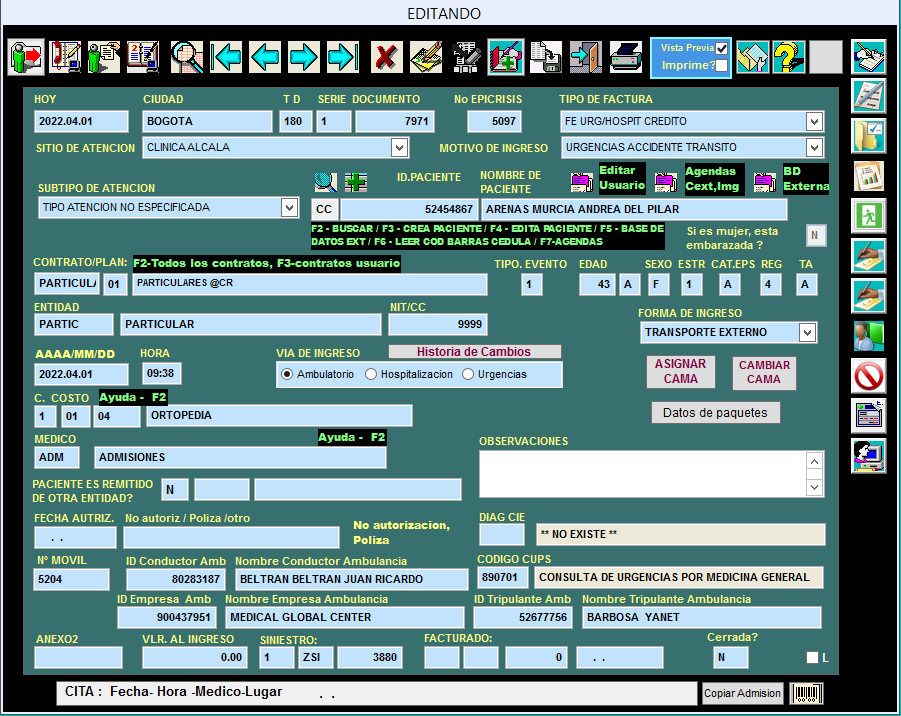
- Se desplegará el formulario principal de Admisiones.
-
Paso 2: Uso de la barra de herramientas superior:
- En la parte superior de la ventana dispones de los botones operativos para gestionar todo el ciclo de la orden de servicio (de izquierda a derecha: Egreso/Salida, Agenda de citas, Remisión a otra entidad, Formularios especiales, Buscar admisión, Navegación, Anular, Editar, Deshacer, Nueva admisión, Grabar cambios, Terminar, Imprimir, Orden de Servicio Externa, Ayuda de contratos, Prioridades Triage y Asignar/Desasignar Siniestro).

B. Creación de la Admisión, Validación de Autorización y Asignación de Cama
-
Paso 3: Iniciar nueva admisión e identificar al paciente:
- Haz clic en el botón [Nueva admisión]; el sistema asignará automáticamente el número consecutivo del documento.
- Selecciona el Tipo de Factura, el Sitio de atención y digita el número de identificación en el campo Usuario / Paciente (o usa los botones adjuntos para buscarlo, crearlo o actualizar sus datos básicos).
- En Contrato/plan, presiona
F2para filtrar y escoger el contrato vigente que respalda la atención.
-
Paso 4: Configurar vía de ingreso, motivo y reglas de Epicrisis:
- Registra Ingresa Por, valida la Fecha y Hora de entrada, y selecciona la Vía de Ingreso, la cual define el comportamiento clínico de la Epicrisis:
- Ambulatorio: No genera Epicrisis, salvo que corresponda a un Accidente de tránsito o a un motivo parametrizado institucionalmente para exigirla.
- Urgencias: Abre la ventana para definir si ingresa con observación (genera Epicrisis automáticamente) o sin observación (no crea Epicrisis, excepto cuando el tipo de evento es
1- Accidente de tránsito). - Hospitalización: Genera siempre Epicrisis de manera automática.
- Selecciona el Motivo de Ingreso, el Subtipo de Atención (por ejemplo, actividades de Promoción y Prevención) y el Tipo evento (
1Accidente de tránsito,2Catastrófico,3Terrorista, o déjalo en blanco si no aplica). - En Paciente Remitido de Otra Entidad, digita
Sy elige conF2el municipio remitente, o digitaNsi ingresa de forma directa.
- Registra Ingresa Por, valida la Fecha y Hora de entrada, y selecciona la Vía de Ingreso, la cual define el comportamiento clínico de la Epicrisis:
-
Paso 5: Diligenciar Fecha de Autorización y Anexo 1:
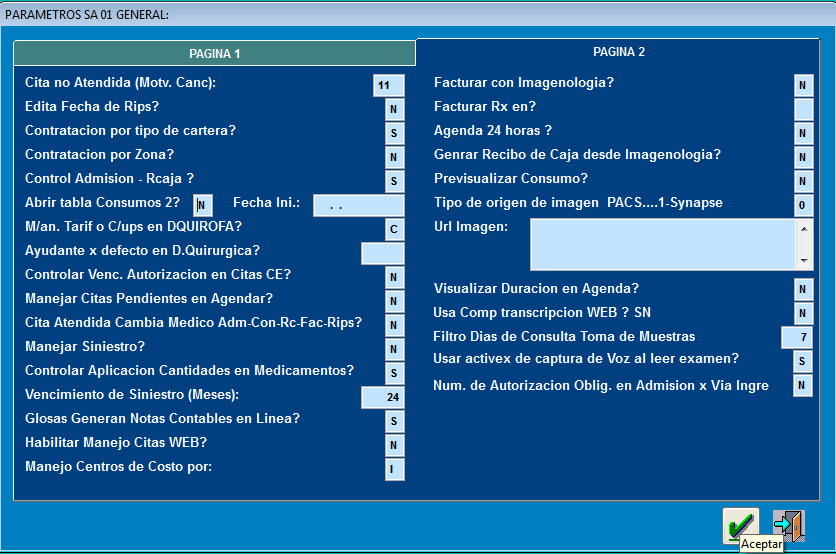
- Registra la fecha y el número de autorización de la EPS (o número de póliza SOAT) en los campos Fecha Autoriz. y Anexo 1.
- Cuando la institución tiene activada la validación obligatoria en la página 2 de los Parámetros Generales de Salud y la vía de ingreso es diferente a Urgencias, el sistema no permitirá avanzar ni guardar la admisión hasta completar estos dos datos.
-
Paso 6: Asignación o cambio de cama y guardado:
- Si la vía de ingreso es Hospitalización o Urgencias, haz clic en [Asignar cama], presiona
F2para consultar las camas disponibles y confirma la ubicación. (Para traslados posteriores entre pisos o servicios, utiliza el botón [Cambio de cama] conF2). - Haz clic en [Grabar cambios] y, si requieres soporte físico o en PDF, presiona [Imprimir].
- Si la vía de ingreso es Hospitalización o Urgencias, haz clic en [Asignar cama], presiona
C. Bloqueo / Desbloqueo Temporal y Casilla de Admisión Liberada (L)
-
Paso 7: Bloquear o desbloquear una admisión en etapa de cierre:
- Cuando una cuenta entra a revisión previa a facturación y necesitas impedir que se sigan cargando ítems, abre la orden en Movimientos > Orden de Servicio > Admisiones y haz clic en el botón [Bloquear o Desbloquear Admisión] (requiere permiso
9920).
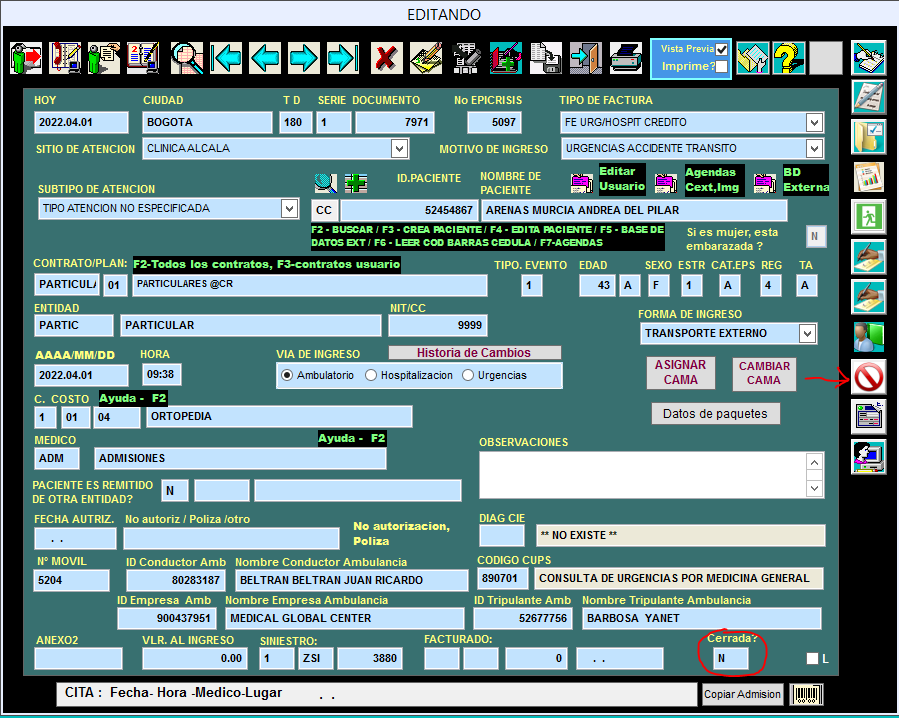
- Mientras esté bloqueada, el sistema impedirá registrar movimientos a esa admisión en las pantallas de Consumos, Pedidos Intrahospitalarios y Hoja de Medicamentos e Insumos.
- Para rehabilitar los cargues, haz clic nuevamente sobre el mismo botón. Todo bloqueo y desbloqueo queda registrado automáticamente en la pista de auditoría.
- Cuando una cuenta entra a revisión previa a facturación y necesitas impedir que se sigan cargando ítems, abre la orden en Movimientos > Orden de Servicio > Admisiones y haz clic en el botón [Bloquear o Desbloquear Admisión] (requiere permiso
-
Paso 8: Verificación del indicador de Admisión Liberada (
L):- En el formulario de Admisiones encontrarás la casilla Liberada (
L). Cuando aparece marcada, indica de forma clara que dicha admisión ya pasó anteriormente por el proceso de Liberar Orden de Servicio (Facturas/Admisión). Además, este indicador puede filtrarse fácilmente al exportar informes de admisiones a Excel.
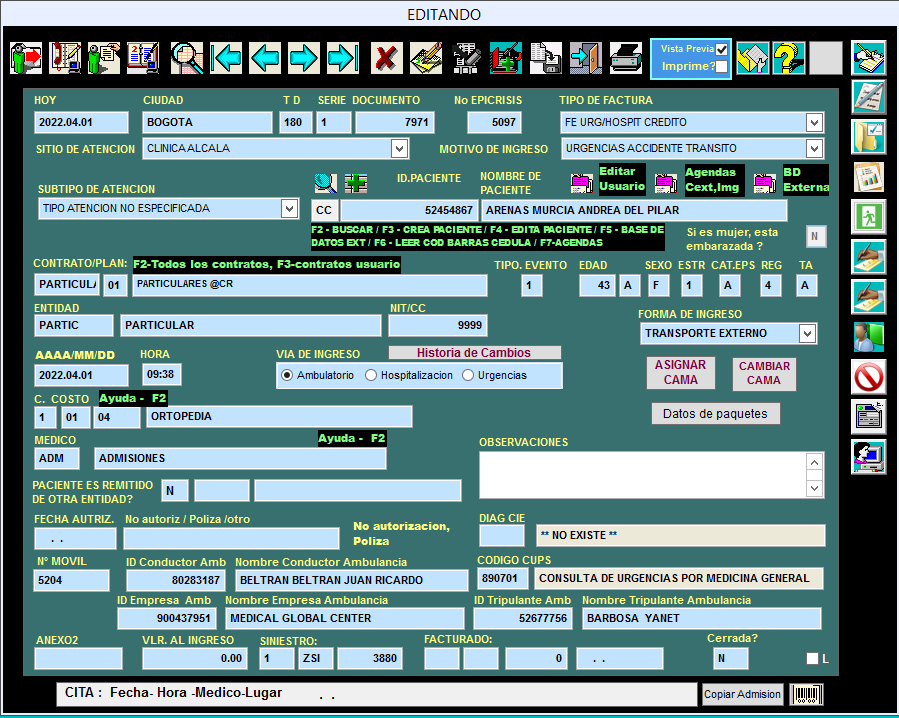
- En el formulario de Admisiones encontrarás la casilla Liberada (
Observa el botón de Prioridades Triage en el extremo derecho de la barra superior: aunque normalmente luce en blanco, cuando ingresa un paciente clasificado en Triage 1, 2 o 3 comenzará a parpadear alternando entre blanco y verde para alertar oportunamente al equipo de admisiones.
4. 📝 Guía de Campos y Botones
| Campo / Botón | ¿Es Obligatorio? | ¿Qué debes ingresar o qué hace? |
|---|---|---|
| Tipo de Factura / Sitio | Sí | Define el documento de facturación que se empleará al cierre y la sede o punto de atención. |
| Usuario / Paciente | Sí | Documento de identidad del paciente; cuenta con botones integrados para buscar, crear nuevo o editar datos. |
Contrato / Plan (F2) | Sí | Contrato activo de la EPS o aseguradora que respalda los servicios y define el manual tarifario. |
| Ingresa Por / Fecha / Hora | Sí | Medio de llegada del paciente y marca exacta de fecha y hora del ingreso institucional. |
| Vía y Motivo de Ingreso | Sí | Ambulatorio, Urgencias u Hospitalización. Determina manejo de camas, obligatoriedad de autorización y apertura de Epicrisis. |
| Subtipo de Atención | Sí | Clasificación complementaria (usada frecuentemente para programas de Promoción y Prevención o controles sin cuota moderadora). |
| Tipo Evento | Condicional | 1 Accidente de tránsito (obliga FURIPS), 2 Catastrófico, 3 Terrorista, o vacío para atención general. |
Paciente Remitido (S/N) | Sí | Indica si proviene remitido de otra IPS; al marcar S habilita la selección del municipio de origen con F2. |
| Fecha Autoriz. y Anexo 1 | Condicional | Fecha y número de autorización o póliza. Obligatorios fuera de Urgencias cuando el parámetro institucional está activo (S). |
Casilla Liberada (L) | Informativo | Indica automáticamente si la orden de servicio pasó previamente por un proceso de liberación de factura/admisión. |
| Botones [Asignar / Cambio cama] | Condicional | Activos en Urgencias y Hospitalización para asignar cama libre (F2) o trasladar al paciente de habitación. |
| Botón [Bloquear / Desbloquear] | - | Congela o reactiva temporalmente el cargue de consumos, pedidos e insumos sobre la admisión (permiso 9920). |
| Botón [Asignar/Desasignar Siniestro] | - | Vincula o desvincula una admisión no facturada a un expediente de siniestro existente. |
| Botones [Nueva / Grabar / Imprimir] | - | Inicia un consecutivo limpio, guarda los cambios de la orden de servicio y genera el soporte en pantalla, PDF o impresora. |
5. 🗺️ Mapa Visual del Proceso
6. ❓ Preguntas Frecuentes y Alertas en Pantalla
¿Por qué el sistema no me deja avanzar ni guardar si dejo vacíos los campos "Fecha Autoriz." y "Anexo 1"?
Tu institución tiene configurada en los parámetros generales de Salud la validación obligatoria de autorizaciones. Siempre que la vía de ingreso sea Ambulatoria u Hospitalización (diferente a Urgencias), debes registrar la fecha y el número de autorización otorgado por la aseguradora antes de grabar.
¿Qué sucede si un enfermero o facturador intenta cargar medicamentos a una admisión bloqueada?
Mientras la admisión permanezca bloqueada, Gema Salud rechazará cualquier nuevo registro en Consumos, Pedidos Intrahospitalarios y Hoja de Medicamentos e Insumos, protegiendo el cierre de la cuenta. Si falta cargar un ítem válido, un usuario con permiso 9920 debe hacer clic nuevamente en el botón de bloqueo para liberarla temporalmente.
¿Qué significa que una admisión tenga marcada la casilla "Liberada (L)"?
Significa que esa orden de servicio ya había sido facturada anteriormente y fue reabierta mediante la opción Liberar Orden de Servicio para efectuar ajustes y facturar nuevamente, dejando trazabilidad visible tanto en pantalla como en los reportes exportados a Excel.