🚑 Formulario FURIPS / FUSOAT e Impresión Resolución 3823
El formulario FURIPS (Formato Único de Reclamación de las Instituciones Prestadoras de Servicios de Salud) en Gema Salud centraliza la captura clínica, vehicular, de transporte y financiera exigida para radicar reclamaciones por accidentes de tránsito (SOAT) y eventos catastróficos o terroristas (ADRES / ECAT).
Organizado en 5 pestañas especializadas y una botonera de 15 acciones, valida automáticamente la cronología del evento y la vigencia de la póliza, permite copiar registros previos del paciente, facilita la creación en línea de entidades de ambulancia y genera tanto el formato oficial FURIPS como la Impresión de la Resolución 3823 de forma individual o masiva en bloque.
1. 📋 Propósito y Beneficios
- ¿Para qué sirve?: Diligenciar, validar, almacenar e imprimir el soporte legal FURIPS y el reporte de la Resolución 3823 (además de envío SIRAS) asociados a una admisión por accidente de tránsito o evento catastrófico.
- ¿Quiénes lo utilizan?: Auxiliares de admisiones de urgencias, analistas SOAT / ECAT, auditores de cuentas médicas y facturadores.
- Resultado final: Formulario FURIPS completo en sus 5 pestañas sin inconsistencias de fechas ni pólizas, listo para impresión individual, envío SIRAS o generación masiva por lotes de la Resolución 3823.
2. 🔑 Requisitos Previos
- Haber creado previamente la Admisión del paciente registrando en Tipo de Evento la opción
1(Accidente de tránsito) o el código catastrófico correspondiente. - Disponer de los documentos soporte del ingreso: documento de la víctima, tarjeta de propiedad del vehículo, póliza SOAT vigente, informe o croquis del evento y datos del conductor/propietario.
- Para finalizar la cuarta y quinta pestaña (Centro Asistencial y Amparos que Reclama), contar con el Egreso registrado y los diagnósticos CIE-10 definitivos de entrada y salida.
Validaciones automáticas de control:
- El sistema verifica que la Fecha y Hora del accidente nunca sean posteriores a la fecha y hora de apertura de la admisión; de lo contrario, bloqueará el avance y el guardado.
- En la póliza SOAT, valida que la fecha final no sea inferior a la fecha actual y que el rango Fecha Desde – Hasta no supere los 365 días.
3. 🖥️ Paso a Paso en Pantalla
A. Acceso desde Admisiones y Diligenciamiento de las 5 Pestañas
-
Paso 1: Abrir el Formulario FURIPS:
- Ubícate en la admisión activa del paciente, haz clic en el cuarto (
4) botón de la barra de herramientas superior (Formularios especiales) y selecciona la primera opción de la lista: Formulario FURIPS.

- Si la orden de servicio aún no tiene registro, entrará directamente en modo nuevo; si ya existe, abrirá en modo edición. Si el paciente cuenta con al menos un FURIPS de atenciones anteriores, el sistema te permitirá copiarlo para adecuar los datos al nuevo ingreso.
- Ubícate en la admisión activa del paciente, haz clic en el cuarto (
-
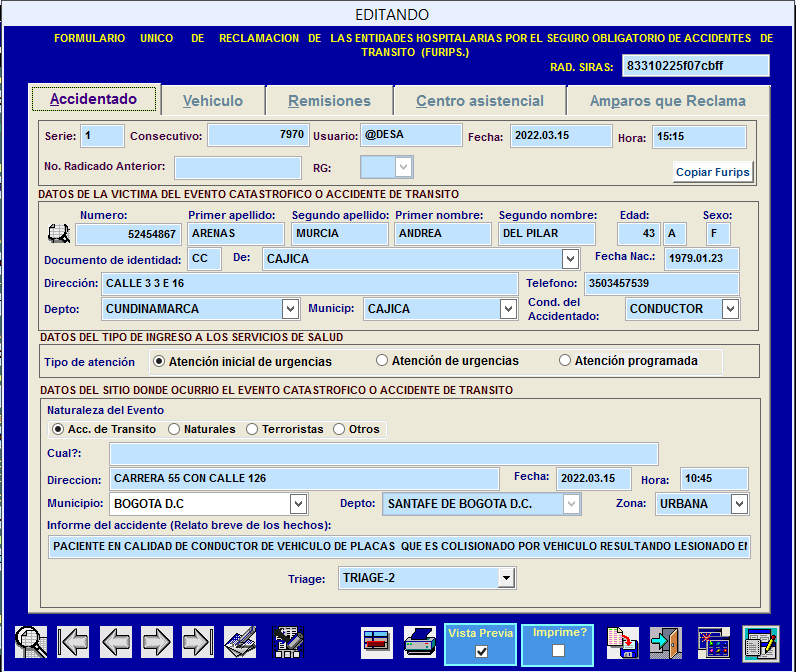
Paso 2: Pestaña 1 — Accidentado:
- Registra o verifica los datos de la víctima, su condición en el accidente (conductor, peatón, ocupante), el lugar, fecha, hora, naturaleza y breve descripción del accidente de tránsito o evento catastrófico.
- Selecciona el Tipo de ingreso a la entidad, campo indispensable para el reporte de la Resolución 3823.
-
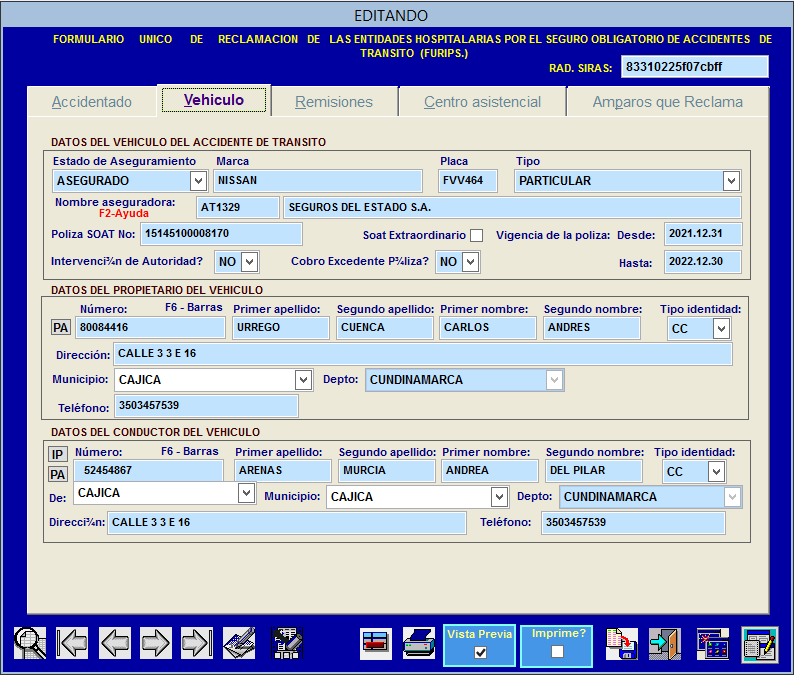
Paso 3: Pestaña 2 — Vehículo y uso del botón
[IP]:- Esta pestaña se habilita únicamente cuando en Naturaleza del evento (pestaña Accidentado) eliges Acc. de Tránsito (si ya aparecía seleccionada pero la pestaña sigue inactiva, vuelve a marcar Accidente de Tránsito para refrescarla).
- Ingresa los datos del vehículo involucrado, aseguradora SOAT (ayuda con
F2), fechas de póliza y datos del propietario. - Atajo propietario-conductor: Si quien conducía el vehículo es el mismo propietario, haz clic en el botón
[IP]situado junto al campo Número para copiar automáticamente todos sus datos en la sección Datos del Conductor del Vehículo.
-
Paso 4: Pestaña 3 — Remisiones y creación de entidad de ambulancia:
- Si el paciente ingresó remitido, registra el tipo de referencia, entidad remitente, profesional que remite y fecha/hora de aceptación.
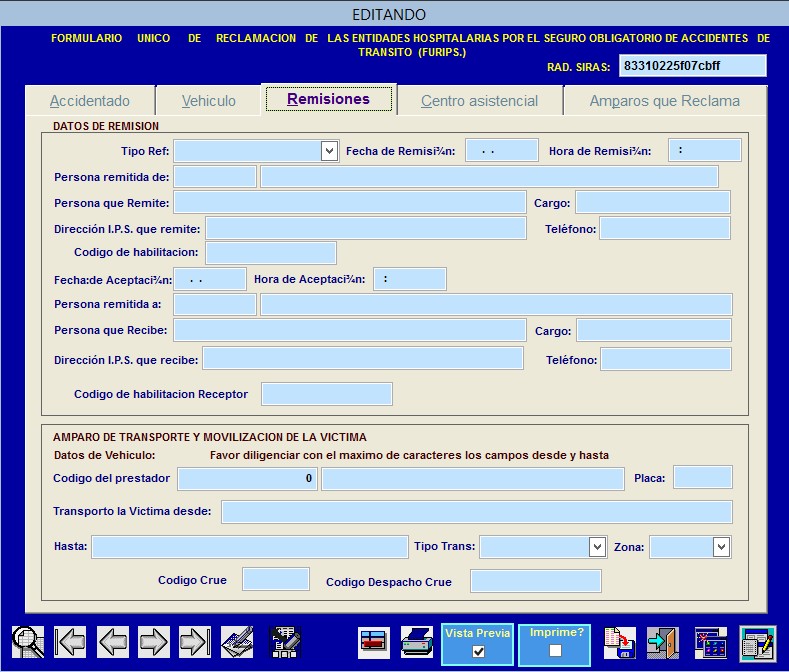
- En la sección inferior Amparo de transporte y movilización de la víctima, digita el código de habilitación del prestador de ambulancia. Si dicho código aún no existe en la base de datos, el sistema mostrará un aviso ofreciendo crear la entidad en ese mismo instante mediante la ventana Datos Adicionales de Entidad Ambulancia.


-
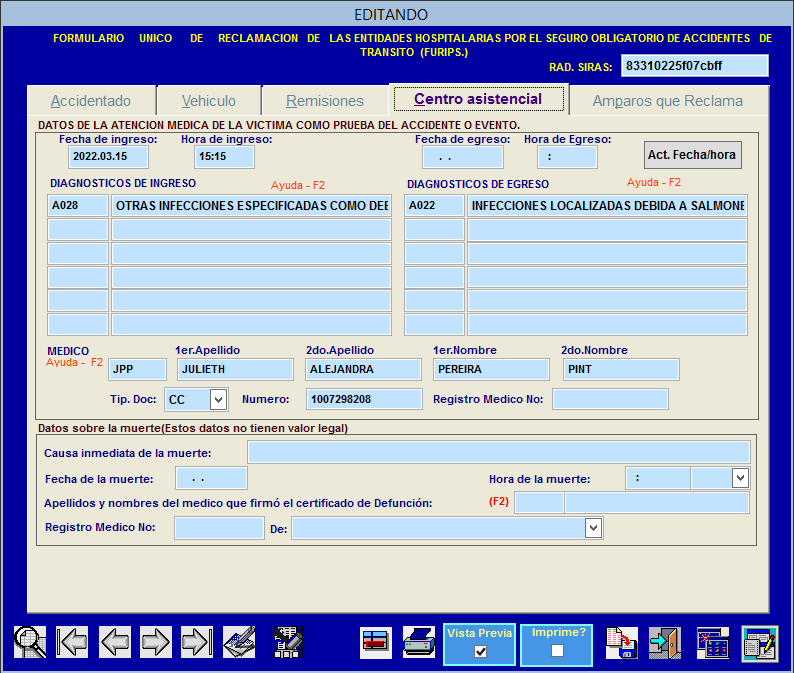
Paso 5: Pestaña 4 — Centro Asistencial y botón
[Act. Fecha/hora]:- Registra los datos clínicos de la atención: fechas y horas de ingreso y egreso, diagnósticos CIE-10 principales y relacionados (ingreso y egreso) y datos del médico tratante (así como datos de defunción si el paciente falleció en la institución).
- Dado que esta pestaña se completa al finalizar la atención, cuando ya hayas registrado el egreso administrativo haz clic en el botón
[Act. Fecha/hora]para traer y actualizar automáticamente la fecha y hora de salida.
-
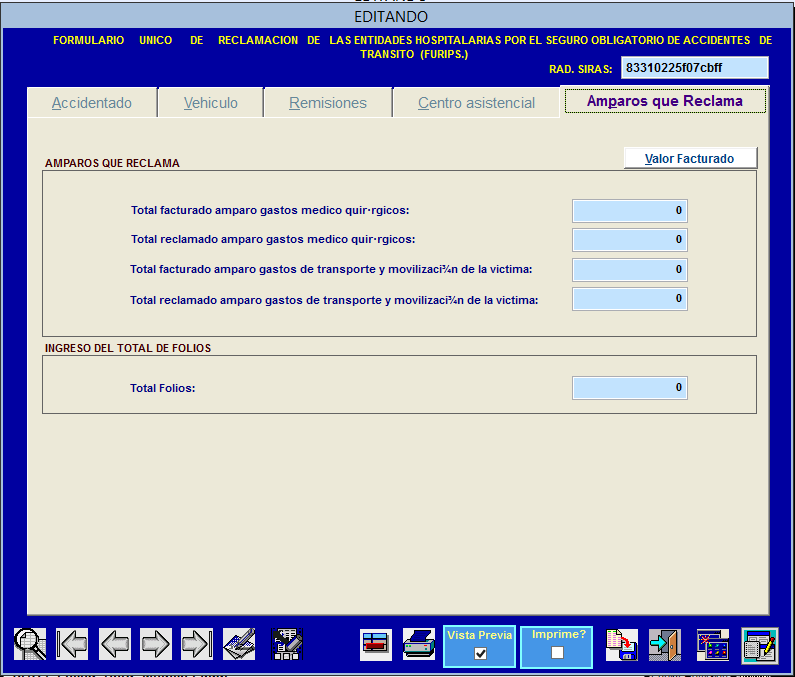
Paso 6: Pestaña 5 — Amparos que Reclama:
- Consulta y verifica los valores totales facturados y reclamados a la aseguradora o ADRES por concepto de gastos médico-quirúrgicos y gastos de transporte y movilización de la víctima.
B. Uso de la Botonera de 15 Acciones e Impresión Individual
-
Paso 7: Guardar e imprimir desde la botonera inferior:
- Utiliza la barra de controles del formulario para gestionar el documento. (Nota: al ingresar directamente desde una admisión activa, el sistema entra enfocado en esa orden, habilitando de forma directa Borrar detalle, Imprimir FURIPS, Vista Previa, Imprime?, Guardar, Terminar/Salir e Imprime Resolución 3823).

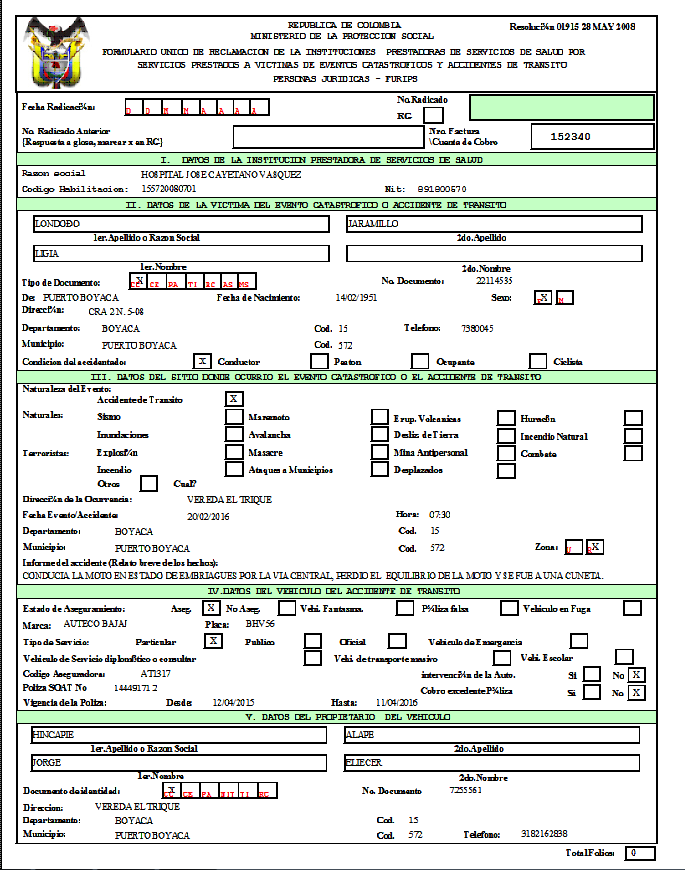
- Con la casilla Vista Previa seleccionada, haz clic en [Imprimir] (botón 9) para validar en pantalla el formato oficial FURIPS completo antes de enviarlo a papel.
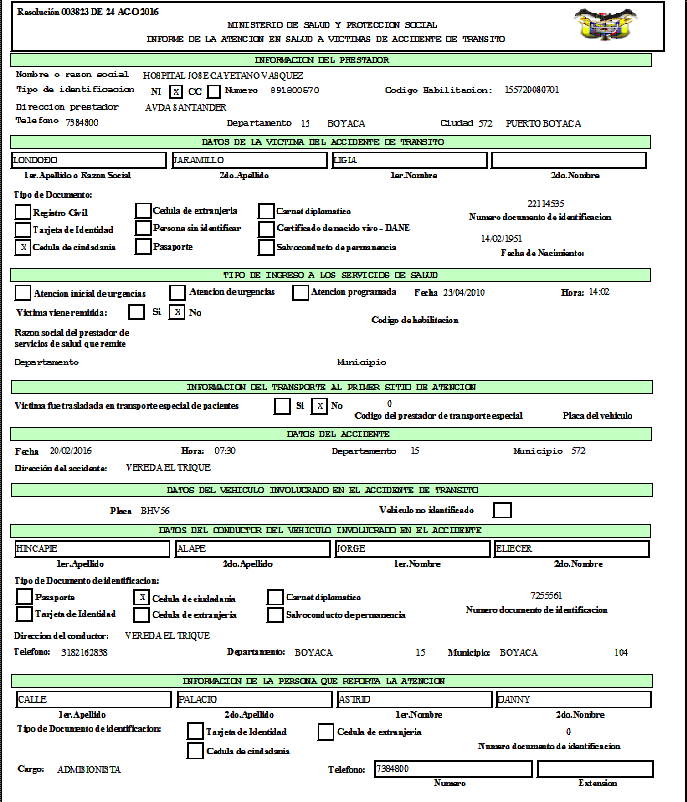
- Si requieres emitir únicamente el certificado resumido exigido por la Resolución 3823, haz clic en el botón 14 ([Imprime Resolución 3823]).
C. Impresión Masiva en Bloque de la Resolución 3823
-
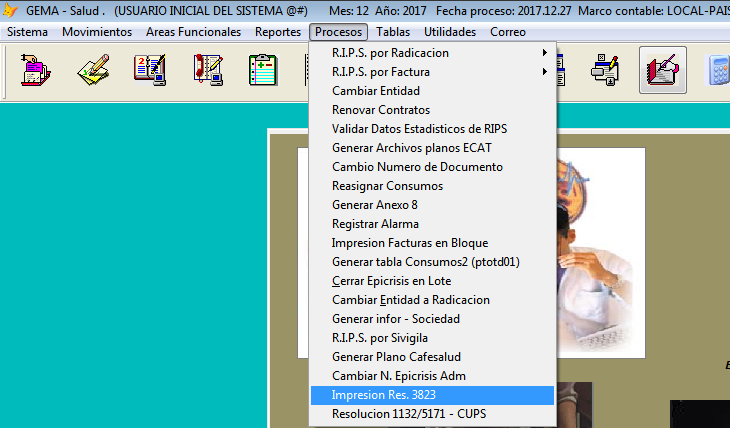
Paso 8: Generar lote por el menú Procesos:
- Cuando necesites exportar o imprimir en bloque múltiples soportes de la Resolución 3823, dirígete en el menú principal de Gema Salud a Procesos > Impresión Res. 3823.
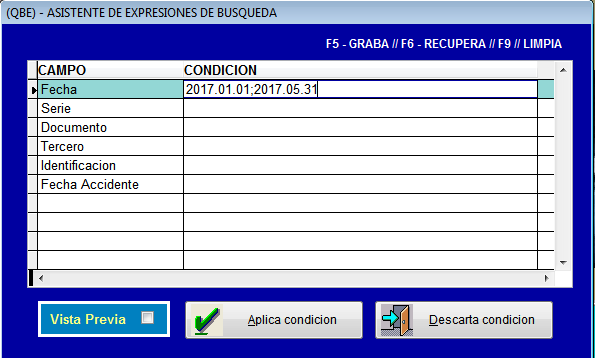
- En el Asistente de Expresiones de Búsqueda (QBE), filtra el lote deseado por rango de Fecha (ejemplo:
2017.01.01;2017.05.31), Serie, Documento, Tercero, Identificación o Fecha Accidente, y haz clic en [Aplica condición].
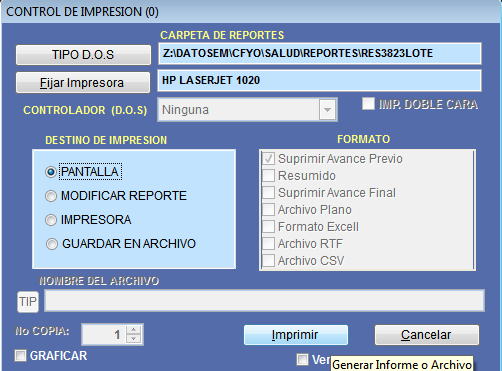
- En la ventana Control de Impresión, elige el destino (Pantalla, Impresora o Guardar en Archivo) y haz clic en [Imprimir] para obtener el consolidado con todos los FURIPS filtrados en el formato oficial de la Resolución 3823.
Si un paciente politraumatizado reingresa por controles o curaciones derivadas del mismo siniestro vial, aprovecha la opción de copiar el FURIPS anterior al abrir el formulario desde la nueva admisión; ahorrarás la digitación completa de placa, póliza, propietario y conductor.
4. 📝 Guía de Campos y Botones
| Campo / Botón | ¿Es Obligatorio? | ¿Qué debes ingresar o qué hace? |
|---|---|---|
| Pestaña 1: Accidentado | Sí | Datos de la víctima, fecha/hora/lugar del evento, naturaleza y Tipo de ingreso (esencial para Res. 3823). |
| Pestaña 2: Vehículo | Condicional | Activa en accidentes de tránsito. Captura placa, aseguradora (F2), vigencia SOAT (máx. 365 días), propietario y conductor. |
Botón [IP] (en Vehículo) | - | Copia automáticamente los datos del propietario en la sección Datos del Conductor del Vehículo. |
| Pestaña 3: Remisiones | Condicional | Registra referencia interinstitucional y Amparo de transporte (permite crear la entidad de ambulancia si no existe). |
| Pestaña 4: Centro Asistencial | Sí | Fechas de ingreso/egreso, diagnósticos CIE-10 de entrada y salida, médico tratante y datos de fallecimiento si aplica. |
Botón [Act. Fecha/hora] | - | Trae y actualiza en Centro Asistencial la fecha y hora registradas en el egreso del paciente. |
| Pestaña 5: Amparos que Reclama | Sí | Muestra los valores totales facturados y reclamados por gastos médico-quirúrgicos y movilización. |
| Botones 1 al 5 (Búsqueda y Navegación) | - | 1. Buscar (por admisión o fecha), 2. Primero, 3. Anterior, 4. Siguiente y 5. Último. |
| Botones 6, 7 y 8 (Edición) | - | 6. Modificar registro, 7. Deshacer modificaciones y 8. Borrar detalle (elimina el registro FURIPS). |
| Botones 9, 10 y 11 (Impresión FURIPS) | - | 9. Imprimir formato completo, 10. Vista Previa en pantalla y 11. Imprime? (imprime automáticamente al guardar). |
| Botones 12 y 13 (Cierre) | - | 12. Guardar cambios del formulario y 13. Terminar/Salir (pregunta confirmación si hay cambios pendientes). |
| Botones 14 y 15 (Res. 3823 y SIRAS) | - | 14. Imprime Resolución 3823 (formato resumido normativo) y 15. Envío SIRAS. |
5. 🗺️ Mapa Visual del Proceso
6. ❓ Preguntas Frecuentes y Alertas en Pantalla
¿Qué hago si la pestaña "Vehículo" aparece deshabilitada aunque se trata de un accidente de tránsito?
Regresa a la primera pestaña (Accidentado), ubica el campo Naturaleza del evento y vuelve a hacer clic sobre la opción Acc. de Tránsito. Al seleccionarla nuevamente, el sistema activará de inmediato la pestaña Vehículo.
¿Por qué algunos botones de navegación (Primero, Anterior, Siguiente) aparecen grises o inactivos?
Cuando abres el formulario FURIPS directamente desde una admisión específica, el sistema bloquea la navegación hacia otras admisiones para asegurar que trabajes exclusivamente sobre el paciente actual (entrando en modo nuevo o edición directa). Si deseas recorrer todos los FURIPS históricos con los botones de navegación, ingresa al formulario desde el menú general de Movimientos.
¿Qué ocurre si la póliza SOAT del vehículo aparece vencida al momento de digitarla?
El sistema emitirá una advertencia informando que la fecha final de la póliza es inferior a la fecha actual y volverá a validarla al guardar, permitiéndote continuar bajo confirmación expresa del usuario (por ejemplo, para reclamaciones ante ADRES por vehículos sin póliza vigente) siempre que el periodo entre Fecha Desde y Fecha Hasta no exceda los 365 días.