Radicación de Facturas y Cuentas de Cobro
El proceso de Radicación de Cuentas de Cobro en Gema Salud permite agrupar de manera estructurada las facturas de venta individuales emitidas a una aseguradora (EPS, SOAT, ARL o entidad pagadora), conformando una cuenta de cobro consolidada para su presentación y entrega formal ante la entidad responsable del pago.
Además de generar las relaciones de soporte e informes de entrega, este proceso controla el traslado contable hacia el módulo de Cartera exigible cuando la institución opera bajo el esquema de cuenta puente de Contratos en Ejecución.
1. 📋 Propósito y Beneficios
- ¿Para qué sirve?: Consolidar las facturas emitidas en un período y para un contrato específico dentro de una cuenta de cobro numerada, emitir los reportes oficiales de radicación y formalizar el cobro en Cartera.
- ¿Quiénes lo utilizan?: Facturadores de cuentas médicas, auxiliares de radicación, coordinadores de cartera y contadores.
- Resultado final: Cuenta de cobro radicada exitosamente con su respectivo consecutivo, soportes impresos y afectación automática en la cartera exigible (
1305xx).
2. 🔑 Requisitos Previos
- Tener emitidas y auditadas las facturas individuales que se van a incluir en el envío a la EPS.
- Conocer el rango de fechas de facturación pactado para el corte de radicación con la aseguradora.
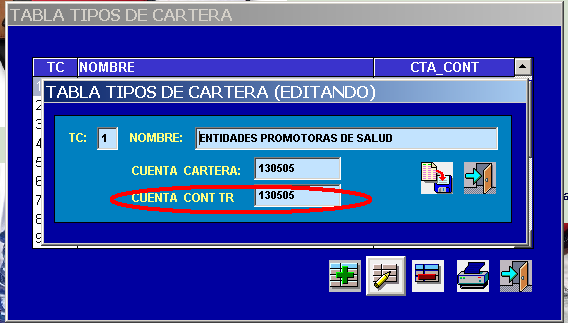
- Verificar en Cartera > Tablas > Tipos de Cartera si la entidad carga cartera directamente al facturar o al momento de radicar la cuenta de cobro mediante la cuenta puente Contratos en Ejecución (campo CUENTA CONT TR).
Una factura solo puede pertenecer a una radicación activa. Una vez incluida y procesada en una cuenta de cobro, no volverá a listarse en futuras radicaciones salvo que el documento sea liberado o anulado conforme a los procedimientos de cartera.
3. 🖥️ Paso a Paso en Pantalla
Paso 1: Acceso al Formulario de Radicación
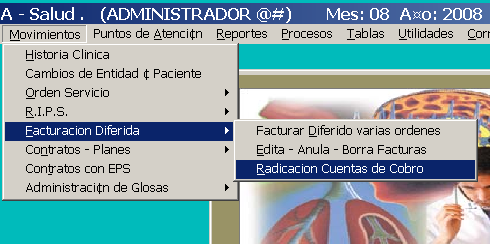
- En el módulo Gema Salud, dirígete al menú superior Movimientos > Facturación Diferida > Radicación de Cuentas de Cobro:
Paso 2: Diligenciamiento del Encabezado de la Cuenta de Cobro
- Se abrirá la pantalla principal de Generación de Cuentas de Cobro:
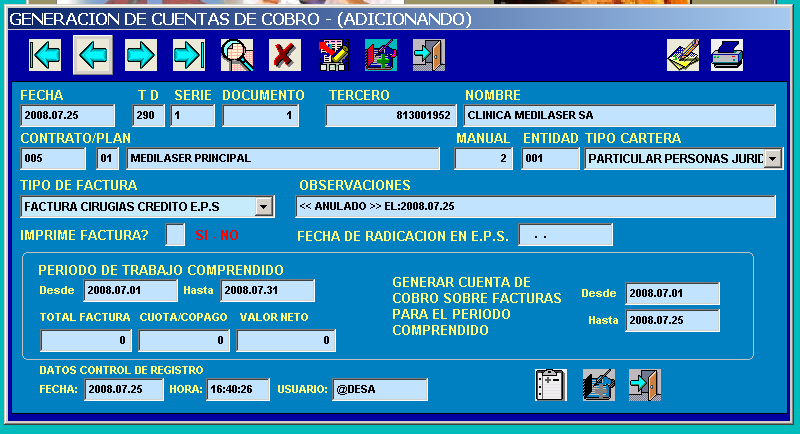
- Completa los campos de identificación y filtro del envío:
- Fecha: Indica la fecha oficial de generación de la radicación.
- Documento: Consecutivo asignado automáticamente por el sistema para identificar la cuenta de cobro.
- Tercero: Ingresa el NIT o código de la entidad o EPS destinataria del cobro.
- Contrato: Selecciona el convenio específico cuyas facturas vas a radicar.
- Formato de Factura: Elige el formato documental requerido para la aseguradora.
- Fecha Inicial y Fecha Final: Define el rango de fechas de emisión de las facturas que deseas incluir en esta radicación.
Paso 3: Consulta y Marcación de Facturas ([Ver facturas])
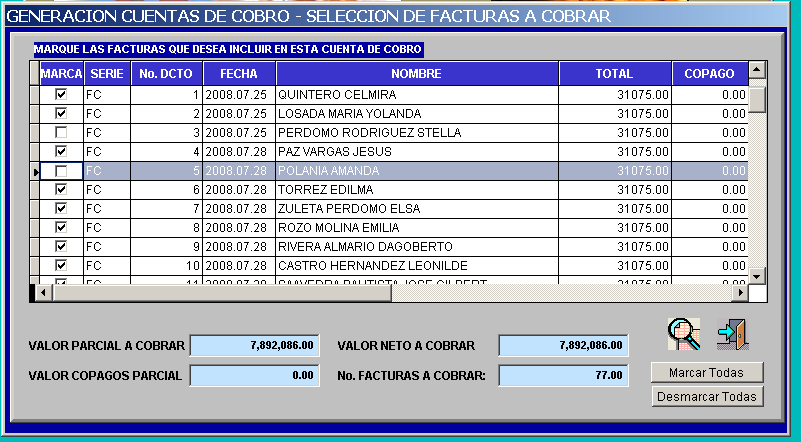
- Una vez definido el rango de fechas, presiona el botón [Ver facturas]:

- El sistema desplegará el listado con todas las facturas emitidas dentro del período seleccionado para ese contrato y entidad. Procede a marcar cada una de las facturas que formarán parte de la presente radicación:
Paso 4: Confirmación y Procesamiento de la Radicación
- Cuando hayas verificado y marcado todas las facturas del paquete, presiona el botón de [Salida] en la ventana de selección.
- En el formulario anterior, presiona nuevamente el botón de [Salida] para confirmar el proceso.
- El sistema mostrará el avance de la operación y notificará en pantalla cuando la radicación haya finalizado de manera exitosa.
Paso 5: Impresión de la Cuenta de Cobro y Soportes ([IMPRIMIR])
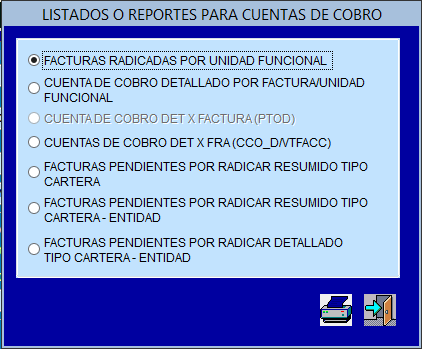
- Para generar los soportes físicos o digitales del envío, presiona el botón [IMPRIMIR].
- Se desplegará el menú de informes de radicación, desde el cual puedes emitir la carátula, la relación detallada de facturas o el reporte requerido en cada entrega:
Paso 6: Parametrización Contable con Cuenta Puente (CONTRATOS EN EJECUCION)
Existe un parámetro institucional que define si el módulo de Cartera se alimenta al momento de radicar la cuenta de cobro y no en el instante de emitir la factura:
- Funcionamiento con Cuenta Puente:
- Al emitir la factura: El sistema registra el ingreso asistencial y debita una cuenta puente del activo denominada CONTRATOS EN EJECUCION, sin cargar todavía la factura a Cartera exigible.
- Al generar la radicación / cuenta de cobro: El sistema debita formalmente la cuenta de clientes
1305xx(cargando el módulo de Cartera) y acredita la cuenta puente CONTRATOS EN EJECUCION.
- Dónde se parametriza: Ingresa al módulo de Cartera > Tablas > Tipos de Cartera y configura la cuenta puente en el campo CUENTA CONT TR:
Si deseas auditar qué facturas emitidas aún no cuentan con fecha de radicación ante la EPS antes de cerrar el mes, consulta la guía de Gestión de Facturación Pendiente por Radicar.
4. 📝 Guía de Campos y Botones
| Campo / Botón | ¿Es Obligatorio? | ¿Qué debes ingresar o qué hace? |
|---|---|---|
| Fecha | Sí | Fecha oficial en la que se elabora la cuenta de cobro o radicación. |
| Documento | Automático | Número consecutivo asignado por el sistema a la radicación. |
| Tercero | Sí | NIT o código de la EPS o entidad pagadora en Cartera. |
| Contrato | Sí | Convenio específico cuyas facturas se van a agrupar para el cobro. |
| Formato de Factura | Sí | Plantilla de impresión asociada a la presentación del cobro. |
| Fecha Inicial / Final | Sí | Período de emisión de las facturas que se consultarán al pulsar [Ver facturas]. |
| Botón [Ver facturas] | - | Despliega la lista de facturas pendientes del contrato en el rango indicado para marcarlas. |
| Botón [Salida] | - | Cierra la selección de facturas y ejecuta la grabación definitiva de la radicación. |
| Botón [IMPRIMIR] | - | Abre el menú de reportes para imprimir los documentos soporte de la cuenta de cobro. |
CUENTA CONT TR (Tipos de Cartera) | Condicional | Define en Cartera la cuenta puente de activo (CONTRATOS EN EJECUCION) para cargar cartera al radicar. |
5. 🗺️ Mapa Visual del Proceso
6. ❓ Preguntas Frecuentes y Alertas en Pantalla
¿Por qué al presionar [Ver facturas] la lista aparece vacía?
Revisa tres causas habituales:
- El rango de Fecha Inicial y Fecha Final no cubre la fecha en que fueron emitidas las facturas.
- Las facturas fueron expedidas bajo un número de Contrato diferente al seleccionado en pantalla.
- Las facturas ya fueron marcadas y procesadas previamente en otra cuenta de cobro.
¿Cuándo empieza a correr la cartera exigible si manejo cuenta puente?
Cuando el cliente tiene activo el cargue por radicación y el tipo de cartera tiene configurada la CUENTA CONT TR (Contratos en Ejecución), la obligación sube al módulo de Cartera únicamente en el momento en que generas y confirmas la radicación de la cuenta de cobro.
¿Puedo reimprimir los soportes de una cuenta de cobro generada anteriormente?
Sí. Desde la pantalla de Radicación de Cuentas de Cobro puedes consultar el documento deseado y utilizar el botón [IMPRIMIR] para generar nuevamente cualquiera de los formatos disponibles en el menú de reportes.