Gestión y Parametrización de Contratos con Aseguradoras (EPS)
La creación y configuración de contratos en Gema Salud es el proceso central mediante el cual la institución define las reglas comerciales, tarifarias y operativas que regirán la atención de los pacientes afiliados a cada Empresa Promotora de Salud (EPS), aseguradora SOAT, medicina prepagada o convenio particular.
Para garantizar una operación libre de inconsistencias en admisiones, facturación, cartera y generación de RIPS, el flujo completo integra cuatro etapas secuenciales: el registro del Tercero, su habilitación como Cliente en Cartera, la creación en el directorio de E.P.S. y la parametrización detallada del Contrato y sus Planes.
1. 📋 Propósito y Beneficios
- ¿Para qué sirve?: Configurar integralmente las entidades pagadoras y sus convenios (modalidad por evento, cápita o paquete, manual tarifario base, porcentajes de negociación, topes, seguimiento de afiliados y casos especiales como facturación a nombre de médicos).
- ¿Quiénes lo utilizan?: Directores de contratación, coordinadores de facturación, administradores de cartera y analistas de cuentas médicas.
- Resultado final: Convenios activos y sincronizados entre Terceros, Cartera y Salud que automatizan la liquidación de servicios, el control de RIPS y el cargue oportuno de cuentas por cobrar.
2. 🔑 Requisitos Previos
- Contar con el NIT, razón social, dirección, teléfono y datos de contacto oficiales de la aseguradora o entidad contratante.
- Disponer del documento contractual firmado donde consten vigencia, modalidad, tarifario base (
ISS 2001,ISS 2004,InstitucionaloSOAT 2002) y porcentajes pactados. - Contar con perfil de nivel Administrador (nivel de usuario
`<= 1`) cuando se requiera parametrizar cupos de crédito, plazos de vencimiento e intereses en la ficha del cliente en Cartera.
Regla de Oro de Coincidencia: Para crear un contrato con una EPS, el código registrado en Terceros y el código asignado en la tabla de E.P.S. deben coincidir exactamente. Si ambos registros no coinciden, se presentarán alertas de validación o inconsistencias al facturar y generar reportes normativos.
3. 🖥️ Paso a Paso en Pantalla
Etapa 1: Creación del Tercero en Gema Salud
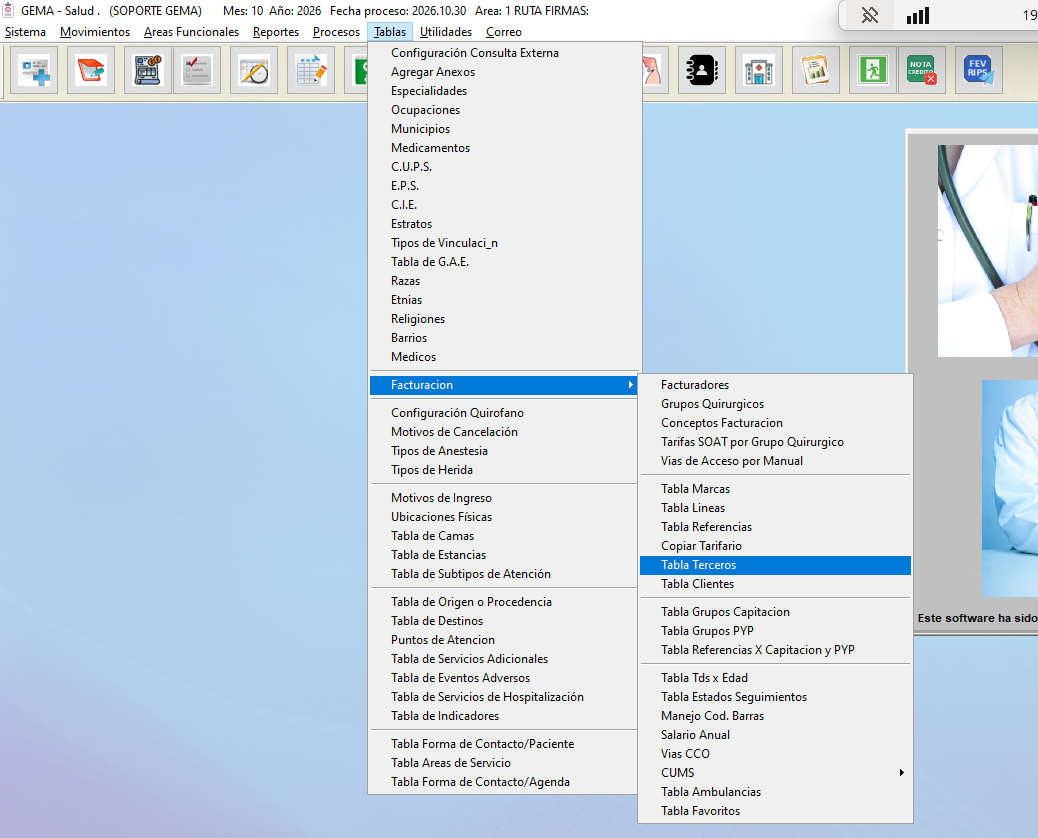
- Ingresa al módulo Gema Salud y dirígete en el menú superior a Tablas > Facturación > Tabla Terceros.
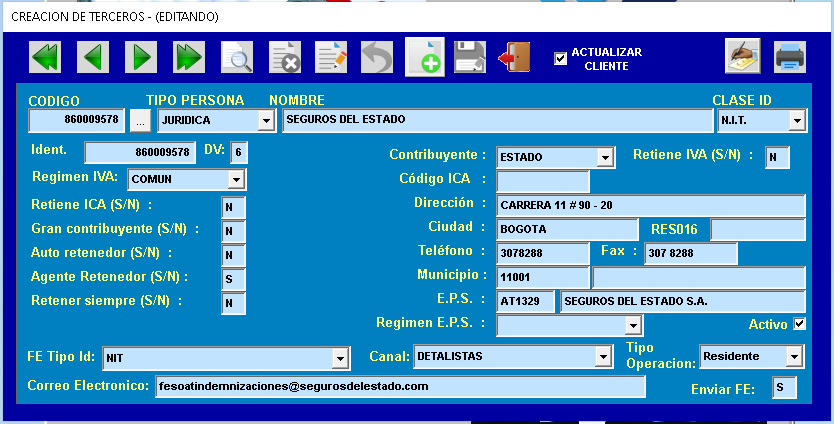
- Se abrirá la ventana Creación de Terceros. Utiliza los botones ubicados en la barra superior para buscar, adicionar, modificar o borrar registros, asegurándote de ingresar el NIT o identificación que coincidirá exactamente con la EPS.
Etapa 2: Creación del Cliente en Cartera
Una vez creado el tercero, debes habilitarlo como cliente para operaciones de crédito y cuentas por cobrar (el maestro de clientes es único sin importar el mes o año activo):
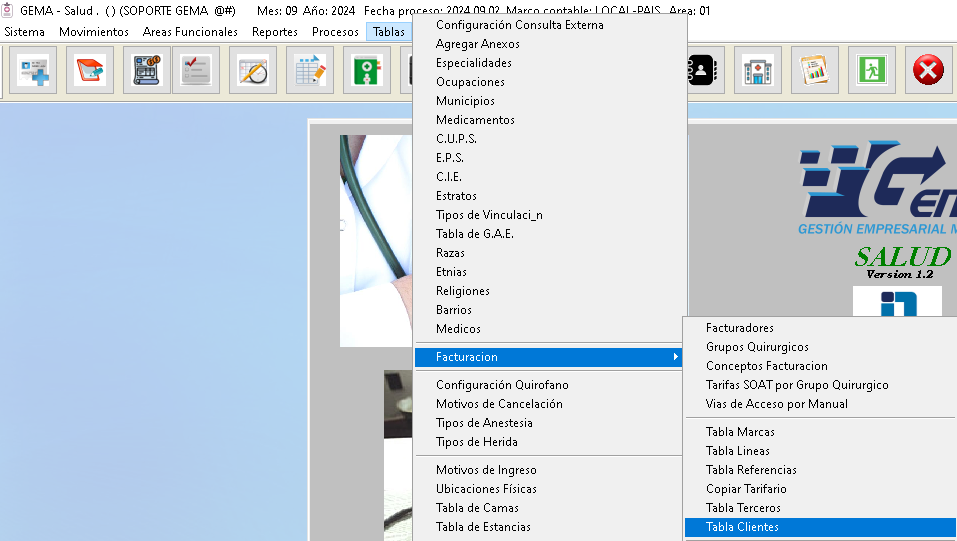
- Ingresa a la opción Creación Clientes en el módulo de Cartera y presiona
Enterpara abrir el formulario de registro.
- Diligencia la información general, comercial y los parámetros exclusivos para instituciones de salud (IPS):
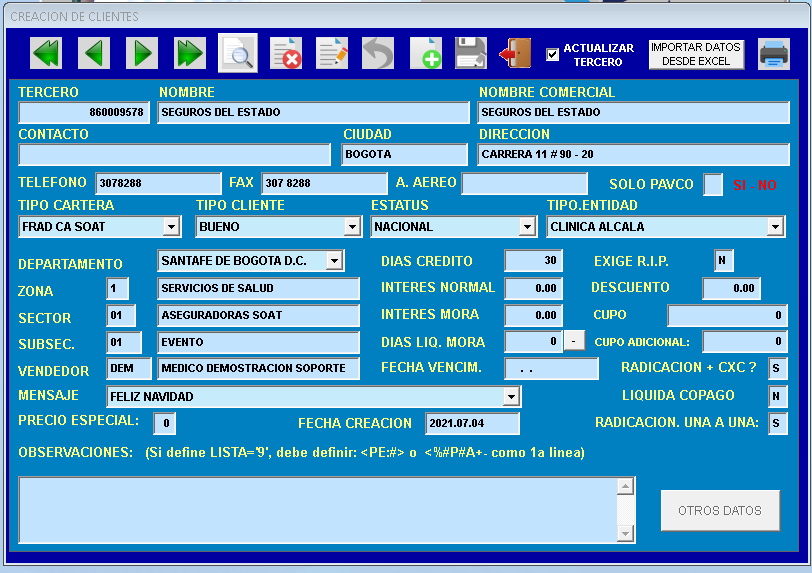
- Identificación y Ubicación: Ingresa el código en Tercero (se recomienda el NIT o cédula; el Nombre se carga automáticamente desde Terceros), Nombre Comercial, Contacto, Ciudad, Dirección, Teléfono, Fax y A. Aéreo.
- Clasificación de Cartera: Selecciona Tipo Cartera, Tipo Cliente (
[E]Excelente,[B]Bueno,[R]Regular,[M]Malo o[Q]Bloqueado — este último impide emitir facturas a crédito), Estatus, Tipo Entidad, Departamento, Zona - Sector - Subsector (pulsaF2para ayuda) y Vendedor (F2). - Condiciones Financieras (Exclusivo Usuarios con Nivel
`<= 1`Administrador): Configura Días crédito, Interés normal, Interés de mora, Días liq. Mora, Fecha Vencimiento, Descuento, Cupo, Cupo Adicional, Mensaje (F2), Fecha Creación, Cobrador y Observación. - Parámetros Exclusivos para IPS (Empresas de Salud):
- Exige RIPS (
S/N): IndicaSsi el sistema debe exigir que los archivos RIPS estén libres de errores antes de generar el medio magnético, oNsi permite generarlos con observaciones. - Radicación + CXC (
S/N): IndicaSsi este cliente cargará la cartera únicamente al radicar la cuenta de cobro y no al emitir la factura individual. - Liquida Copago (
S/N): IndicaNúnicamente cuando desees que el sistema no liquide copagos para esta entidad. - Radicación Una a Una (
S/N): Define si maneja radicación individualizada por factura.
- Exige RIPS (
- Presiona
Entersobre el botón [Grabar] para almacenar el cliente (o [Cancelar] / teclaEscpara descartar cambios).
Etapa 3: Registro en el Directorio de E.P.S.
- En Gema Salud, accede a la ruta Tablas > E.P.S. para consultar, crear o editar aseguradoras.
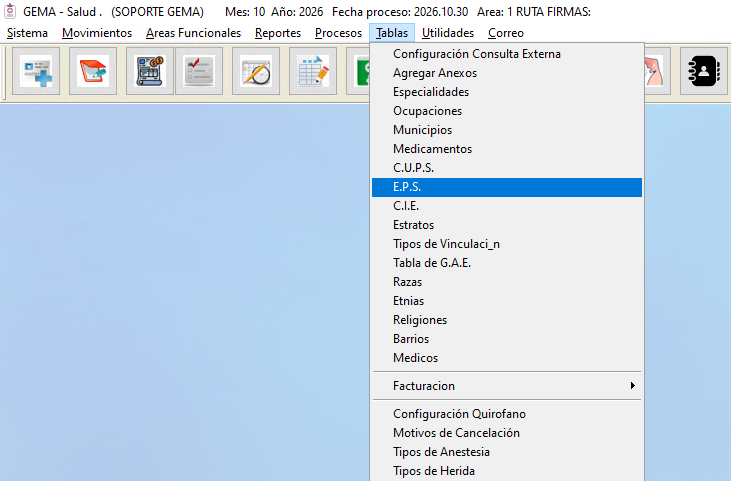
- Se mostrará la ventana con las EPS existentes y su barra de acciones rápidas:
| Botón | Función en el Directorio de E.P.S. |
|---|---|
 | Adicionar: Abre el formulario en blanco para registrar una nueva EPS. |
 | Modificar: Permite actualizar los datos de la aseguradora seleccionada. |
 | Buscar: Localiza una EPS registrada por su código o descripción. |
 | Eliminar: Retira un registro que no posea contratos ni atenciones vinculadas. |
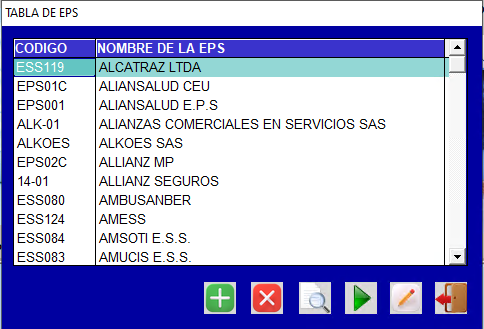
- Al adicionar o editar una entidad, completa sus datos básicos verificando que el campo Tercero coincida exactamente con la EPS creada en los pasos anteriores.
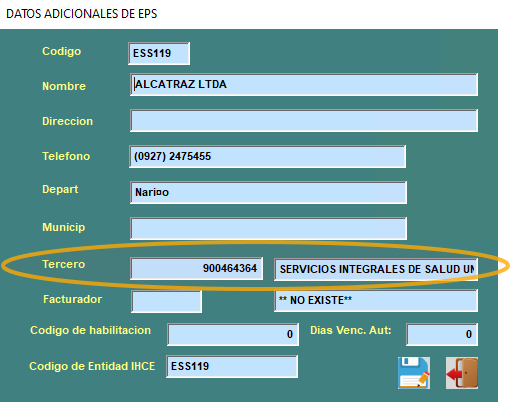
Etapa 4: Creación y Parametrización en Contratos con EPS
- Ingresa en el menú superior a Movimientos > Contratos con EPS.
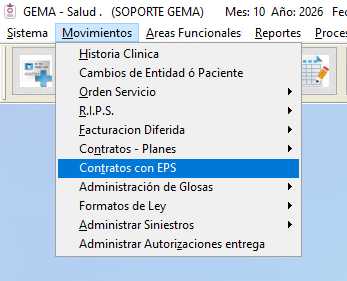
- Se desplegará el formulario maestro de administración de convenios, desde el cual puedes buscar, adicionar, modificar o eliminar contratos:
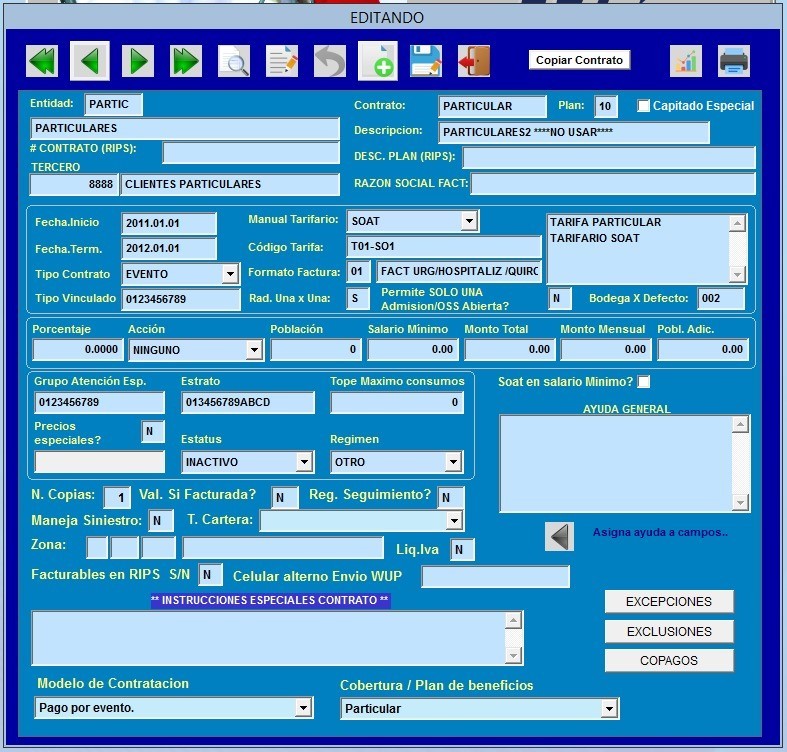
- Completa los campos operativos y tarifarios que regirán la liquidación del convenio:
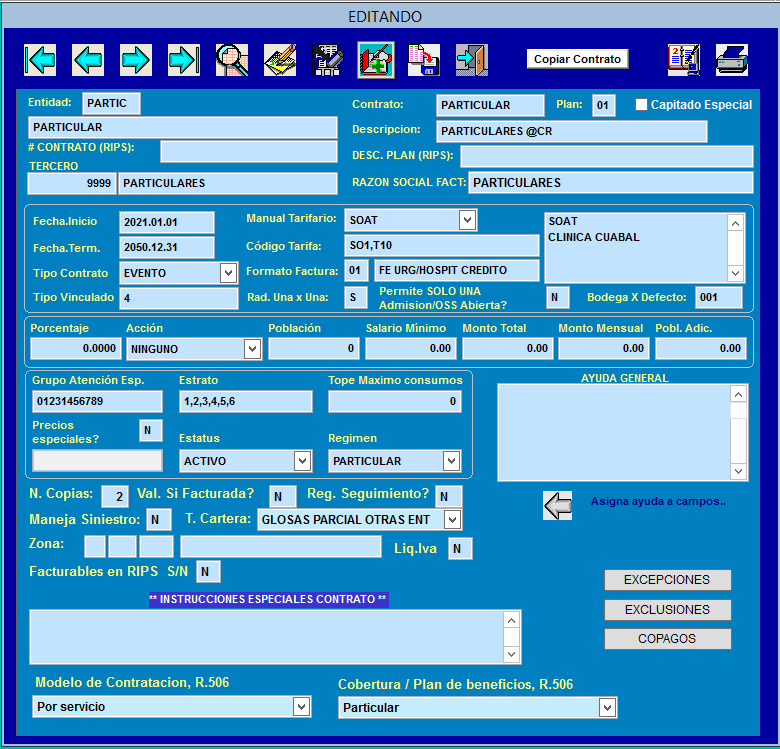
- Cabecera y Vigencia: Diligencia Entidad (código de 6 dígitos), Contrato (número oficial), Plan (variante tarifaria como
01,02), Descripción (ej.COLSANITAS CONSULTAS,COLSANITAS CIRUGIAS), Fecha de Inicio y Fecha de Terminación. - Modalidad y Cobertura: Define Tipo de Contrato (
Evento,CapitadooPaquete), Tipo Vinculado, Régimen (1Contributivo,2Subsidiado,3Vinculado,4Particular,5Otros), Grupo de Atención Especial (GAE), Estrato, Población (para capitados), Tope Máximo de Consumo y Estatus (Activo/Inactivo). - Tarifario y Factor Comercial: Elige Manual Tarifario (
1 = ISS 2001,2 = ISS 2004,3 = Institucional,4 = SOAT 2002), Código de Tarifa, Formato de Facturas, Porcentaje pactado, Acción (Ninguna,AumentaroDisminuir) y Salario Mínimo (SMLMV para contratos SOAT o valor de la UVR para contratos ISS 2004). - Orientación en Admisiones: Redacta en Instrucciones Especiales del Contrato las directrices que verá el personal al admitir pacientes.
Etapa 5: Funciones Avanzadas y Casos Especiales de Contratación
En la ventana de Contratos con EPS dispones de controles complementarios de gran utilidad operativa:
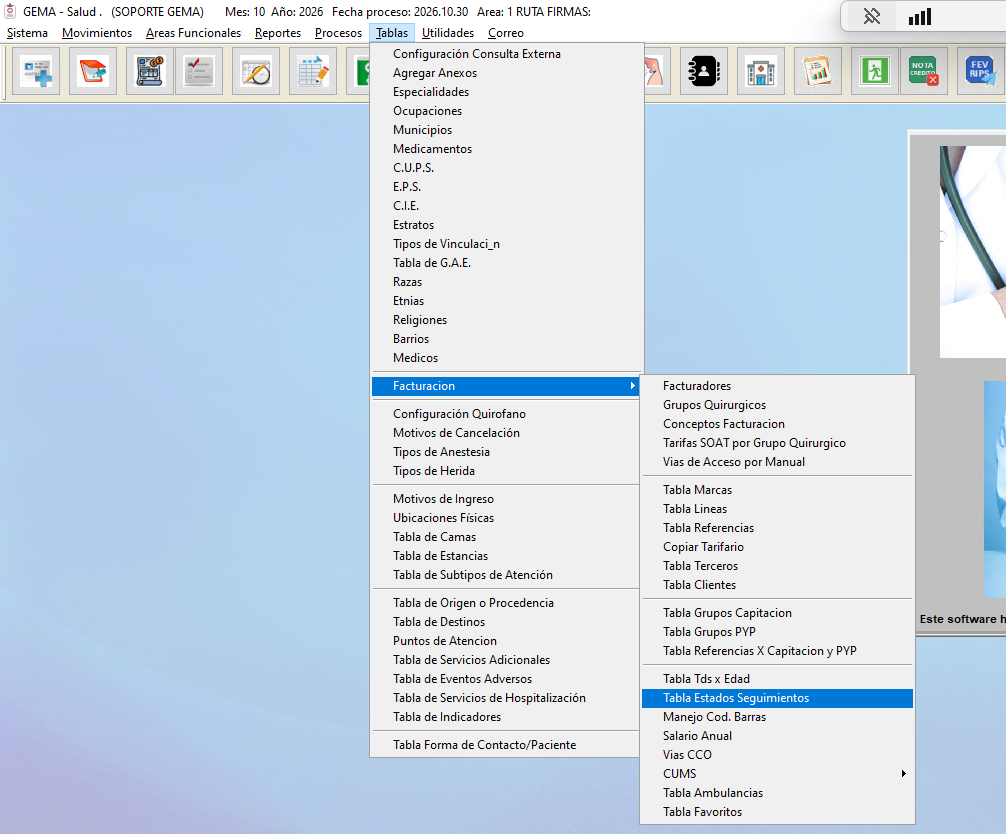
- Seguimiento a Pacientes Afiliados:
- En el campo Seguimiento Afiliados, indica
Ssi deseas realizar seguimiento asistencial a los pacientes afiliados a esta entidad (los criterios de seguimiento se parametrizan previamente por tablas).
- En el campo Seguimiento Afiliados, indica

- Duplicación Rápida y Estadísticas:
- Copiar Contrato: Al posicionarte sobre un convenio existente y pulsar [Copiar Contrato], el sistema crea un nuevo registro precargando toda la configuración tarifaria del contrato base, facilitando el trabajo cuando solo necesitas cambiar la entidad, el tercero o las fechas.

- Estadísticas de Contratos: Pulsa el botón de estadísticas en la barra superior para consultar el consolidado de contratos registrados en el sistema.

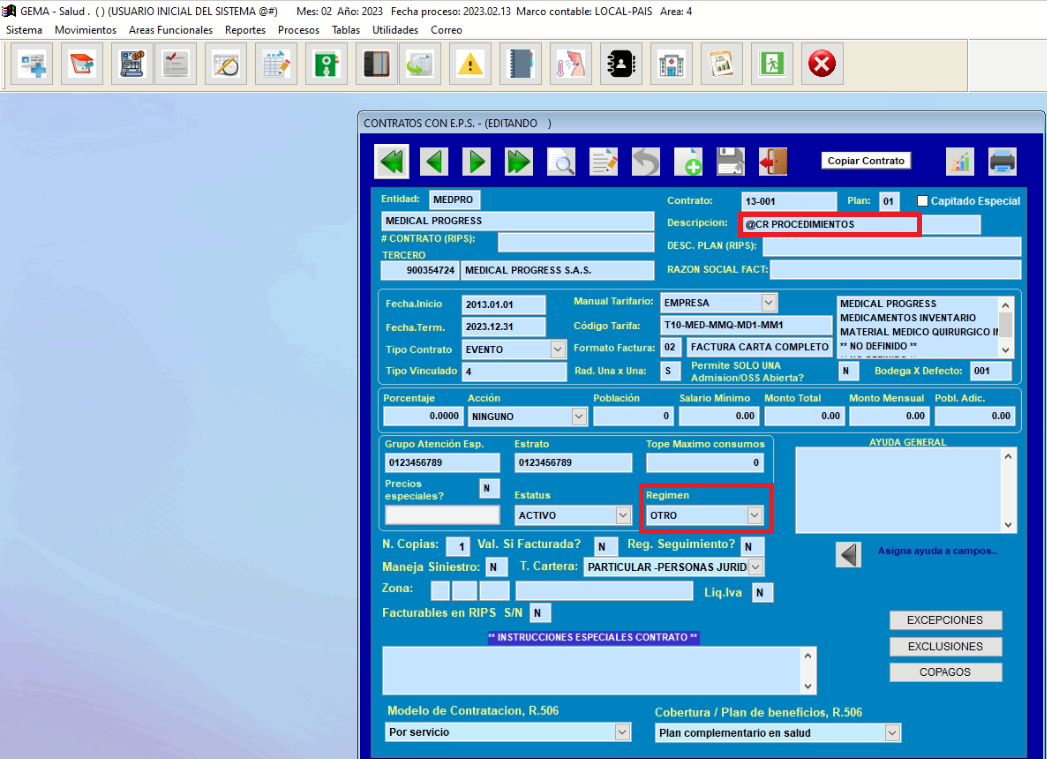
- Configuración Especial para Facturación a Nombre de un Médico:
- Cuando la entidad contratante no es una EPS sino un médico que atiende pacientes particulares o adscritos y se requiere que la factura salga directamente a nombre del profesional:
- En el campo Descripción del contrato, incluye la sigla
@CRsi la factura se manejará a crédito, o la sigla@EFsi se manejará de contado. - En el campo Régimen, selecciona la opción
OTRO.
- En el campo Descripción del contrato, incluye la sigla
- Cuando la entidad contratante no es una EPS sino un médico que atiende pacientes particulares o adscritos y se requiere que la factura salga directamente a nombre del profesional:
Utiliza [Copiar Contrato] al renovar convenios anuales con una misma aseguradora: conservarás intactas sus tarifas y parámetros generales, ajustando únicamente el número de contrato, las fechas de vigencia y el salario mínimo o valor UVR del nuevo año.
4. 📝 Guía de Campos y Botones
| Campo / Botón | ¿Es Obligatorio? | ¿Qué debes ingresar o qué hace? |
|---|---|---|
| Tercero (Clientes / EPS) | Sí | NIT o código único de la aseguradora; debe coincidir exactamente entre Terceros, Clientes y E.P.S. |
Tipo Cliente (E, B, R, M, Q) | Sí | Clasificación crediticia en Cartera. El estado [Q] Bloqueado impide emitir facturas a crédito. |
| Exige RIPS / Radicación + CXC | Sí | Define en Cartera si valida RIPS sin errores y si la cartera se carga al radicar la cuenta de cobro. |
| Entidad / Contrato / Plan | Sí | Código de 6 dígitos de la EPS, número oficial del convenio y código de variante o subplan (01, 02). |
| Descripción | Sí | Nombre claro del convenio. En contratos a nombre de médicos incluye @CR (crédito) o @EF (contado). |
| Fecha Inicio / Terminación | Sí | Vigencia legal del contrato para habilitar admisiones y facturación. |
| Tipo de Contrato | Sí | Modalidad pactada: Evento, Capitado o Paquete. |
| Manual Tarifario / Tarifa | Sí | Tarifario base (ISS 2001, ISS 2004, Institucional o SOAT 2002) y código de tarifa aplicable. |
| Porcentaje / Acción | No | Variación porcentual pactada sobre el manual base (Ninguna, Aumentar o Disminuir). |
| Salario Mínimo / UVR | Condicional | Valor del SMLMV en contratos SOAT o valor de la UVR (ej. 100 o valor pactado) en contratos ISS 2004. |
| Régimen | Sí | Régimen cubierto (Contributivo, Subsidiado, Vinculado, Particular u OTRO para convenios médicos). |
| Seguimiento Afiliados | No | Marca S para habilitar el control y seguimiento de pacientes afiliados a la entidad. |
| Botón [Copiar Contrato] | - | Duplica el contrato seleccionado para agilizar la creación de un convenio similar. |
| Botón [Excepciones / Exclusiones / Copagos] | - | Acceso en modo edición a reglas especiales por concepto de facturación, ítems excluidos y copagos. |
| Botón [Grabar / Guardar] | - | Almacena la configuración del cliente, EPS o contrato en el sistema. |
5. 🗺️ Mapa Visual del Proceso
6. ❓ Preguntas Frecuentes y Alertas en Pantalla
¿Por qué no puedo editar los campos de Días Crédito, Cupo o Intereses al crear el cliente en Cartera?
Esos campos financieros están reservados para usuarios con perfil de Administrador (nivel de seguridad `<= 1`). Solicita al administrador del sistema la asignación de los parámetros crediticios o la actualización temporal de tu nivel de usuario.
¿Qué sucede si el código de Tercero no coincide con el código asociado en la tabla de E.P.S.?
El sistema puede generar inconsistencias al validar derechos en admisiones, cruzar cuentas por cobrar o consolidar archivos RIPS. Verifica siempre en Tablas > E.P.S. que el campo Tercero apunte exactamente al mismo NIT registrado en Tabla Terceros y Cartera.
¿Cómo evito digitar desde cero un nuevo plan que tiene casi las mismas condiciones de otro contrato?
Ubícate sobre el contrato existente en Movimientos > Contratos con EPS y haz clic en el botón [Copiar Contrato]. El sistema creará un nuevo registro con todas las reglas base para que únicamente actualices el código de plan, la entidad o las fechas de vigencia.