Gestión de Facturación Pendiente por Radicar y Estados de Turno
En el ciclo financiero de una institución de salud, registrar los consumos del paciente y emitir la factura es solo la primera mitad del proceso: para que la obligación suba formalmente a Cartera y empiece a correr el plazo legal de pago ante la EPS, la factura debe integrarse en una cuenta de cobro y contar con su respectiva radicación.
Gema Salud controla con precisión en qué etapa exacta se encuentra cada comprobante mediante el campo Turno y pone a disposición tres reportes especializados para auditar toda la Facturación Pendiente por Radicar por tipo de cartera y entidad.
1. 📋 Propósito y Beneficios
- ¿Para qué sirve?: Identificar el estado operativo de radicación de cada factura (estados
0a9del campo Turno) y generar informes ejecutivos o detallados de todas las facturas emitidas que aún no tienen fecha de radicación ante la aseguradora. - ¿Quiénes lo utilizan?: Coordinadores de facturación, analistas de radicación, líderes de cartera y auditores financieros.
- Resultado final: Visibilidad total sobre los ingresos facturados pendientes de entrega a las EPS, evitando represamientos de cuentas médicas y retrasos en el flujo de caja institucional.
2. 🔑 Requisitos Previos y Guía de Estados del Campo Turno (0 a 9)
- Contar con acceso al menú Movimientos > Facturación Diferida > Radicación Cuentas de Cobro en Gema Salud.
- Conocer la fecha de corte a la cual deseas auditar los saldos pendientes de radicación.
Para interpretar el ciclo de vida de cada factura en el sistema, ten presente el significado de los indicadores numéricos del campo Turno:
Estado (Turno) | Nombre del Estado | ¿Qué indica para el usuario? |
|---|---|---|
0 | Pendiente por radicar | Factura ya emitida que aún no ha sido incluida en ninguna cuenta de cobro, correspondiente a un cliente que sí maneja radicación. |
1 | Pre-radicada | Factura que ya tiene número de radicación asignado, pero aún no registra fecha de entrega formal y por tanto no ha subido a Cartera. |
2 | Radicada liberada | Factura que cuenta con número de radicación, pero cuya admisión fue liberada para revisión. |
3 | Radicada con nota crédito por devolución | Identifica una factura radicada a la cual se le aplicó devolución mediante una nota crédito. |
4 | No maneja radicación | Facturas cuyos clientes no exigen radicación (ej. particulares o convenios directos) y que subieron directamente a Cartera (movimiento 240). |
5 | Factura manual sin orden de servicio | Facturas elaboradas de forma directa sin estar enlazadas a una admisión asistencial. |
6 | Factura liberada sin radicación | Facturas que no han sido radicadas y cuya admisión asociada fue liberada. |
7 | Proceso de ajuste | Estado reservado por el sistema para procesos especiales de ajuste. |
8 | Arreglos o ajustes administrativos manuales | Identifica registros sobre los cuales se efectuó una corrección administrativa especial autorizada. |
9 | Radicada | Factura con ciclo completado que posee tanto número como fecha de radicación confirmada. |
Los reportes de Facturas Pendientes por Radicar consolidan automáticamente todas aquellas facturas que no tienen fecha de radicación en la EPS y cuyo valor en el campo Turno es diferente de 4, 5 o 9.
3. 🖥️ Paso a Paso en Pantalla
Paso 1: Acceso al Catálogo de Reportes de Cuentas de Cobro
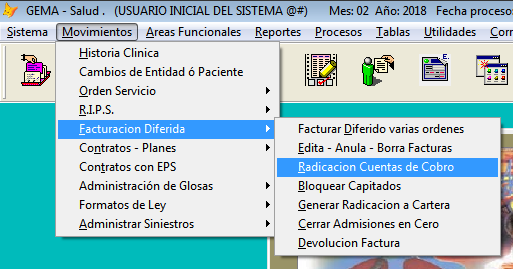
- Ingresa al módulo Gema Salud y selecciona en el menú superior Movimientos > Facturación Diferida > Radicación Cuentas de Cobro:
- En la ventana Generación de Cuentas de Cobro, haz clic sobre el botón [Reportes Cuentas de Cobro]:
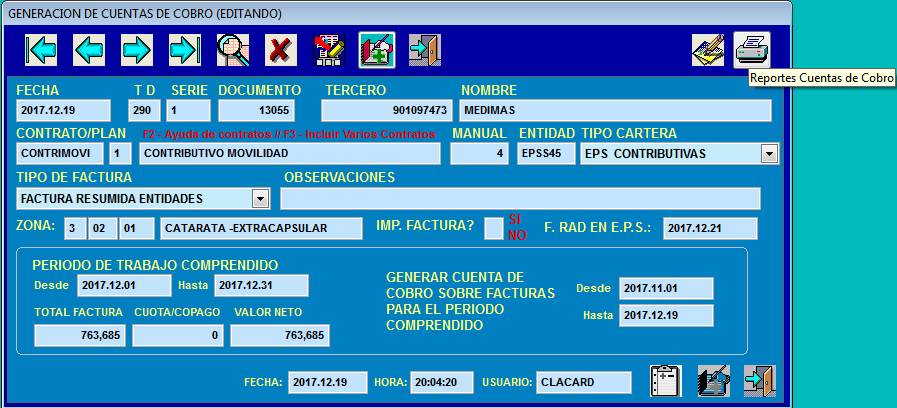
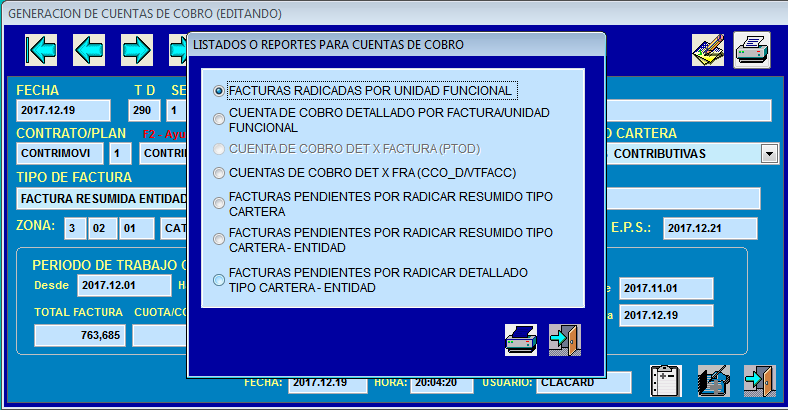
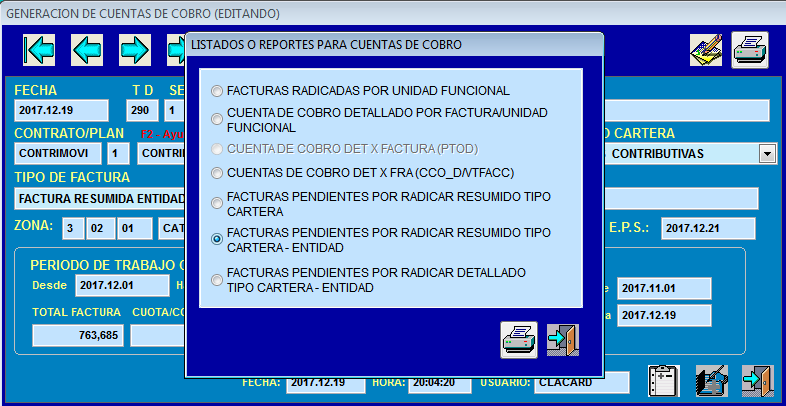
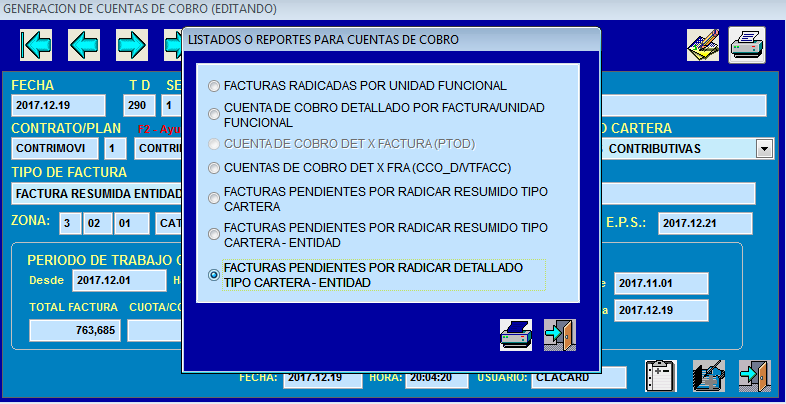
- Se desplegará la pantalla de informes disponibles. Las tres últimas opciones de la lista corresponden específicamente a la auditoría de Facturas Pendientes por Radicar, desde una vista global hasta el detalle documento por documento.
Paso 2: Informe 1 — Pendientes por Radicar Resumido por Tipo de Cartera
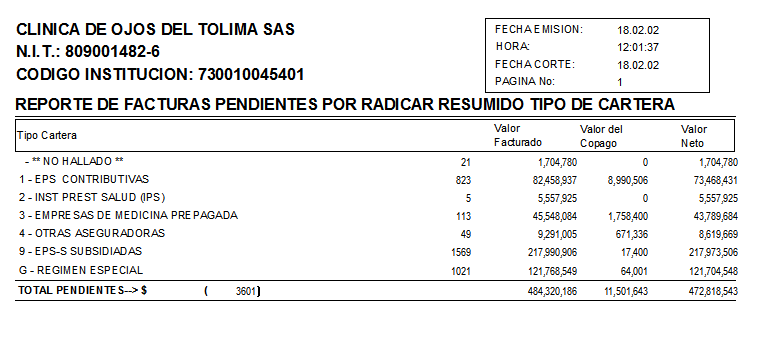
Este primer reporte ofrece un panorama ejecutivo de los montos pendientes agrupados por cada línea de cartera:
- Selecciona la primera de las tres últimas opciones (resumido por tipo de cartera) y haz clic en el botón de la [Impresora]:
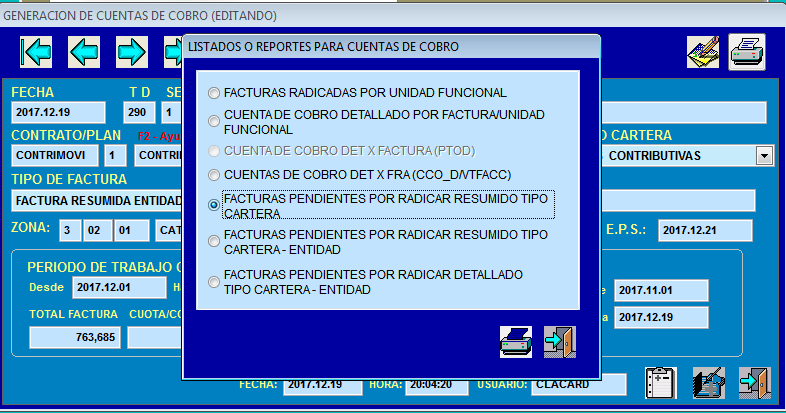
- Ingresa la Fecha de Corte hasta la cual deseas consultar la información:

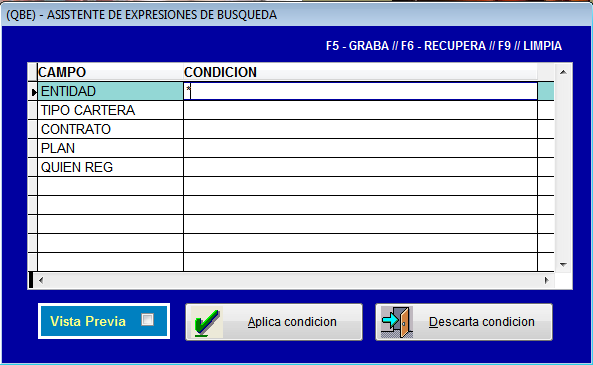
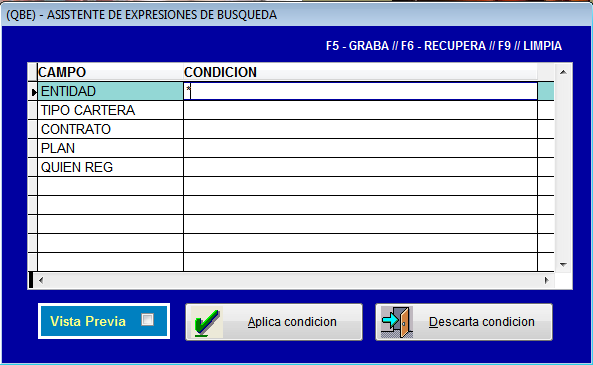
- En la ventana de condiciones puedes filtrar por Entidad, Tipo Cartera, Contrato, Plan o Quién Registró la factura. Si deseas consultar toda la institución sin filtros, escribe un asterisco (
*) en el campo Entidad:
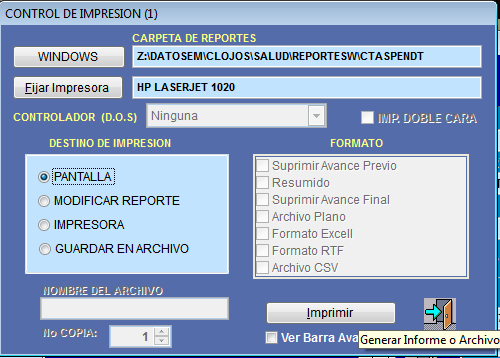
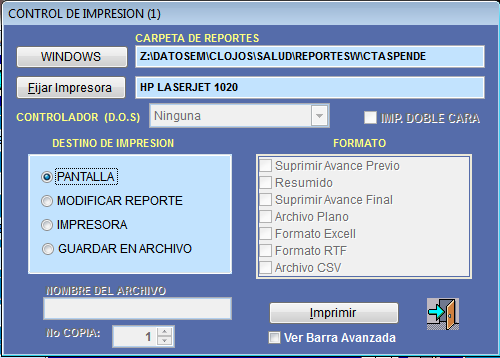
- En el control de impresión, escoge si deseas ver el informe en Pantalla, imprimirlo en Físico o guardarlo en un Archivo:
- Obtendrás el consolidado general de facturación pendiente agrupado por tipo de cartera:
Paso 3: Informe 2 — Pendientes por Radicar Resumido por Tipo de Cartera y Entidad
Cuando necesites conocer cuánto saldo pendiente corresponde a cada EPS dentro de cada tipo de cartera:
- En la ventana de reportes, elige la segunda de las tres últimas opciones y presiona el botón de la [Impresora]:
- Digita la Fecha de Corte y establece un filtro puntual o escribe asterisco (
*) en Entidad para incluir todas las aseguradoras:
- Selecciona el destino de salida (Pantalla, Físico o exportación a archivo como Excel):
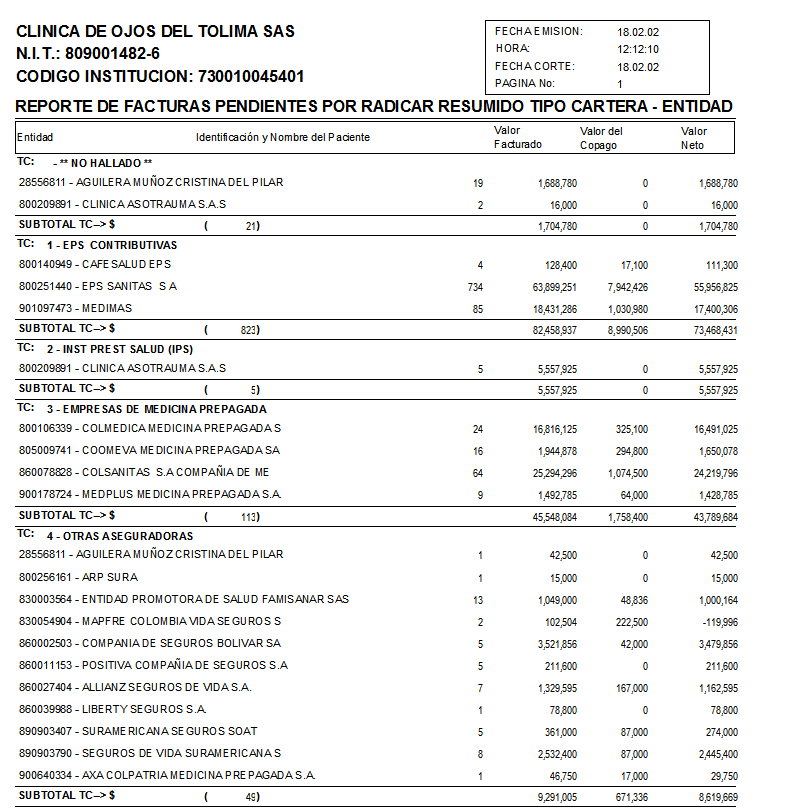
- El sistema presentará los subtotales por tipo de cartera discriminando el valor pendiente de cada aseguradora:
Paso 4: Informe 3 — Pendientes por Radicar Detallado por Tipo de Cartera y Entidad
Para gestionar operativamente el alistamiento físico o electrónico de cada factura pendiente:
- En el listado de [Reportes Cuentas de Cobro], selecciona la última opción y haz clic en el botón de la [Impresora]:
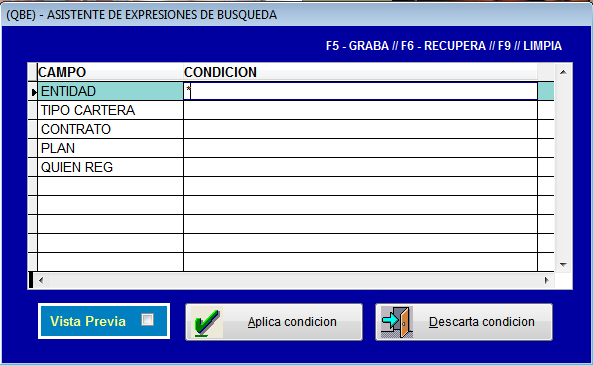
- Ingresa la Fecha de Corte requerida y aplica el filtro deseado (o digita
*en Entidad para listar todas las entidades):
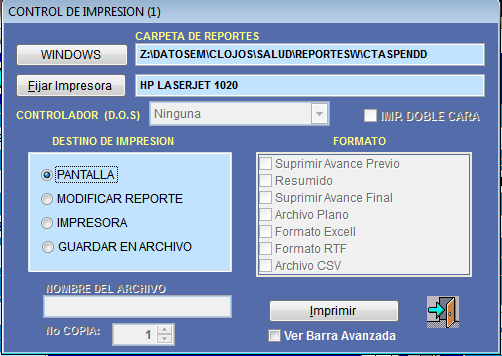
- Elige en el control de impresión la visualización en Pantalla, Impresora o Archivo:
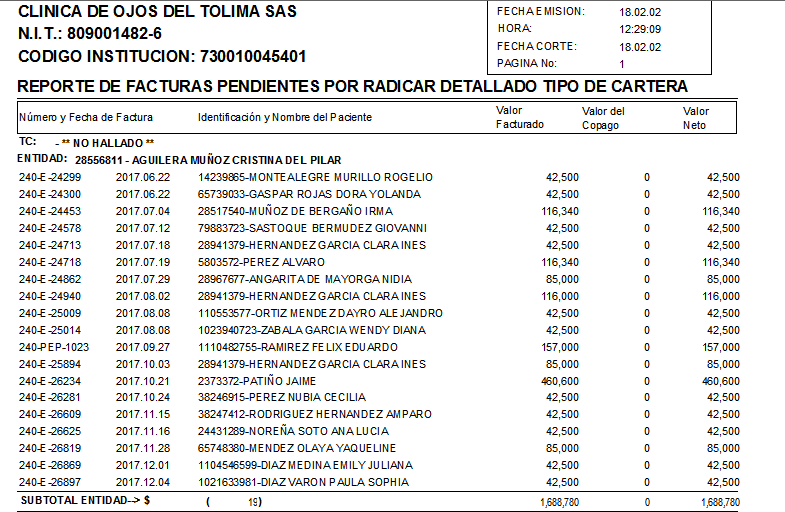
- Se generará la relación pormenorizada de cada factura pendiente por radicar, organizada por tipo de cartera y entidad pagadora:
Exporta semanalmente el Informe 3 (Detallado) a Excel filtrando por Quién Registró o por Entidad: te servirá como lista de chequeo exacta para que cada facturador arme y entregue sus cuentas de cobro antes del cierre de radicación de cada EPS.
4. 📝 Guía de Campos y Botones
| Campo / Botón | ¿Es Obligatorio? | ¿Qué debes ingresar o qué hace? |
|---|---|---|
Campo Turno (0 a 9) | Automático | Indicador interno de trazabilidad que identifica en qué etapa de radicación está la factura. |
| Botón [Reportes Cuentas de Cobro] | - | Abre desde Radicación Cuentas de Cobro el catálogo de informes de control. |
| Botón [Impresora] | - | Ejecuta la opción de reporte seleccionada y solicita la fecha de corte. |
| Fecha de Corte | Sí | Fecha límite hasta la cual se evalúan las facturas emitidas sin fecha de radicación. |
Entidad (*) | Sí | Permite filtrar una EPS específica o consultar todas las entidades digitando *. |
| Filtros Adicionales | No | Permiten segmentar la consulta por Tipo Cartera, Contrato, Plan o Quién Registró. |
| Control de Impresión | Sí | Permite elegir la salida del informe en Pantalla, Impresora física o Archivo (ej. Excel). |
5. 🗺️ Mapa Visual del Proceso
6. ❓ Preguntas Frecuentes y Alertas en Pantalla
¿Por qué una factura particular o de contado no aparece en los reportes de pendientes por radicar?
Porque las facturas cuyos clientes no manejan trámite de radicación quedan clasificadas automáticamente con Turno 4 (o 5 si fueron facturas manuales sin admisión) y suben de forma directa a Cartera al emitirse. Los reportes de pendientes filtran únicamente facturas sin fecha de radicación con turno diferente de 4, 5 y 9.
¿Qué diferencia hay entre una factura en Turno 0 y una en Turno 1?
La factura en Turno 0 (Pendiente por radicar) aún no ha sido incluida en ninguna cuenta de cobro. La factura en Turno 1 (Pre-radicada) ya fue agrupada en un número de radicación, pero todavía tiene pendiente el registro de la fecha oficial de radicación en la EPS para subir a Cartera.
¿Cómo genero cualquiera de los tres informes para todas las EPS al mismo tiempo?
Cuando aparezca la pantalla de filtros después de digitar la fecha de corte, escribe únicamente el símbolo asterisco (*) en el campo Entidad y confirma para que el reporte incluya la totalidad de aseguradoras.