Facturación Diferida de Varias Órdenes de Servicio
El proceso de Facturación Diferida en Gema Salud permite enlazar y consolidar en una sola factura el valor total de los servicios e insumos consumidos a través de múltiples admisiones u órdenes de servicio pertenecientes a una misma aseguradora.
El usuario cuenta con total flexibilidad para agrupar las atenciones filtrando por Entidad – Contrato – Plan (comportamiento por defecto), agrupar globalmente todas las órdenes solo por Entidad, o incluso ordenar que el lote genere automáticamente una factura independiente por cada admisión seleccionada.
1. 📋 Propósito y Beneficios
- ¿Para qué sirve?: Facturar de manera masiva y controlada múltiples órdenes de servicio cuyos consumos quedaron abiertos durante un período de atención, evitando emitir facturas manuales una por una en ventanilla.
- ¿Quiénes lo utilizan?: Facturadores de cuentas médicas, líderes de facturación hospitalaria/ambulatoria y analistas de convenios.
- Resultado final: Emisión ágil de una factura consolidada multipaciente (o de facturas individuales por cada admisión del lote) con asignación automática de serie, consecutivo y totalización exacta de órdenes seleccionadas.
2. 🔑 Requisitos Previos
- Requisito Indispensable en Consumos: Al registrar los consumos de cada admisión, la casilla GENERA FACTURA debe haberse dejado deshabilitada (desmarcada). Solo así los consumos quedarán disponibles para ser capturados y enlazados al ejecutar la facturación diferida.
- Contar con la Serie de facturación creada y habilitada con su respectivo consecutivo.
- Tener registrada la aseguradora como Tercero / Cliente y, si se va a facturar por convenio específico, tener parametrizado el Contrato y Plan en Contratos con EPS.
Si en el momento de guardar los consumos del paciente se dejó marcada la casilla GENERA FACTURA, dicha atención ya generó su propia factura inmediata y no aparecerá pendiente en el módulo de Facturación Diferida.
3. 🖥️ Paso a Paso en Pantalla
Paso 1: Ingreso a Facturación Diferida
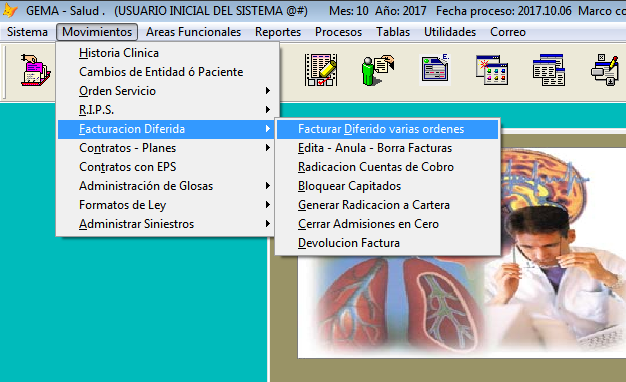
- En el módulo Gema Salud, despliega el menú superior Movimientos > Facturación Diferida > Facturar Diferido varias órdenes:
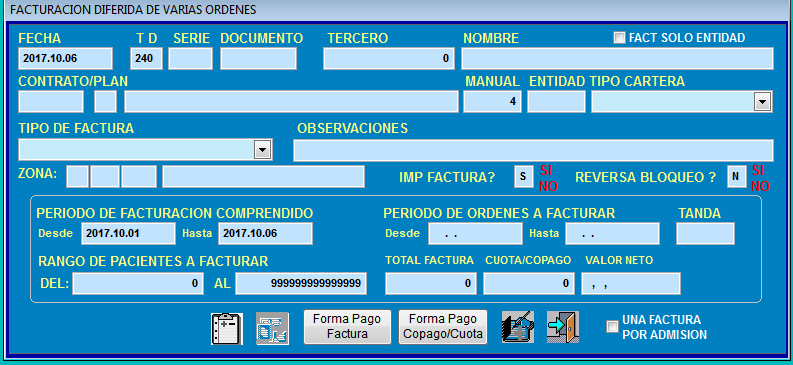
- Se abrirá el formulario principal para parametrizar la serie, la entidad, el modo de agrupación y los rangos de fechas:
Paso 2: Selección de Serie y Tercero (Entidad)
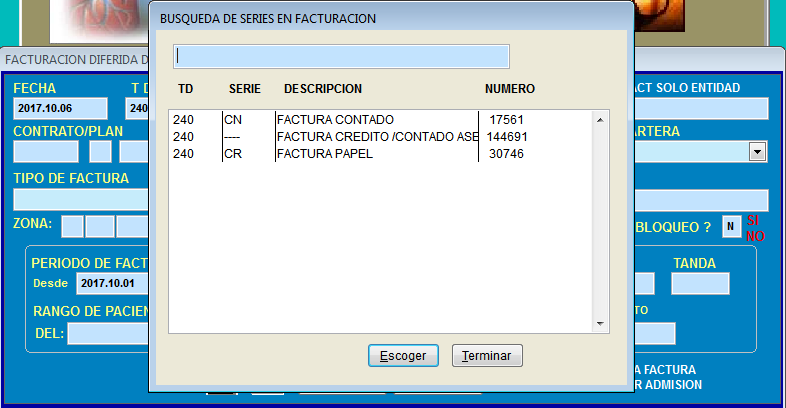
- Ubícate en el campo SERIE para obtener el consecutivo de la factura. Puedes digitar el código directamente si lo conoces o presionar la tecla
F2para seleccionarlo de la lista de series disponibles:
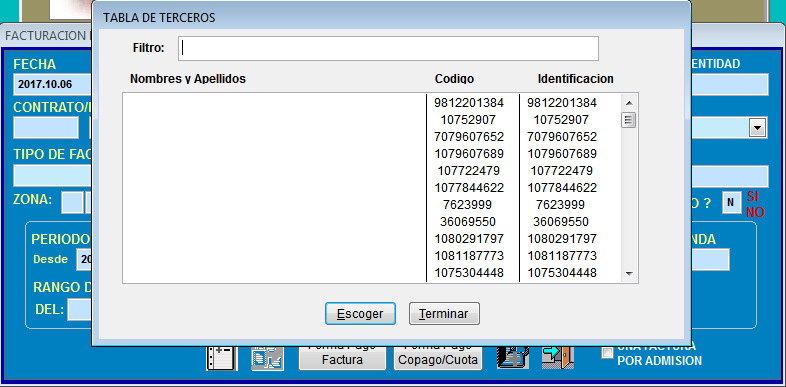
- Una vez cargado el consecutivo automático, sitúate en el campo TERCERO. Digita el NIT de la aseguradora o presiona
F2para buscar y escoger la entidad que deseas facturar:
Paso 3: Elección del Modo de Agrupación (Contrato-Plan vs. Solo Entidad)
En este punto puedes elegir entre dos modalidades de agrupación:
- Modalidad por Defecto (Entidad – Contrato – Plan):
- Al ingresar a la pantalla, la casilla FACT SOLO ENTIDAD viene desmarcada por omisión para que selecciones un contrato y plan específicos.
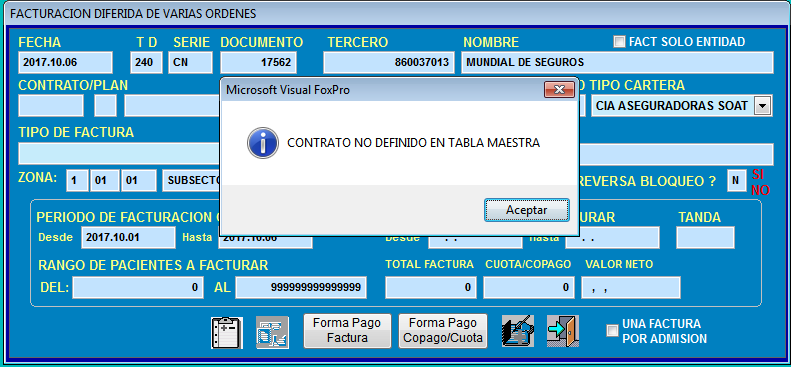
- Ten presente que si avanzas sobre el campo Plan sin haber elegido aún ningún contrato, el sistema mostrará el aviso preventivo
CONTRATO NO DEFINIDO EN TABLA MAESTRA:
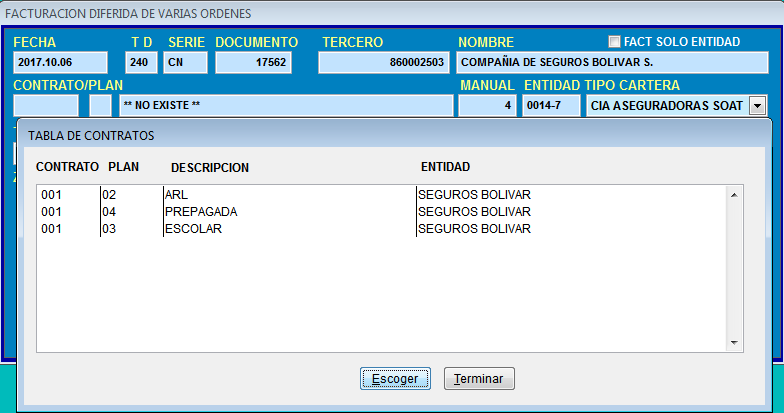
- Para cargar los convenios vigentes del tercero seleccionado, oprime
F2sobre el campo Contrato (o desde Plan) y elige el registro deseado:
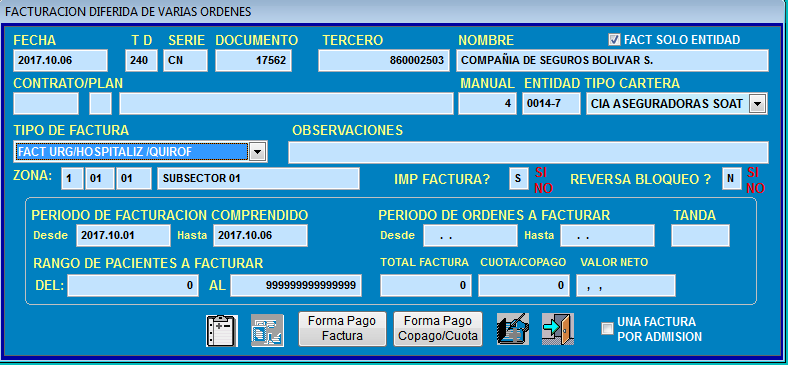
- Modalidad Agrupada Solo por Entidad (
FACT SOLO ENTIDAD):- Si necesitas emitir una factura que reúna todas las órdenes pendientes del tercero sin discriminar a qué contrato o plan pertenecen, marca la casilla FACT SOLO ENTIDAD ubicada en la esquina superior derecha del formulario:
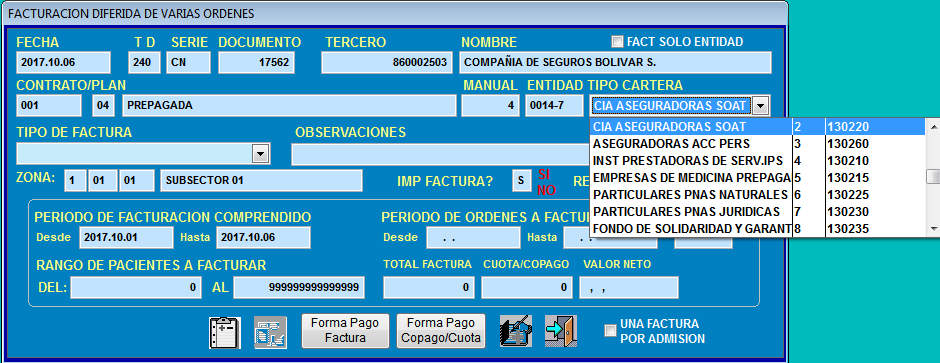
Paso 4: Tipo de Cartera, Períodos y Selección con [Ver Órdenes]
- Verifica el Tipo de Cartera (el sistema lo trae automáticamente desde la ficha del tercero, aunque puedes ajustarlo si se requiere), selecciona el Tipo de Factura e ingresa notas opcionales en el campo Observaciones:
- Registra la fecha inicial y la fecha final tanto del Periodo de Facturación como del Periodo de las Órdenes a Facturar. Tan pronto existan consumos pendientes dentro de esas fechas, verás actualizarse automáticamente el monto en Total Factura:

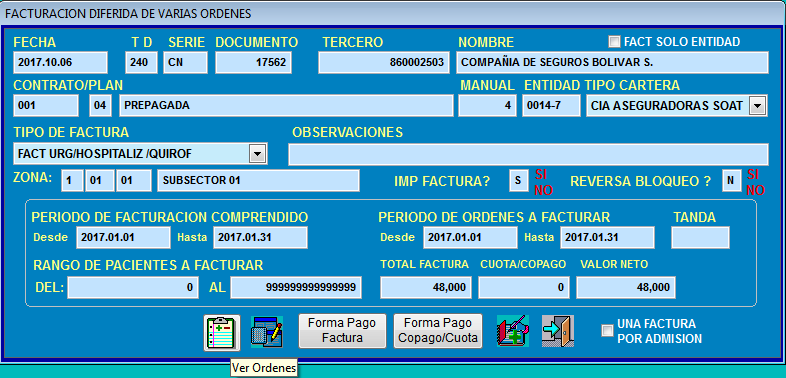
- Haz clic en el botón [Ver Órdenes] para inspeccionar el detalle de las admisiones cargadas. Desde esta ventana puedes desmarcar cualquier orden de servicio que prefieras excluir de la factura actual:
Paso 5: Comparativo Práctico de Ambos Modos de Agrupación
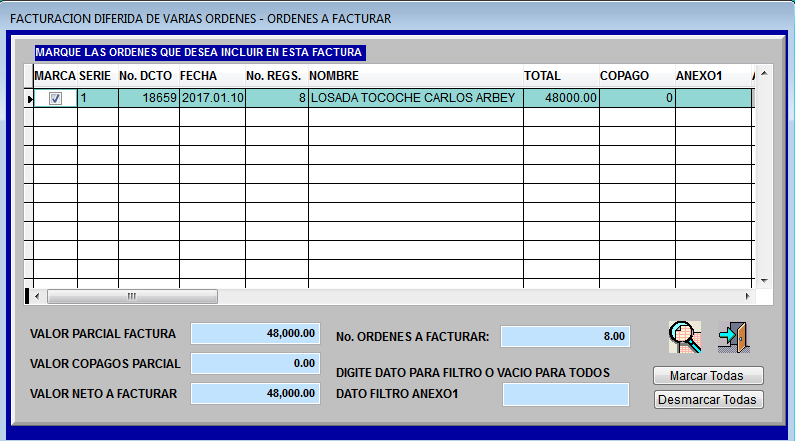
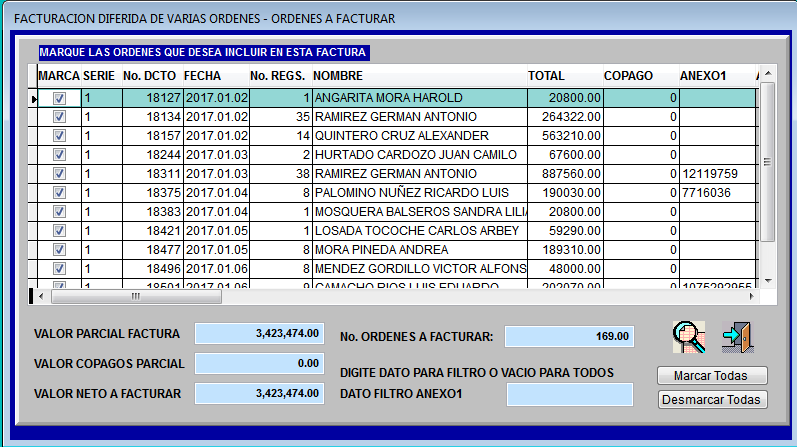
Observa la diferencia práctica al facturar la misma aseguradora (Compañía de Seguros Bolívar) en el mismo período (2017.01.01 al 2017.01.31):
- Caso 1 — Agrupando por Entidad, Contrato y Plan (
001 - 04 Prepagada): El sistema filtra exclusivamente las órdenes de ese plan, arrojando un valor a facturar de $48.000:
- Caso 2 — Activando
FACT SOLO ENTIDAD: El sistema reúne todas las órdenes pendientes de la aseguradora en el período sin importar su contrato, arrojando un total consolidado de $342.474:
Paso 6: Generación Consolidada o Independiente por Admisión
- Factura Global Única (Por defecto): Al procesar el formulario tal como está, el sistema expedirá una sola factura que enlaza todas las órdenes de servicio marcadas.
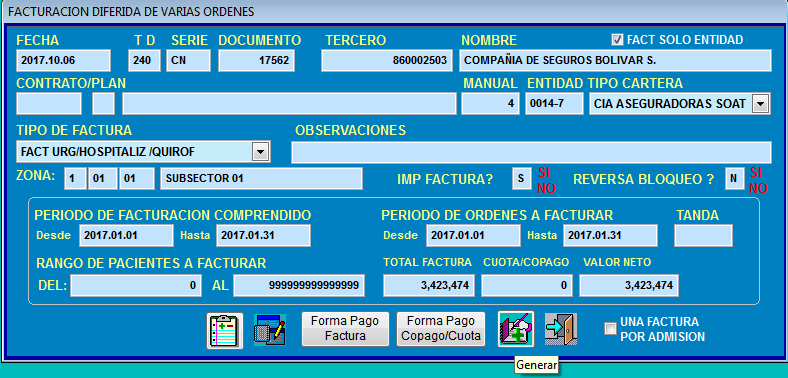
- Factura Individual por Admisión (
UNA FACTURA POR ADMISION): Si la aseguradora exige recibir una factura independiente por cada admisión, activa la casilla UNA FACTURA POR ADMISION ubicada en la esquina inferior derecha antes de generar el proceso. El sistema sumará los consumos de cada ingreso y emitirá automáticamente una factura separada por admisión:
Utiliza siempre el botón [Ver Órdenes] antes de generar el lote definitivo para confirmar que ninguna admisión en proceso de auditoría médica se incluya prematuramente en el corte.
4. 📝 Guía de Campos y Botones
| Campo / Botón | ¿Es Obligatorio? | ¿Qué debes ingresar o qué hace? |
|---|---|---|
Serie (F2) | Sí | Código de la serie de facturación que asigna el consecutivo oficial al documento. |
Tercero (F2) | Sí | NIT de la entidad o aseguradora cuyas órdenes pendientes se van a facturar. |
Contrato / Plan (F2) | Condicional | Obligatorio cuando FACT SOLO ENTIDAD está desmarcado; filtra las órdenes de un convenio puntual. |
Casilla FACT SOLO ENTIDAD | No | Al marcarla, agrupa todas las órdenes de la entidad sin filtrar por contrato ni plan. |
| Tipo de Cartera / Factura | Sí | Clasificación contable de cartera (precargada del tercero) y formato de factura a emitir. |
| Observaciones | No | Nota descriptiva opcional que acompaña el proceso de facturación diferida. |
| Fechas Inicial y Final | Sí | Rango del período de facturación y del período de las órdenes de servicio a incluir. |
| Total Factura | Automático | Muestra en tiempo real la sumatoria de las órdenes encontradas en el rango seleccionado. |
| Botón [Ver Órdenes] | - | Abre el listado de admisiones incluidas para revisar o desmarcar órdenes específicas. |
Casilla UNA FACTURA POR ADMISION | No | Al activarla en la parte inferior derecha, emite una factura individual por cada admisión del lote. |
5. 🗺️ Mapa Visual del Proceso
6. ❓ Preguntas Frecuentes y Alertas en Pantalla
¿Qué significa el mensaje "CONTRATO NO DEFINIDO EN TABLA MAESTRA"?
Aparece cuando la casilla FACT SOLO ENTIDAD está deshabilitada y pasas por el campo Plan sin haber seleccionado previamente un contrato válido de esa aseguradora. Posiciónate en Contrato, pulsa F2 y escoge uno de los convenios registrados para el tercero (si la lista de ayuda sale en blanco, debes crear primero el contrato en Contratos con EPS).
¿Por qué el campo Total Factura permanece en cero después de ingresar las fechas?
Verifica que las órdenes de servicio de ese período efectivamente tengan consumos grabados con la casilla GENERA FACTURA desmarcada y que pertenezcan al mismo tercero y contrato-plan seleccionados en el filtro.
¿Cómo puedo facturar masivamente un mes completo pero obteniendo una factura separada por paciente admitido?
Realiza exactamente el mismo filtro por entidad, contrato y fechas, revisa el lote en [Ver Órdenes] y, justo antes de ejecutar la generación, marca la casilla inferior derecha UNA FACTURA POR ADMISION.