Configuración de Excepciones y Exclusiones en Contratos
La gestión de Excepciones y Exclusiones en Gema Salud permite adaptar la regla general de un contrato EPS a condiciones tarifarias específicas por grupos de servicios, medicamentos, exámenes o materiales, así como restringir aquellos ítems que no están cubiertos por el convenio.
Toda excepción o exclusión opera a través de los Conceptos de Facturación, los cuales agrupan los procedimientos de los distintos manuales tarifarios y las referencias de medicamentos e insumos para referenciarlos de manera ágil y segura dentro del contrato.
1. 📋 Propósito y Beneficios
- ¿Para qué sirve?: Definir porcentajes especiales de aumento o descuento sobre conceptos puntuales (como Rayos X o Laboratorio), proteger los medicamentos con factor en cero (
0) asignándoles una lista de precios fija (1a4), y registrar los servicios excluidos de la cobertura contractual. - ¿Quiénes lo utilizan?: Analistas de contratación, coordinadores de facturación, jefes de farmacia y auditores de cuentas médicas.
- Resultado final: Liquidación diferenciada exacta según el acuerdo comercial con cada EPS, protección del margen financiero de farmacia y prevención de glosas por facturación de servicios no amparados.
2. 🔑 Requisitos Previos
- Tener creados y clasificados los Conceptos de Facturación en la ruta Salud > Tablas > Conceptos de Facturación, verificando que cada procedimiento, medicamento o material tenga asignado su código de concepto correspondiente:
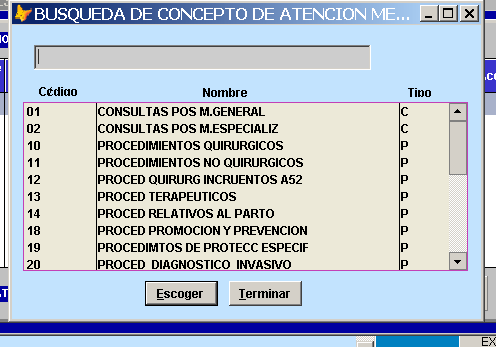
- Contar con las Listas de Precios (
1,2,3o4) actualizadas para los medicamentos y materiales en inventarios. - Ingresar al contrato EPS en modo de edición desde Salud > Movimientos > Contratos con EPS, ya que los botones de excepciones y exclusiones solo se habilitan cuando se está editando el registro.
Regla Obligatoria para Medicamentos: Los medicamentos siempre deben incluirse con el factor en cero (0) y vinculados a la lista de precios acordada (Lista 1, 2, 3 o 4). De lo contrario, el sistema les aplicará el porcentaje general de descuento del contrato, ocasionando pérdidas económicas en farmacia.
3. 🖥️ Paso a Paso en Pantalla
Paso 1: Acceso a la Ventana de Excepciones
- Ingresa a Salud > Movimientos > Contratos con EPS, busca el convenio deseado y entra en modo de edición ([Modificar]).
- En la parte inferior del formulario, haz clic sobre el botón [Excepciones]:

- Se abrirá la ventana Excepciones del Contrato, donde se listan los conceptos con tratamiento especial:

Paso 2: Adición Individual o Múltiple de Conceptos y Listas de Precios
Dependiendo de la cantidad de conceptos de facturación que requieras parametrizar, dispones de dos métodos de adición en la barra de herramientas:
- Agregar conceptos uno a uno: Si son pocos registros, haz clic en el botón de adición individual para insertar y configurar cada concepto por separado:

- Agregar varios conceptos simultáneamente: Si necesitas incorporar múltiples conceptos de facturación al mismo tiempo (por ejemplo, varios grupos de medicamentos o suministros con una misma lista de precios), haz clic en el botón de adición múltiple:

- En la pantalla de selección múltiple, marca los conceptos deseados y asígnales la Lista de Precios (
1,2,3o4) y condiciones acordadas en el contrato:

Paso 3: Configuración de Descuentos Especiales y Protección de Medicamentos
- Para Medicamentos y Materiales: Selecciona el concepto de medicamentos, deja el Factor / Porcentaje en
0y elige la Lista de Precios (1,2,3o4) de donde el sistema tomará el valor de venta. - Para Procedimientos con Tarifa Diferencial: Selecciona el concepto de facturación correspondiente, define los estratos cubiertos, digita el porcentaje pactado e indica si aumenta o disminuye respecto a la tarifa base.
- Ejemplo práctico: En la siguiente imagen se parametriza el código de facturación
28(procedimientos de Rayos X) con una excepción para todos los estratos que liquida un25%de descuento menos sobre la tarifa base del contrato:
- Ejemplo práctico: En la siguiente imagen se parametriza el código de facturación

Paso 4: Registro de Exclusiones del Contrato
Cuando el convenio estipule que determinados procedimientos, exámenes, medicamentos o materiales no están cubiertos por la aseguradora:
- Estando en la edición del contrato en Contratos con EPS, haz clic en el botón [Exclusiones]:

- Se abrirá la ventana Exclusiones del Contrato, la cual opera con la misma lógica de selección por conceptos de facturación utilizada en las excepciones (adición individual o múltiple):

- Incorpora los conceptos o ítems excluidos, confirma la selección y haz clic en [Guardar] en la pantalla principal del contrato.
Revisa periódicamente en Salud > Tablas > Conceptos de Facturación que todo nuevo procedimiento CUPS o medicamento creado en inventarios quede asociado a su concepto correcto para que herede de inmediato las excepciones o exclusiones vigentes.
4. 📝 Guía de Campos y Botones
| Campo / Botón | ¿Es Obligatorio? | ¿Qué debes ingresar o qué hace? |
|---|---|---|
| Botón [Excepciones] | - | Habilitado en edición del contrato; abre la tabla de reglas tarifarias especiales por concepto. |
| Botón Adición Individual | - | Permite insertar un único concepto de facturación en la grilla de excepciones o exclusiones. |
| Botón Adición Múltiple | - | Abre el asistente para marcar y agregar varios conceptos de facturación en un solo paso. |
| Concepto de Facturación | Sí | Código que agrupa procedimientos, exámenes o medicamentos (ej. 28 Rayos X). |
| Estrato | No | Estrato al que aplica la excepción o cobertura general para todos los estratos. |
| Porcentaje / Factor | Sí | Porcentaje de aumento o descuento especial. En medicamentos debe ser estrictamente 0. |
Lista de Precios (1 a 4) | Condicional | Lista comercial de donde el sistema tomará el precio de los medicamentos e insumos incluidos. |
| Botón [Exclusiones] | - | Habilitado en edición del contrato; permite registrar los conceptos no cubiertos por el convenio. |
| Botón [Guardar] | - | Consolida todas las excepciones y exclusiones asociadas al contrato. |
5. 🗺️ Mapa Visual del Proceso
6. ❓ Preguntas Frecuentes y Alertas en Pantalla
¿Por qué los botones [Excepciones] y [Exclusiones] aparecen inactivos o no permiten ingresar?
A estas dos opciones únicamente se puede acceder cuando se está editando el contrato. Primero selecciona el convenio en Movimientos > Contratos con EPS, pulsa el botón de Modificar / Editar y enseguida se habilitarán ambos botones.
¿Por qué los medicamentos se están liquidando con un descuento no autorizado?
Esto ocurre cuando el contrato tiene un porcentaje general de descuento para procedimientos y se omitió registrar el concepto de medicamentos en [Excepciones] con factor en cero (0) y su respectiva lista de precios (1, 2, 3 o 4). Agrégalo en excepciones para blindar de inmediato su tarifa.
¿Cómo agrego rápidamente decenas de conceptos de facturación con la misma lista de precios?
Dentro de la ventana de [Excepciones], utiliza el segundo botón de adición (adición múltiple). Podrás marcar todos los conceptos requeridos en una sola lista y aplicarles simultáneamente la lista de precios pactada.