Cierre de Admisiones en Bloque (Cerrar Admisiones en Cero)
En la operación asistencial diaria es frecuente crear órdenes de servicio o admisiones cuyo único propósito es habilitar el diligenciamiento de la historia clínica del paciente (por ejemplo, controles gratuitos, actividades incluidas o valoraciones sin cargo adicional) y que, por tanto, no generan ningún cobro económico.
La herramienta Cerrar Admisiones en Cero en Gema Salud permite cerrar en bloque estas admisiones asignándoles una marca interna de cierre (un consecutivo negativo con serie FZZ), evitando que permanezcan abiertas indefinidamente y protegiendo la integridad de aquellos anexos de historia clínica que solo admiten edición mientras la orden no figure cerrada, todo ello sin emitir una factura real ni afectar la Cartera.
1. 📋 Propósito y Beneficios
- ¿Para qué sirve?: Cerrar masivamente las órdenes de servicio en valor cero (
0) de una entidad y contrato en un rango de fechas determinado, bloqueando modificaciones clínicas extemporáneas sin generar facturación comercial. - ¿Quiénes lo utilizan?: Coordinadores de facturación, líderes de admisiones, auditores de cuentas médicas y personal de archivo clínico.
- Resultado final: Admisiones cerradas administrativamente e identificadas en el campo Facturado con un número negativo y la serie
FZZ, manteniendo intactos los saldos contables de Cartera.
2. 🔑 Requisitos Previos
- Verificar que las admisiones que se van a cerrar efectivamente correspondan a atenciones en valor cero (
0) que ya finalizaron su atención médica y no requieren cobro. - Conocer la entidad (Tercero), el Contrato bajo el cual se admitieron los pacientes y el período exacto de fechas a depurar.
- Disponer de una serie activa en el sistema para completar la validación inicial del formulario.
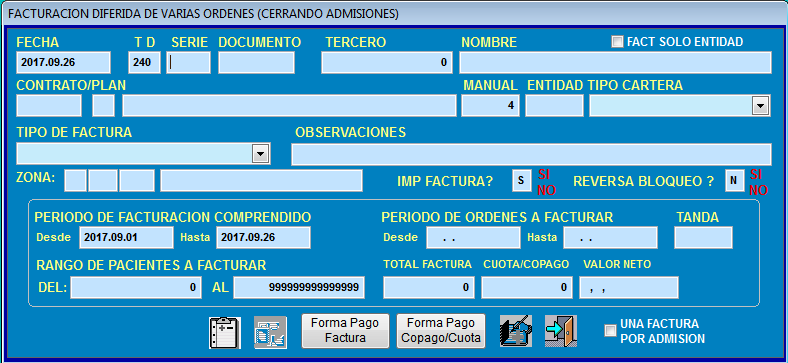
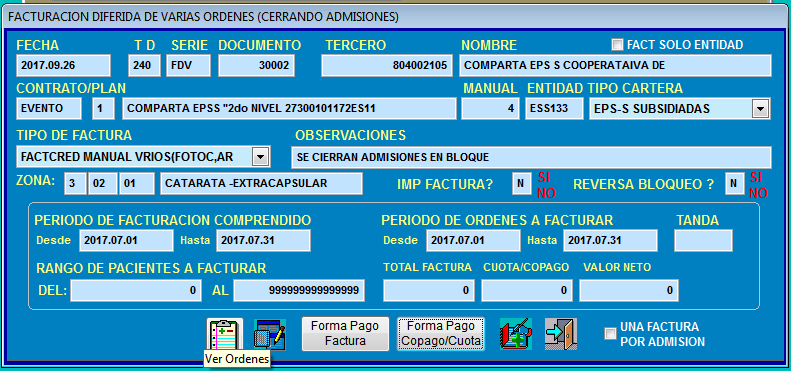
Recomendación de Navegación Secuencial: Diligencia todos los campos de esta pantalla avanzando en orden con la tecla Tab (Tabular). Este recorrido secuencial garantiza que el formulario valide cada parámetro y habilite correctamente los botones inferiores [Ver Órdenes] y [Generar].
3. 🖥️ Paso a Paso en Pantalla
Paso 1: Acceso a Cerrar Admisiones en Cero
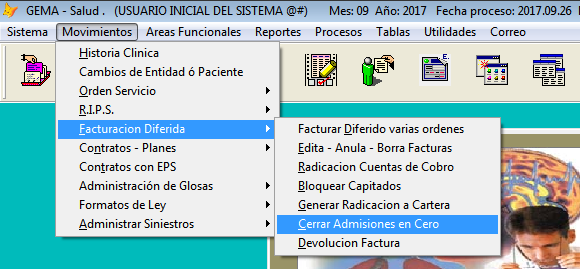
- En el módulo Gema Salud, despliega el menú superior Movimientos > Facturación Diferida > Cerrar Admisiones en Cero:
- El sistema abrirá la pantalla Facturación Diferida de Varias Órdenes – Cerrando Admisiones:
Paso 2: Selección de Fecha, Serie, Tercero y Contrato (F2)
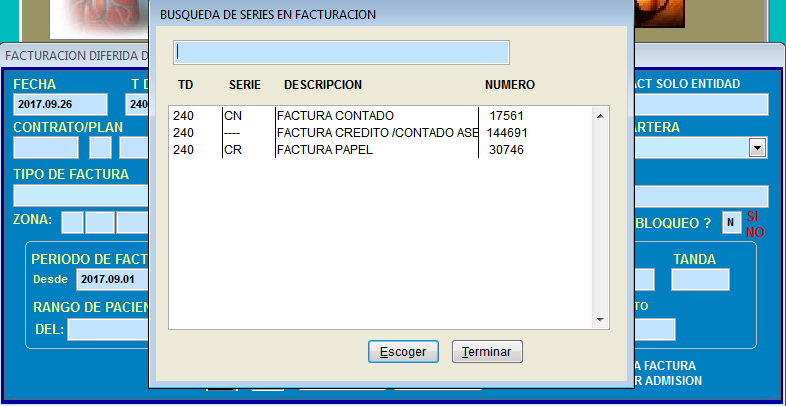
- Verifica la Fecha y ubícate en el campo Serie. Si no recuerdas los códigos disponibles, oprime la tecla
F2para abrir la ayuda y escoger una serie (el sistema asignará el número de referencia automáticamente):
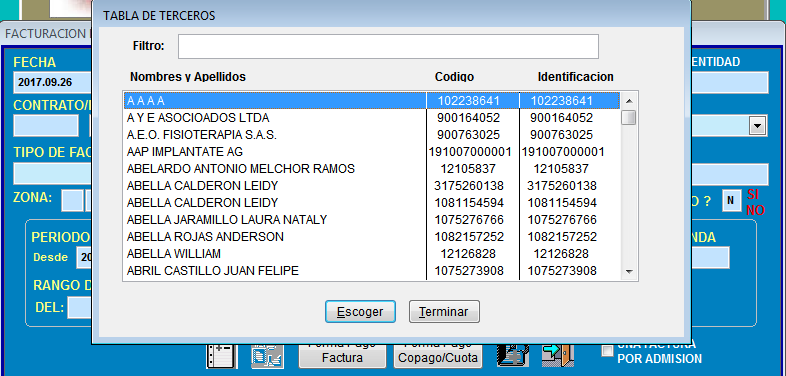
- Avanza con
Tabhacia el campo Tercero. Digita el NIT de la aseguradora o presionaF2para buscar en el listado general la entidad cuyas admisiones deseas cerrar:
- Selecciona con
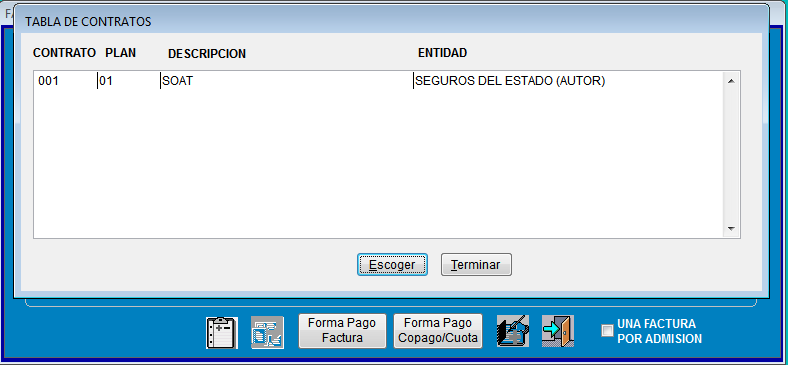
F2el Contrato con el cual fueron generadas las admisiones a cerrar. Si la ventana de ayuda aparece sin registros, revisa que hayas escogido el tercero correcto o que la entidad tenga contratos creados en el sistema:
Paso 3: Parámetros de Validación y Período de Fechas
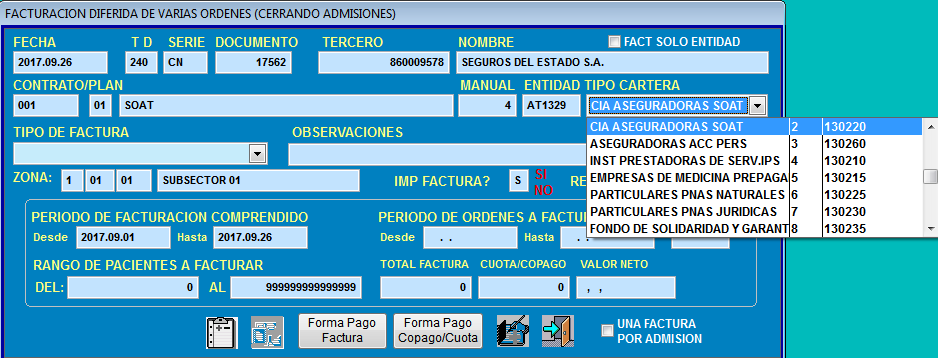
- Selecciona el Tipo de Cartera. Ten presente que este dato es únicamente un requisito de validación del formulario: aunque las admisiones recibirán una marca de cierre, no se emite factura comercial ni se afecta Cartera:
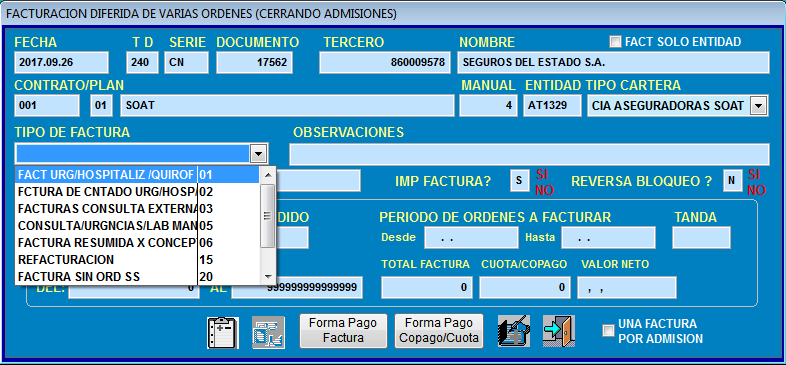
- Elige el Tipo de Factura habitual por defecto (igualmente requerido solo para completar el formulario sin impacto contable):
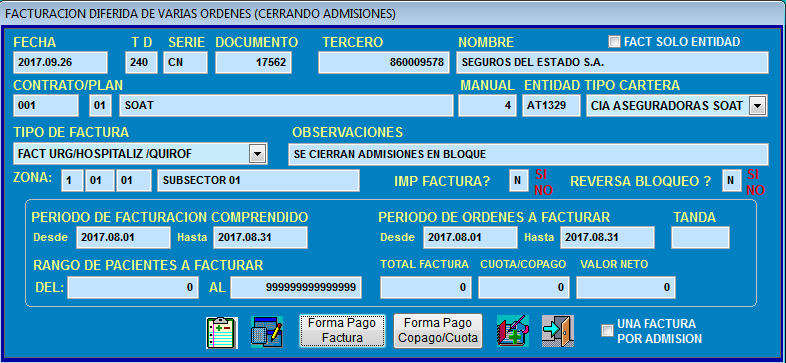
- Opcionalmente, escribe una nota descriptiva en Observaciones (por ejemplo, "Cierre mensual de controles sin cobro"). A continuación, registra exactamente las mismas fechas inicial y final tanto en Periodo de Facturación Comprendido como en Periodo de Órdenes a Facturar, avanzando siempre con la tecla
Tab:
Paso 4: Revisión en [Ver Órdenes] y Ejecución con [Generar]
- Al completar la secuencia de campos con
Tab, se habilitará el botón [Ver Órdenes]. Haz clic sobre él para revisar qué admisiones encontró el sistema en el período indicado:
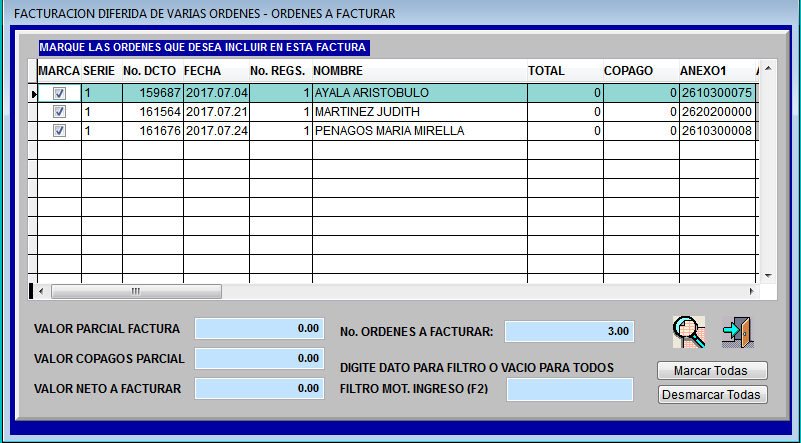
- En la lista emergente podrás marcar o desmarcar puntualmente las admisiones que no desees afectar en este cierre masivo. Al terminar la revisión, haz clic en el botón [Terminar / Salir]:
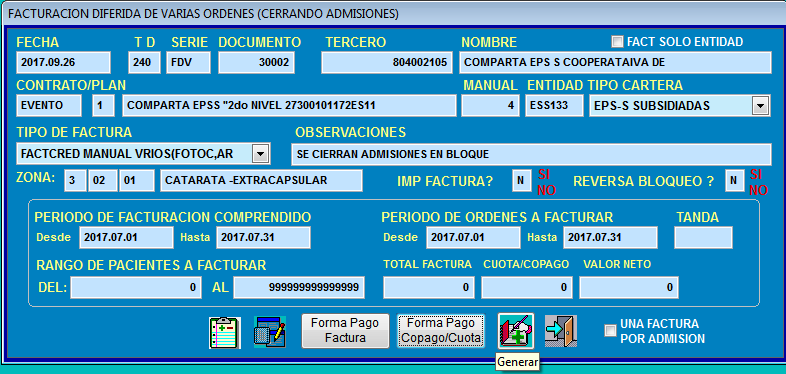
- De regreso en el formulario principal, haz clic en el botón [Generar] para que el sistema ejecute el cierre en bloque de todas las admisiones en cero seleccionadas:
Paso 5: Verificación del Cierre en la Orden de Servicio (Serie FZZ)
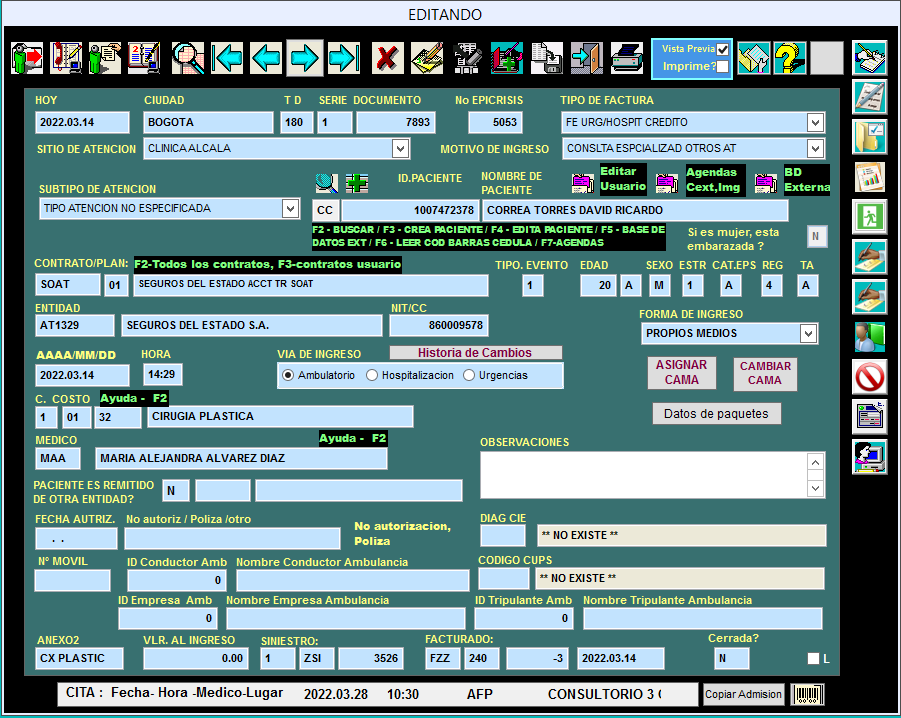
- Para comprobar el resultado del proceso, abre cualquiera de las órdenes de servicio incluidas en el lote y observa el campo Facturado.
- Verás que la admisión registró un número negativo acompañado de la serie
FZZ, indicador oficial en Gema Salud de que la orden fue cerrada en bloque sin generar factura ni movimiento en Cartera:
Programa este cierre de admisiones en cero de forma periódica (semanal o al cierre de cada mes) en coordinación con auditoría clínica, asegurando que todas las historias clínicas hayan sido firmadas antes de bloquear la admisión con la serie FZZ.
4. 📝 Guía de Campos y Botones
| Campo / Botón | ¿Es Obligatorio? | ¿Qué debes ingresar o qué hace? |
|---|---|---|
Fecha y Serie (F2) | Sí | Fecha del proceso y serie de referencia inicial solicitada por el formulario. |
Tercero (F2) | Sí | NIT o código de la entidad cuyas admisiones en valor cero se van a depurar. |
Contrato (F2) | Sí | Convenio específico bajo el cual fueron creadas las órdenes de servicio a cerrar. |
| Tipo de Cartera / Factura | Sí | Requisitos formales para habilitar el proceso; no generan cobro ni asiento en Cartera. |
| Observaciones | No | Texto libre para documentar el motivo o corte del cierre masivo. |
| Períodos de Fechas | Sí | Deben ingresarse las mismas fechas inicial y final en ambos rangos avanzando con Tab. |
| Botón [Ver Órdenes] | - | Lista las admisiones del período para confirmar o desmarcar órdenes antes del cierre. |
| Botón [Generar] | - | Ejecuta el cierre en bloque de las admisiones en cero marcadas. |
Marca FZZ (Negativo) | Automático | Identificador grabado en el campo Facturado de la admisión que certifica su cierre sin factura. |
5. 🗺️ Mapa Visual del Proceso
6. ❓ Preguntas Frecuentes y Alertas en Pantalla
¿Por qué el botón [Ver Órdenes] no se habilita aunque ya escribí las fechas?
Esto sucede cuando se salta algún campo con el ratón en lugar de recorrer el formulario en orden. Ubícate en el primer campo y avanza secuencialmente con la tecla Tab hasta pasar por las fechas finales para que el sistema valide todos los requisitos y active el botón [Ver Órdenes].
¿Este proceso crea cuentas por cobrar en cero o consume numeración real de facturación electrónica/DIAN?
No. Aunque el formulario solicita serie, tipo de cartera y tipo de factura como validación de pantalla, al ejecutar [Generar] el sistema no expide factura comercial ni envía cargos a Cartera; únicamente sella la admisión con un número negativo bajo la serie interna FZZ.
¿Cómo distingo en una consulta posterior si una admisión fue facturada normalmente o cerrada en bloque?
Al abrir la orden de servicio y revisar el campo Facturado, una admisión facturada mostrará su serie comercial y número positivo habitual, mientras que una admisión cerrada en cero mostrará la serie FZZ seguida de un número negativo.