📋 Formulario y Sincronización de Epicrisis Institucional
Esta guía explica el diligenciamiento, sincronización automática e impresión en línea de la Epicrisis en Medifolders Institucional, el documento médico-legal que consolida el resumen de la atención del paciente desde su ingreso hasta el egreso hospitalario.
1. 📋 Propósito y Beneficios
- ¿Para qué sirve?: Unificar en un solo informe oficial el resumen de la atención médica recibida por el paciente durante su estancia hospitalaria o de urgencias (motivo de ingreso, antecedentes, evolución clínica, tratamientos administrados, paraclínicos relevantes, procedimientos quirúrgicos, diagnósticos definitivos y recomendaciones de egreso).
- ¿Quiénes lo utilizan?: Médicos tratantes que dan de alta al paciente, auditores médicos y jefes de servicio.
- Resultado final: Documento oficial de Epicrisis impreso o archivado digitalmente para entrega al paciente y facturación a la EPS.
2. 🔑 Requisitos Previos
- Paciente con admisión hospitalaria o de urgencias con orden de egreso médico.
- Diligenciamiento previo de la Hoja de Urgencias, evoluciones médicas o descripción quirúrgica.
3. 🖥️ Paso a Paso en Pantalla
- Paso 1: Apertura de la Epicrisis:
- Haz doble clic sobre el anexo Epicrisis en la barra de navegación de la historia clínica (o pulsa el primer botón de accesos directos en la Hoja de Urgencias).
- Paso 2: Reconocimiento de Secciones: Se desplegará la pantalla de Epicrisis:
 Figura 1: Pantalla principal de la Epicrisis con datos de ingreso, evolución y egreso.
- Paso 3: Sincronización Automática de Resultados:
- Haz clic en el botón [Sincroniza Resultados]:
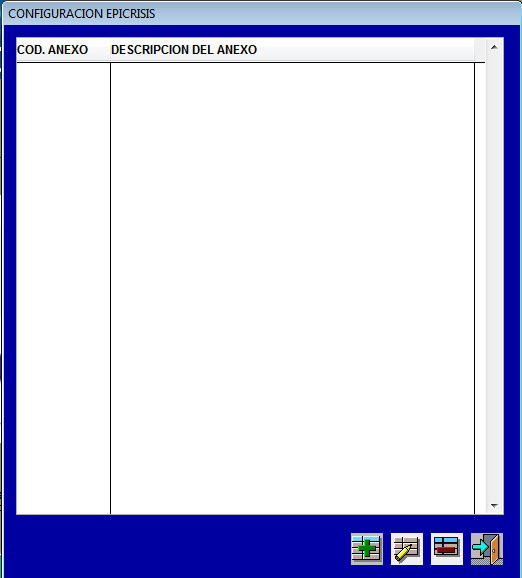 Figura 2: Consolidación automática de paraclínicos, cirugías y diagnósticos.
- El sistema recopilará automáticamente:
- El motivo de ingreso y antecedentes de la Hoja de Urgencias.
- Los procedimientos quirúrgicos de la Descripción Quirúrgica.
- Los conceptos y diagnósticos definitivos de las Interconsultas especializadas.
- Paso 4: Redacción del Resumen de Egreso:
- Completa los campos de Condición de Egreso (Vivo, Remitido, Fallecido).
- Registra el Destino del Paciente (Domicilio, Hospitalización, Otra IPS).
- Detalla el Plan de Manejo Ambulatorio, signos de alarma y cita de control.
- Paso 5: Guardar e Impresión en Línea:
- Pulsa el botón [Guardar].
- Haz clic en [Impresión en Línea] para generar el reporte formal con la firma del médico tratante y el encabezado institucional.
[!TIP] Si el paciente tuvo múltiples ingresos o traslados entre servicios dentro del mismo episodio clínico, puedes utilizar la función Unir Epicrisis para consolidar los diferentes folios en un solo archivo cronológico.
4. 📝 Guía de Campos y Botones
| Control / Campo | ¿Qué función cumple o qué información contiene? |
|---|---|
| Resumen de Ingreso | Cuadro clínico inicial y motivo de consulta sincronizado desde urgencias. |
| Evolución y Tratamiento | Síntesis de los días de estancia y respuesta al tratamiento farmacológico. |
| Procedimientos Quirúrgicos | Resumen de cirugías realizadas con código CUPS y fecha operatoria. |
| Diagnóstico de Salida | Código CIE-10 definitivo validado por el especialista o médico tratante. |
| Condición al Egreso | Estado de salida del paciente (Curado, Mejorado, Sin mejoría, Fallecido). |
| Botón [Sincroniza Resultados] | Trae en tiempo real paraclínicos, notas y diagnósticos de otras formas. |
| Botón [Impresión en Línea] | Emite el documento de Epicrisis listo para entrega física o envío a EPS. |
| Botón [Unir Epicrisis] | Consolida diferentes eventos hospitalarios en un solo reporte unificado. |
5. 🗺️ Mapa Visual del Proceso
6. ❓ Preguntas Frecuentes y Alertas en Pantalla
¿Por qué algún paraclínico o nota de evolución no aparece en la Epicrisis?
Para que un anexo alimente automáticamente la Epicrisis, debe haberse configurado con EPICRISIS = Si en la tabla de Anexos HC Base. Si no fue configurado así, pulsa el botón Sincroniza Resultados o copia manualmente el texto relevante.
¿Se puede reimprimir una Epicrisis de una atención cerrada meses atrás?
Sí, buscando al paciente por su cédula y seleccionando la admisión correspondiente en el árbol cronológico, puedes acceder a la Epicrisis y reimprimirla en cualquier momento.