🚑 Hoja de Urgencias y Atención Médica Inicial
Esta guía describe el diligenciamiento de la Hoja de Urgencias en Medifolders Institucional (Gema Salud), la vinculación automática con admisiones recientes, la sincronización de diagnósticos con el RIPS de urgencias y la actualización en línea de la Epicrisis hospitalaria.
1. 📋 Propósito y Beneficios
- ¿Para qué sirve?: Registrar la valoración médica integral de los pacientes que ingresan al servicio de urgencias, incluyendo motivo de consulta, enfermedad actual, examen físico, diagnósticos presuntivos y definitivos, y definir la conducta clínica (observación, alta, remisión o interconsulta especializada).
- ¿Quiénes lo utilizan?: Médicos de urgencias, médicos generales de guardia y personal asistencial.
- Resultado final: Hoja de urgencias firmada, sincronización directa con el RIPS de urgencias y creación automática de la Epicrisis hospitalaria en casos de observación.
2. 🔑 Requisitos Previos
- El paciente debe tener una admisión activa con vía de ingreso urgencias creada en el sistema en los últimos 30 días.
- Si el ingreso fue por accidente de tránsito, debe haberse registrado previamente el formato de reclamación FURIPS.
3. 🖥️ Paso a Paso en Pantalla
- Paso 1: Acceso al Formulario: En la historia clínica del paciente, ubica el anexo Hoja de Urgencias (anexo tipo Forma) y haz doble clic sobre él.
- Paso 2: Selección de la Admisión:
- El sistema desplegará automáticamente la lista de admisiones activas de urgencias del paciente generadas en los últimos 30 días:
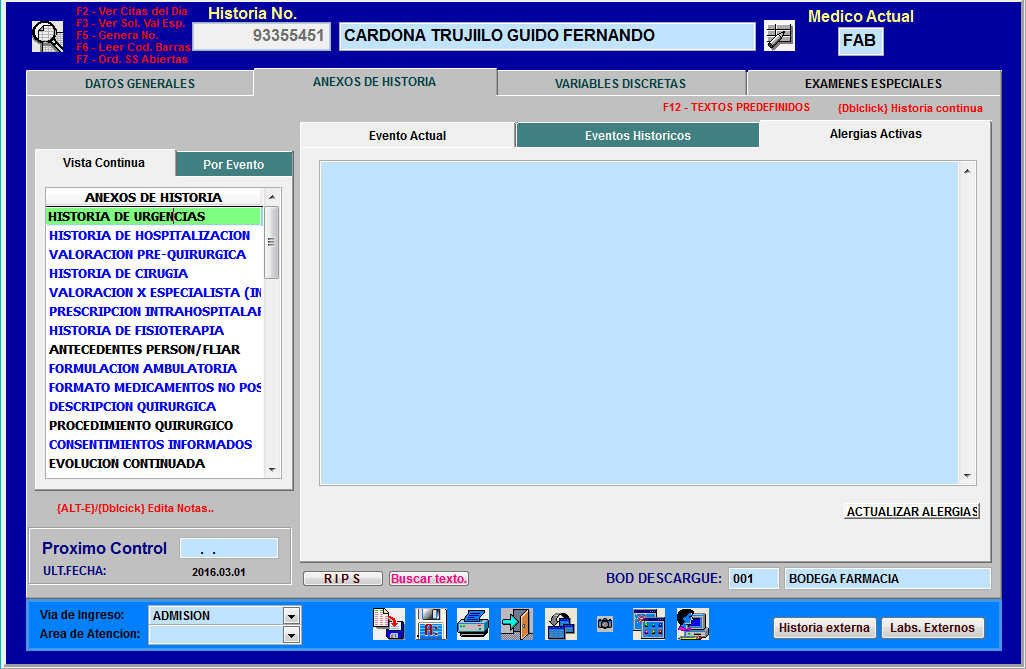 Figura 1: Selección de admisión activa y carga de datos clínicos de urgencias.
- Selecciona la admisión correspondiente y pulsa [Aceptar]. Los datos básicos del paciente, aseguradora y médico de turno se cargarán en la pantalla.
- Paso 3: Cabecera y Parámetros de Urgencia:
- Accidente de Tránsito: Marca
1si el evento corresponde a un accidente de tránsito (requiere FURIPS). - Con Observación / Sin Observación: Si marcas la casilla Con Observación, el sistema sincronizará los hallazgos directamente con la Epicrisis del paciente (si aún no está creada, el sistema preguntará si deseas abrirla automáticamente).
- Accidente de Tránsito: Marca
- Paso 4: Examen Físico y Diagnósticos de Entrada:
- Registra los signos vitales, escala de Glasgow y revisión clínica por sistemas.
- Diligencia los diagnósticos presuntivos o de entrada (el sistema toma por defecto los registrados en admisión o triage, y puedes modificarlos o buscar con [F2]):
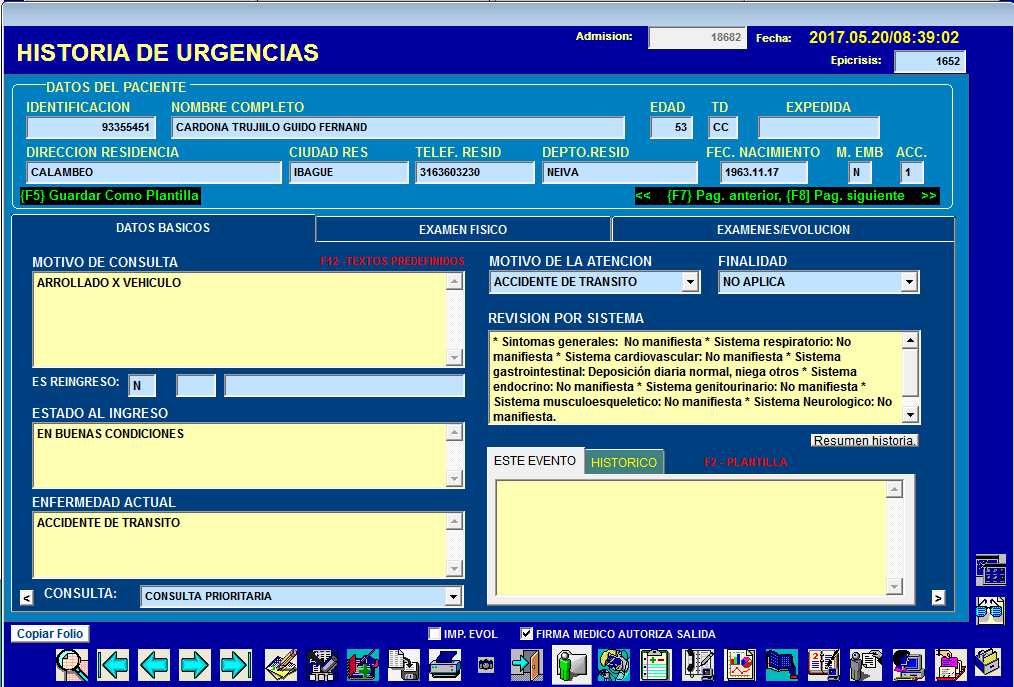 Figura 2: Registro de examen físico, diagnósticos presuntivos y de salida.
- Paso 5: Diagnósticos de Salida e Interconsulta:
- Si los diagnósticos de egreso coinciden con los de ingreso, haz clic en [Copiar Diagnósticos de Ingreso].
- Si requieres valoración por un especialista, marca la casilla [Solicitar Interconsulta] (los diagnósticos definitivos quedarán sujetos a la valoración del especialista).
- Paso 6: Botonera de Accesos Rápidos: En la esquina superior derecha dispones de accesos directos a:
- Epicrisis: Para consultar o alimentar la evolución médica.
- Descripción Quirúrgica: Si el paciente requiere procedimiento quirúrgico urgente.
- Formulación: Para prescribir medicamentos o solicitar exámenes de laboratorio/RX.
- Paso 7: Guardar Atención: Haz clic en [Guardar]. El sistema actualizará el registro clínico y los datos del RIPS de Urgencias.
[!TIP] Recuerda que puedes pulsar [F12] en los campos de texto para invocar la librería de Textos Predefinidos e insertar conductas de urgencias preconfiguradas.
4. 📝 Guía de Campos y Botones
| Campo / Control | ¿Es Obligatorio? | ¿Qué debes ingresar o qué hace? |
|---|---|---|
| Admisión | Sí | Número de admisión de urgencias asignado en admisiones (últimos 30 días). |
| Accidente Tránsito | Sí | Indica con 1 (Sí) o 0 (No) si el motivo de urgencia es un accidente de tránsito. |
| Con Observación | Sí | Marca que define si el paciente pasa a camas de observación hospitalaria (crea/afecta Epicrisis). |
| Diagnóstico Entrada | Sí | Código CIE-10 presuntivo de ingreso (F2 para buscar). |
| Diagnóstico Salida | Sí | Código CIE-10 definitivo de egreso o derivación. |
| Botón [Copiar Diag. Ingreso] | - | Replica los códigos de entrada en las casillas de salida. |
| Check [Solicitar Interconsulta] | No | Genera la orden para que un especialista valore al paciente. |
| Botonera Superior | - | Accesos directos a Epicrisis, Descripción Quirúrgica y Formulación. |
| Botón [Guardar] | - | Guarda la hoja de urgencias y actualiza el RIPS de Urgencias. |
5. 🗺️ Mapa Visual del Proceso
6. ❓ Preguntas Frecuentes y Alertas en Pantalla
¿Por qué no aparece ninguna admisión al abrir la hoja de urgencias?
El sistema solo lista admisiones cuya vía de ingreso haya sido registrada formalmente como Urgencias y que tengan una antigüedad máxima de 30 días. Si la admisión fue registrada como ambulatoria, el área de admisiones debe rectificar la vía de ingreso.
¿Qué ocurre con la Epicrisis si el paciente ingresa con observación?
Al marcar la casilla Con Observación, el sistema crea de forma automática el encabezado de la Epicrisis institucional vinculando el diagnóstico de entrada y la conducta de urgencias, evitando duplicidad de digitación para el médico tratante.