🩺 Formulario de Descripción Quirúrgica y Registro Operatorio
Esta guía detalla el diligenciamiento del Acto Quirúrgico y Descripción Operatoria en Medifolders Institucional, permitiendo registrar los tiempos quirúrgicos, equipo médico participante, hallazgos intraoperatorios, procedimientos practicados con código CUPS, complicaciones y sangrado estimado.
1. 📋 Propósito y Beneficios
- ¿Para qué sirve?: Dejar constancia formal e inalterable de los procedimientos quirúrgicos realizados al paciente en salas de cirugía, detallando la técnica operatoria, instrumental, recuento de gasas y compresas, muestras remitidas a patología y destino posoperatorio (recuperación o UCI).
- ¿Quiénes lo utilizan?: Cirujanos principales, cirujanos ayudantes, anestesiólogos e instrumentadores quirúrgicos.
- Resultado final: Protocolo operatorio oficial firmado por el cirujano, listo para facturación con CUPS y actualización automática de la Epicrisis hospitalaria.
2. 🔑 Requisitos Previos
- Paciente con admisión hospitalaria o de urgencias programado en quirófano.
- Procedimiento quirúrgico finalizado y datos de anestesia cerrados.
3. 🖥️ Paso a Paso en Pantalla
- Paso 1: Acceso al Formulario: En la historia del paciente, haz doble clic sobre el anexo Descripción Quirúrgica (o accede desde el botón directo en la Hoja de Urgencias).
- Paso 2: Datos Generales y Equipo Quirúrgico:
- Registra la fecha de la intervención, número de quirófano / sala de cirugía y los tiempos operatorios (hora de inicio y hora de finalización):
 Figura 1: Pantalla de tiempos quirúrgicos, cirujano, ayudante, anestesiólogo e instrumentador.
- Pulsa [F2] para seleccionar al Cirujano Principal, Primer Ayudante, Anestesiólogo, Instrumentador y Circulante.
- Paso 3: Diagnósticos y Procedimientos Practicados:
- Registra el Diagnóstico Preoperatorio y el Diagnóstico Posoperatorio (CIE-10).
- En la grilla de procedimientos, busca con [F2] los códigos CUPS de las cirugías realizadas, indicando si fueron bilaterales, por misma vía o diferente vía de acceso.
- Paso 4: Técnica Quirúrgica y Hallazgos:
- En el recuadro de texto amplio, redacta la técnica quirúrgica paso a paso (tipo de incisión, abordaje, exploración, hemostasia, cierre por planos):
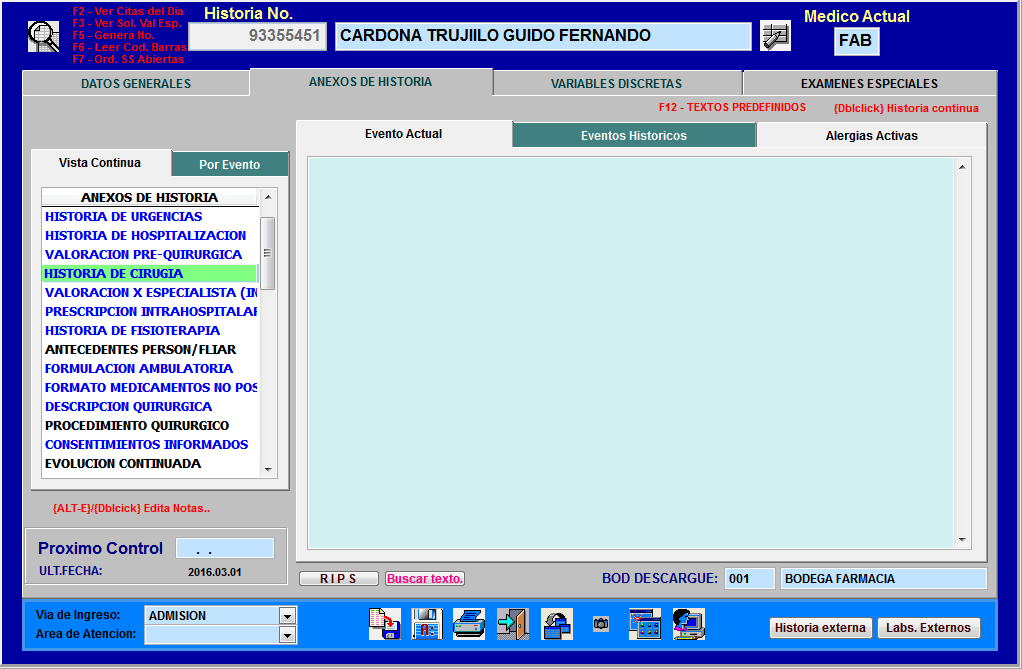 Figura 2: Redacción de hallazgos intraoperatorios, muestras de patología y sangrado.
- Pulsa [F12] para cargar plantillas quirúrgicas predeterminadas.
- Paso 5: Muestras y Conteo de Material:
- Registra si se enviaron muestras a Estudio Patológico o cultivos microbiológicos.
- Confirma la casilla de Recuento de Gasas y Compresas Completo.
- Registra el Sangrado Aproximado en mililitros (ml) y si se presentaron complicaciones o transfusiones intraoperatorias.
- Paso 6: Destino del Paciente y Guardar:
- Define el destino inmediato (Unidad de Recuperación Posanestésica - URPA, UCI, Piso de Hospitalización).
- Haz clic en [Guardar]. El protocolo quirúrgico quedará firmado y alimentará la Epicrisis.
[!TIP] Si practicas procedimientos frecuentes (ej. apendicectomías o colecistectomías laparoscópicas), mantén creada una plantilla en Textos Predefinidos (
F12) para estandarizar la técnica y modificar solo los hallazgos particulares de cada paciente.
4. 📝 Guía de Campos y Botones
| Campo / Control | ¿Es Obligatorio? | ¿Qué debes ingresar o qué hace? |
|---|---|---|
| Hora Inicio / Final | Sí | Tiempos exactos del acto quirúrgico (formato HH:MM). |
| Cirujano y Especialistas | Sí | Personal médico y de instrumentación participante (F2 para buscar). |
| Diag. Pre y Posoperatorio | Sí | Códigos CIE-10 antes y después del procedimiento. |
| Procedimientos (CUPS) | Sí | Código de la intervención realizada según el manual tarifario. |
| Técnica Quirúrgica | Sí | Relato detallado del acto quirúrgico, incisión y hallazgos. |
| Recuento de Material | Sí | Verificación de seguridad de gasas, agujas y compresas completas. |
| Sangrado Estimado (ml) | Sí | Pérdida hemática calculada durante la intervención. |
| Botón [Guardar] | - | Almacena y bloquea el protocolo quirúrgico oficial. |
| Botón [Imprimir] | - | Genera el reporte físico o PDF para el expediente médico. |
5. 🗺️ Mapa Visual del Proceso
6. ❓ Preguntas Frecuentes y Alertas en Pantalla
¿Cómo corrijo un código CUPS digitado erróneamente en la descripción quirúrgica?
Si el protocolo aún no ha sido facturado por el área de cuentas médicas, puedes abrir el formulario, hacer clic en editar, corregir el código CUPS con F2 y volver a guardar; si ya fue facturado, facturación debe desvincular el ítem antes de la modificación.
¿Se pueden vincular varios cirujanos si hubo cirugía combinada?
Sí, en el formulario puedes relacionar al cirujano principal de la primera especialidad (ej. Traumatología) y añadir en las líneas de procedimiento al especialista de la segunda cirugía (ej. Cirugía Vascular) con sus respectivos tiempos y CUPS.