📦 Radicación de Glosas en Bloque y Devolución de Facturas para No Glosar
Esta guía explica dos procedimientos operativos de alto impacto para las áreas de cuentas médicas y facturación en Gema Salud: la Radicación de Glosas en Bloque, que permite agrupar múltiples glosas tramitadas en una sola cuenta de cobro o documento de entrega por entidad, y la Devolución de Facturas para No Glosar, diseñada para cancelar en Cartera (mediante Nota Crédito 374) y liberar una factura devuelta por la E.P.S. sin convertirla en glosa, dejándola lista para reenviarse en una nueva cuenta de cobro.
1. 📋 Propósito y Beneficios
- ¿Para qué sirve?: Consolidar en un único documento radicable varias glosas que se encuentren en instancia de contestación, aceptación IPS o conciliación, y liberar limpiamente de Cartera aquellas facturas devueltas que la institución necesita subsanar y volver a radicar sin afectar sus estadísticas de glosas.
- ¿Quiénes lo utilizan?: Coordinadores de Facturación, Auxiliares de Radicación de Cuentas Médicas, Analistas de Cartera y Auditores de Glosas.
- Resultado final: Cuenta de cobro / reporte consolidado de radicación de glosas impreso para entrega a la E.P.S., o factura devuelta con saldo cero en Cartera (documento
374) y libre para una nueva radicación ordinaria.
2. 🔑 Requisitos Previos
- Para Radicación de Glosas en Bloque: Que las glosas a agrupar pertenezcan al mismo tercero y se encuentren en instancia de Contestación, Aceptada por IPS o Conciliación.
- Para Devolución de Facturas para No Glosar:
- La factura debe tener asignada Fecha de Radicación en E.P.S.
- La factura debe encontrarse cargada en el módulo de Cartera.
- Tener parametrizado el documento
374como nota crédito de ajuste en el módulo de Utilidades Administrativas, así como las cuentas contables de su interfaz.
La Devolución de Facturas para No Glosar aplica exclusivamente por el valor total de la factura. Si la E.P.S. solo objetó algunos servicios parciales de la cuenta, debes tramitarla por el flujo regular de Registro y Manejo de Glosas (GP).
3. 🖥️ Paso a Paso en Pantalla
A. Radicación de Glosas en Bloque
Cuando requieras enlazar varias glosas gestionadas en un solo documento formal ante una entidad responsable de pago, ejecuta los siguientes pasos:
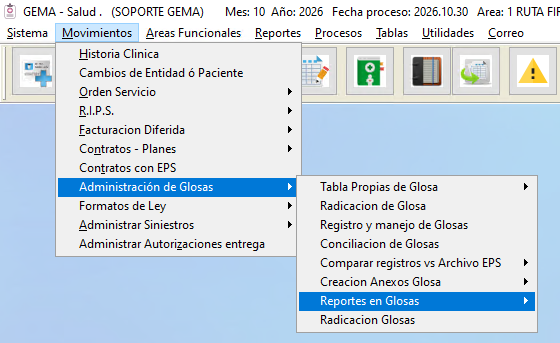
- Ingresa al menú Movimientos → Administración de Glosas → Radicación Glosas:
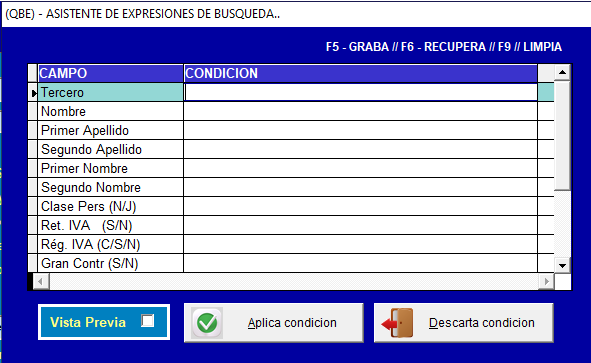
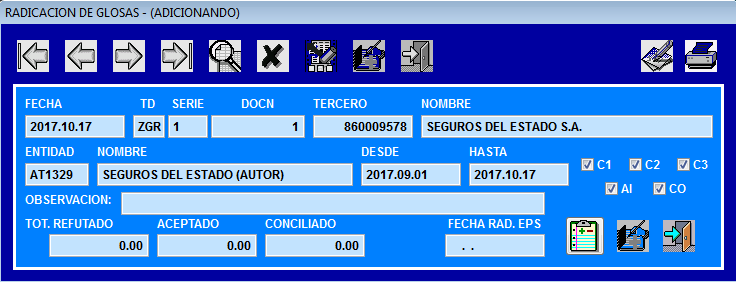
- En la pantalla que se abre, crea un nuevo registro digitando la Fecha en que se realizará la radicación e ingresa el N.I.T. del Tercero (aseguradora); si no conoces el N.I.T., presiona
F2para seleccionarlo del listado de terceros del sistema:
- Define el rango de fechas (Desde / Hasta) de las glosas generadas que deseas incluir y marca las casillas de los tipos de instancia aplicables (Contestación, Aceptada IPS y/o Conciliación):
- Haz clic sobre el botón [Ver Glosas] para desplegar los registros que cumplen con el filtro:

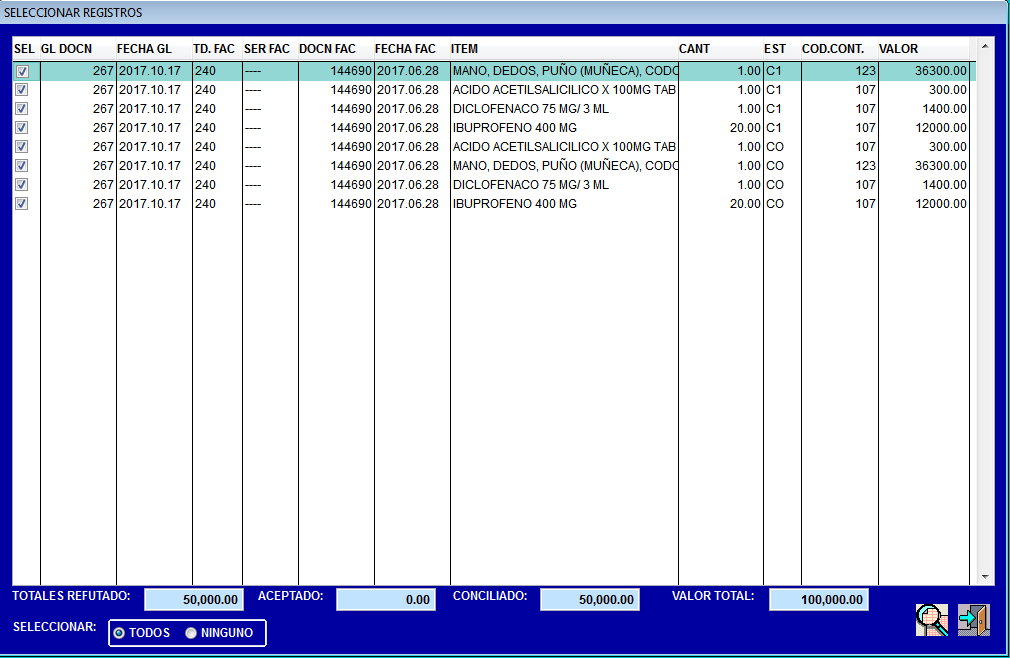
- Revisa en la cuadrícula los ítems encontrados y habilita o deshabilita individualmente las casillas de los registros que deseas incluir en el documento consolidado:
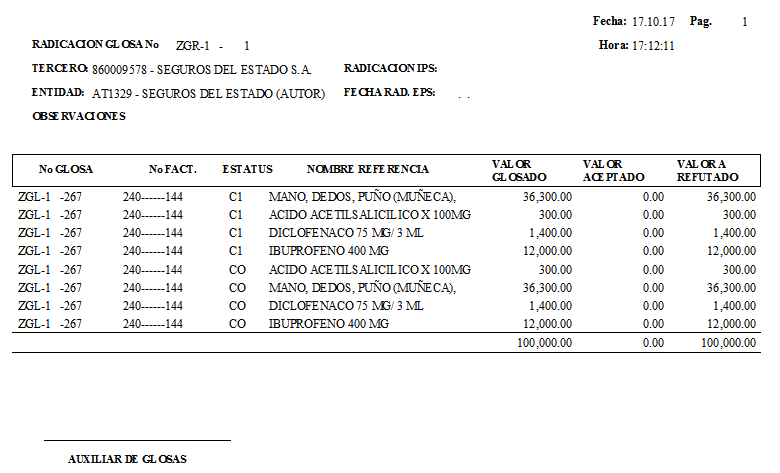
- Una vez conformada la selección definitiva, haz clic en el botón [Generar cuenta de Cobro] para grabar la radicación en bloque. Si deseas obtener el soporte físico, presiona luego el botón [Reportes radicación] para visualizar e imprimir el documento consolidado:

B. Devolución de Facturas para No Glosar
Utiliza este procedimiento cuando la E.P.S. devuelve físicamente una factura (por ejemplo, para anexar un soporte faltante o ajustar un requisito de presentación) y la institución desea liberarla sin registrarla como glosa:
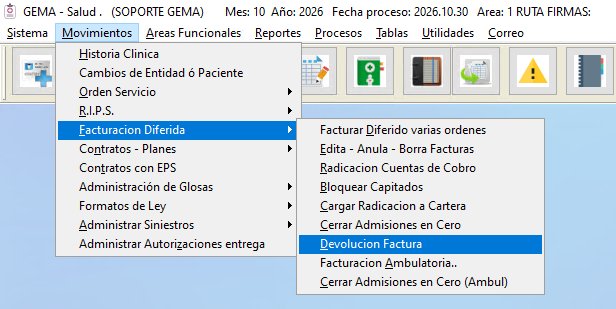
- En el módulo de Gema Salud, despliega el menú Movimientos → Facturación Diferida y selecciona la opción Devolución Factura:
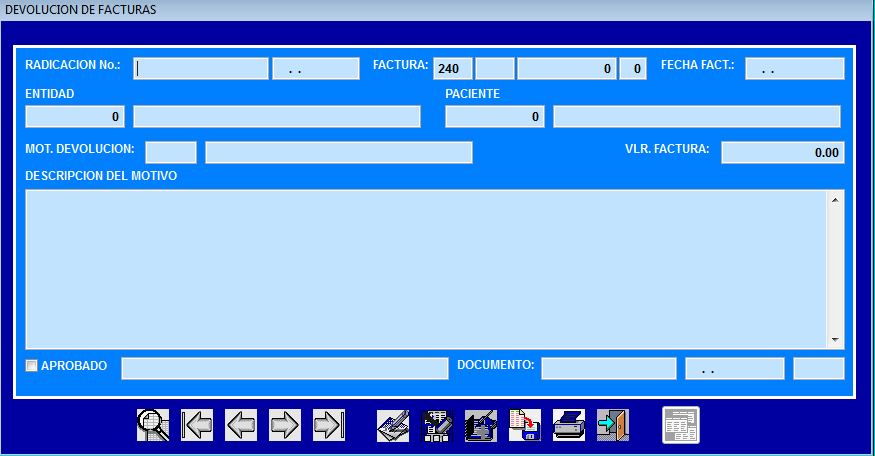
- Crea el registro ingresando el Número y la Fecha de Radicación de la devolución ante la entidad, y enseguida digita la Serie y el Número de la Factura a devolver (recuerda que si la factura no tiene fecha de radicación en E.P.S. o no está subida a Cartera, el sistema impedirá devolverla):
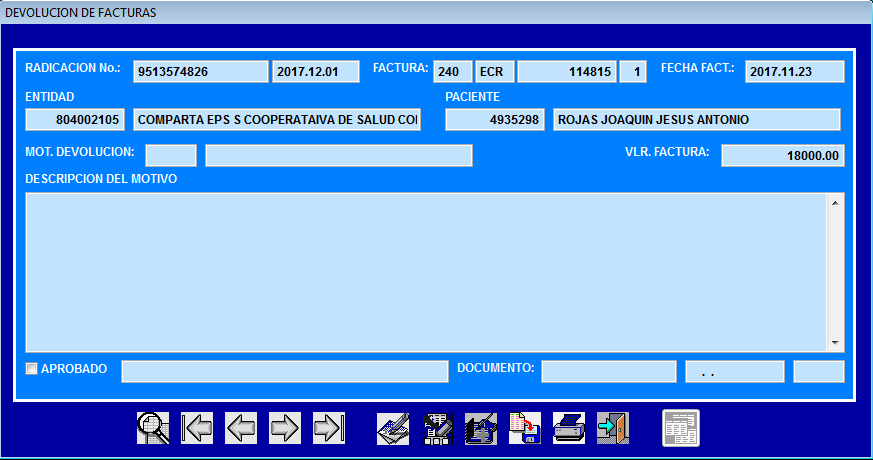
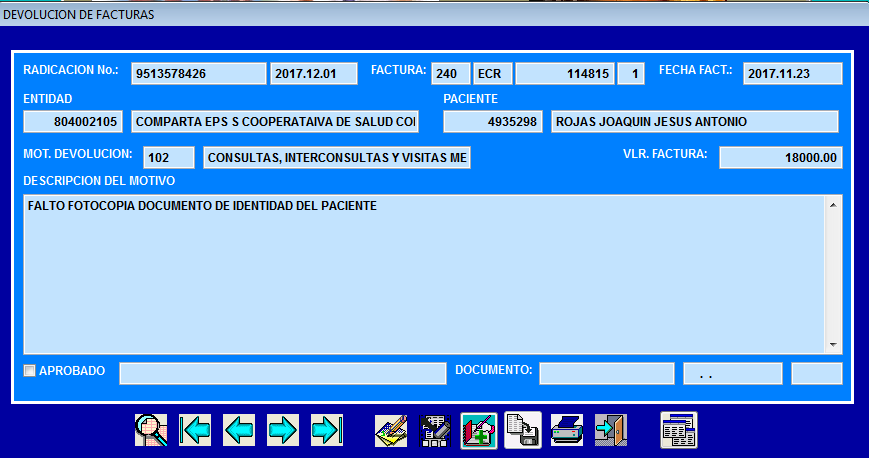
- El sistema cargará automáticamente toda la información de validación de la factura: Fecha de factura, Entidad a la que pertenece, Valor total (por la totalidad del documento), Identificación y Nombre del Paciente:
- Ubícate en el campo Motivos de Devolución y digita el código correspondiente o presiona la tecla
F2para escogerlo de la lista maestro:
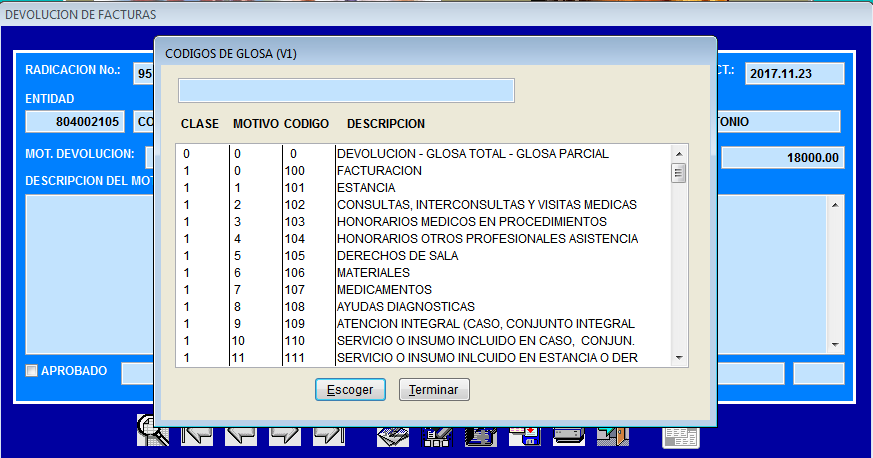
- Si lo consideras pertinente, redacta una descripción ampliada de la razón por la cual se efectúa la devolución y guarda los cambios del registro:
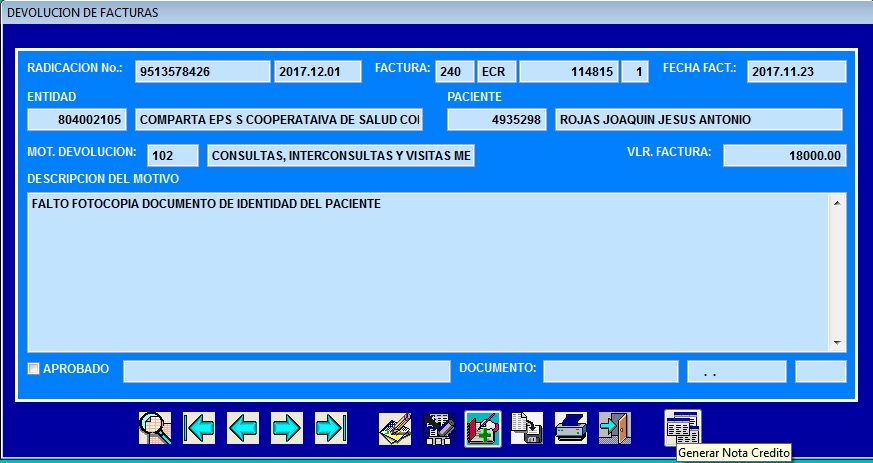
- Con el registro guardado, el siguiente paso es cancelar el saldo de la factura en el módulo de Cartera haciendo clic sobre el botón [Generar Nota Crédito]:
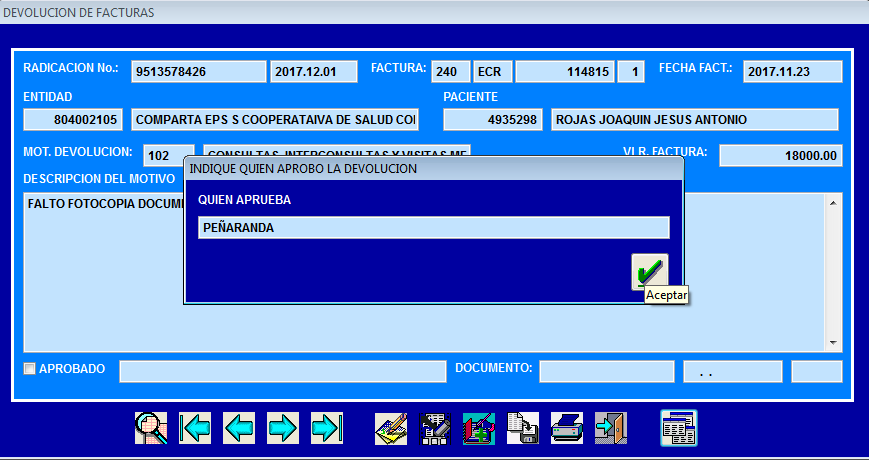
- Antes de abrir la interfaz contable, aparecerá una ventana solicitando el nombre del funcionario que aprueba la devolución (aunque no es un campo bloqueante, se recomienda ingresarlo siempre por control interno) y haz clic en [Aceptar]:
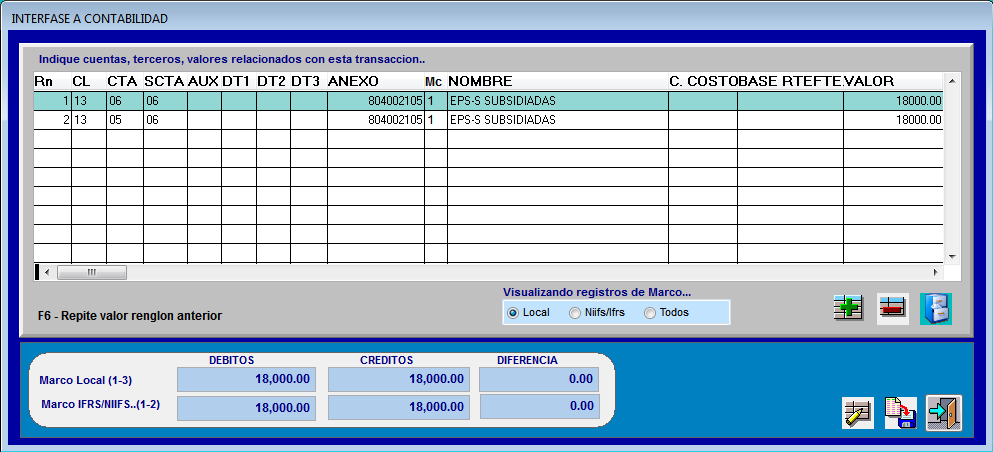
- Revisa en la ventana de interfaz contable que las cuentas afectables estén bien parametrizadas y que los valores débito y crédito sean exactos; si todo es correcto, haz clic en [Generar]:
- Al completarse la interfaz, Gema Salud ejecuta cuatro acciones automáticas que dejan la factura completamente libre:
- Retira el número de radicación anterior de la factura.
- Limpia la fecha de radicación en E.P.S.
- Incrementa en
cuota + 1el control interno de la factura devuelta. - Genera en Cartera el documento
374(nota crédito de ajuste), cancelando la factura y dejando su saldo actual en0.
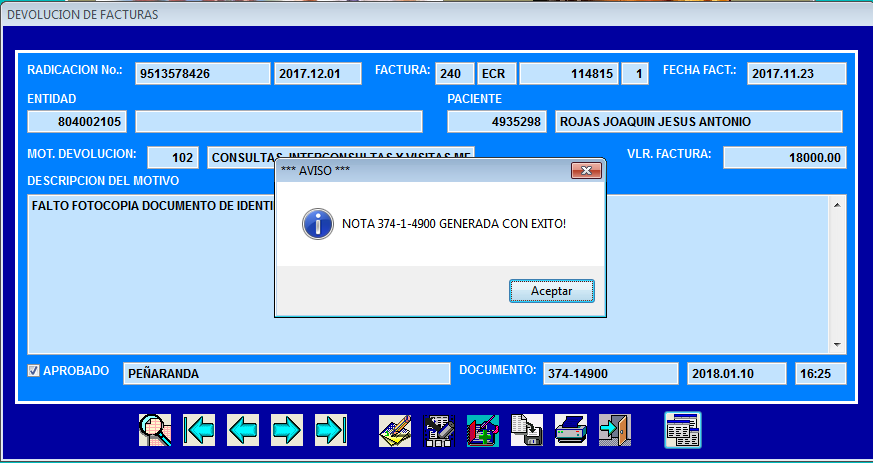
Una vez concluido el paso anterior, la factura queda libre para seguir nuevamente el flujo normal de facturación diferida: adjunta los soportes faltantes solicitados por la E.P.S., inclúyela en una nueva Cuenta de Cobro, radícala y súbela nuevamente a Cartera.
4. 📝 Guía de Campos y Botones
| Campo / Botón | ¿Es Obligatorio? | ¿Qué debes ingresar o qué hace? |
|---|---|---|
Tercero (F2 en Bloque) | Sí | N.I.T. de la aseguradora cuyas glosas se agruparán en un solo documento. |
| Instancias (Bloque) | Sí (al menos una) | Filtra glosas en estado de Contestación, Aceptada IPS o Conciliación. |
| Botón [Ver Glosas] | - | Lista los ítems dentro del filtro permitiendo marcar o desmarcar registros. |
| Botón [Generar cuenta de Cobro] | - | Crea el documento consolidado de radicación de glosas en bloque. |
| Botón [Reportes radicación] | - | Imprime el soporte consolidado de las glosas enlazadas en el bloque. |
| Serie y Factura (Devolución) | Sí | Identificación de la factura radicada y en Cartera que será devuelta por su valor total. |
Motivos de Devolución (F2) | Sí | Causal por la cual la aseguradora devolvió la factura sin tramitarla como glosa. |
| Botón [Generar Nota Crédito] | - | Inicia la cancelación del saldo de la factura en Cartera y su interfaz contable. |
| Persona que Aprueba | Recomendado | Nombre del responsable que autoriza la devolución para trazabilidad de auditoría. |
| Botón [Generar] (Interfaz) | - | Contabiliza el documento 374, deja el saldo en 0 y libera la factura para reenvío. |
5. 🗺️ Mapa Visual del Proceso
6. ❓ Preguntas Frecuentes y Alertas en Pantalla
¿Por qué el sistema no me permite devolver una factura en la pantalla "Devolución Factura"?
Comprueba dos requisitos indispensables: primero, que la factura tenga registrada su Fecha de Radicación en E.P.S., y segundo, que ya haya sido cargada al módulo de Cartera. Si falta cualquiera de estas dos condiciones, el sistema bloquea la devolución.
¿Qué es el documento 374 que aparece al finalizar la devolución de la factura?
El documento 374 corresponde al tipo de documento parametrizado en el módulo de Utilidades Administrativas como Nota Crédito de Ajuste. Su función es dejar en cero (0) el saldo actual de esa radicación en Cartera para que, cuando vuelvas a enviar la factura en una nueva cuenta de cobro (cuota + 1), no se duplique la deuda de la E.P.S.
¿Puedo incluir glosas en estado NU (Nueva Glosa sin contestar) en la Radicación de Glosas en Bloque?
No. La opción Radicación de Glosas en Bloque está diseñada exclusivamente para enlazar glosas que ya tienen pronunciamiento o cierre en las instancias de Contestación, Aceptada por IPS o Conciliación.