📊 Comparación Archivo EPS, Anexos de Glosa y Estadísticas Gerenciales
Gema Salud incorpora tres herramientas avanzadas de auditoría y control gerencial sobre las cuentas médicas objetadas: la Comparación de Registros contra el Archivo EPS, el diseñador flexible de Creación de Anexos (Cartillas) de Glosa para impresión o exportación a medida, y el módulo integral de Estadísticas de Glosas para monitorear términos de contestación, causales por facturador o entidad, índices mensuales, trazabilidad por tercero y notas contables pendientes.
1. 📋 Propósito y Beneficios
- ¿Para qué sirve?: Cruzar desde el menú los archivos enviados por las aseguradoras contra lo digitado en el sistema, construir reportes personalizados de cabecera o detalle mediante cartillas dinámicas y consultar todos los indicadores mensuales de gestión de glosas.
- ¿Quiénes lo utilizan?: Coordinadores de Auditoría Médica, Jefes de Facturación y Cartera, Gerencia Financiera y Analistas de Información.
- Resultado final: Auditoría preventiva de vencimientos de respuesta, identificación de causales recurrentes por facturador o aseguradora, reimpresión de actas e informes listos para comités directivos.
2. 🔑 Requisitos Previos
- Disponer del archivo digital remitido por la aseguradora cuando se vaya a ejecutar la opción de carga o validación comparativa.
- Tener claros los rangos de fechas o meses a consultar antes de lanzar cualquier reporte estadístico o anexo.
- Contar con permisos de consulta sobre los menús de movimientos e informes del módulo de Glosas en Gema Salud.
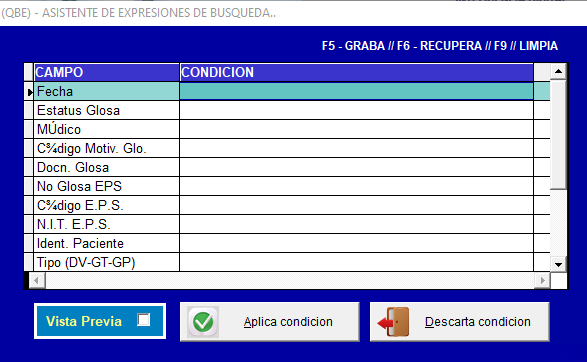
Siempre que actives cualquiera de los reportes del menú Estadísticas de Glosas, el sistema desplegará primero una ventana de criterios para que acotes la consulta (por ejemplo, el rango del mes o el N.I.T. de la entidad deseada).
3. 🖥️ Paso a Paso en Pantalla
A. Comparar Registros vs. Archivo Enviado por la E.P.S.
Además de los botones disponibles en la pantalla individual de glosas, puedes cargar o validar archivos remitidos por la aseguradora directamente desde el menú general:
- Despliega el menú de administración de glosas hasta la opción Comparar Registros Vs Archivo EPS y elige entre Cargar Archivo EPS o Validar Archivo EPS:
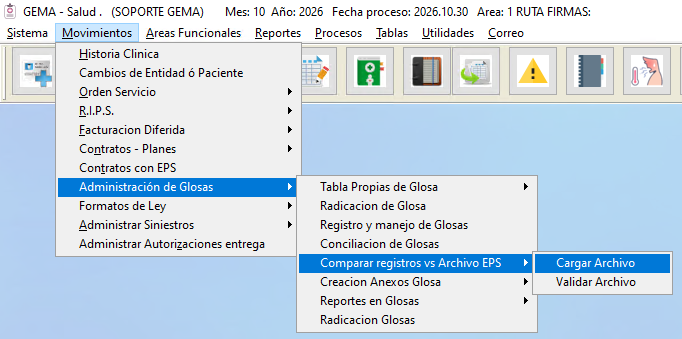
- Ambas opciones abren la ventana de captura donde debes indicar los datos del registro y seleccionar el archivo correspondiente para realizar la comparación:

B. Creación de Anexos (Cartillas) de Glosa
Cuando necesites diseñar un listado personalizado para entregar anexos a una aseguradora o exportar columnas específicas, utiliza el generador de cartillas:
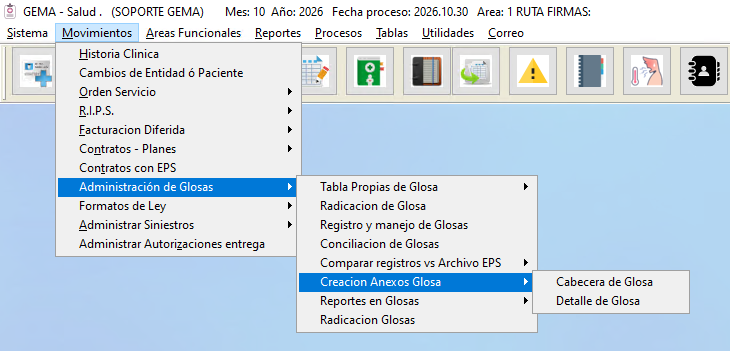
- Sigue la ruta de menú Creación Anexos Glosa, la cual te permite elegir entre dos vistas según el alcance requerido: ver el anexo Detallado (con ítems) o ver únicamente la Cabecera de la glosa:
- En cualquiera de las dos modalidades se abrirá la pantalla del diseñador de cartillas, donde la sección superior muestra el catálogo de cartillas disponibles:
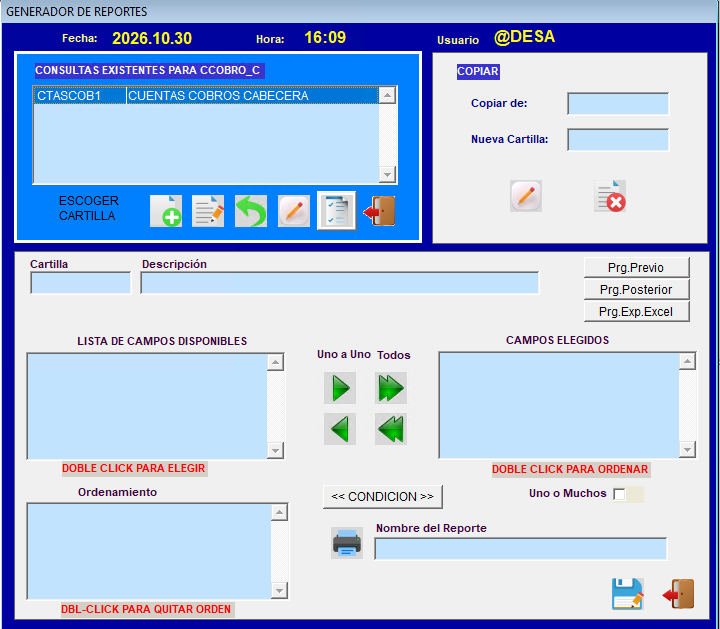
- Haz clic sobre la cartilla que deseas utilizar, presiona el botón de selección que se activa al tocarla y enseguida haz clic en el botón [Editar]:


- La parte inferior del formulario cargará todos los campos disponibles de la tabla escogida para que marques únicamente las columnas que necesitas incluir:
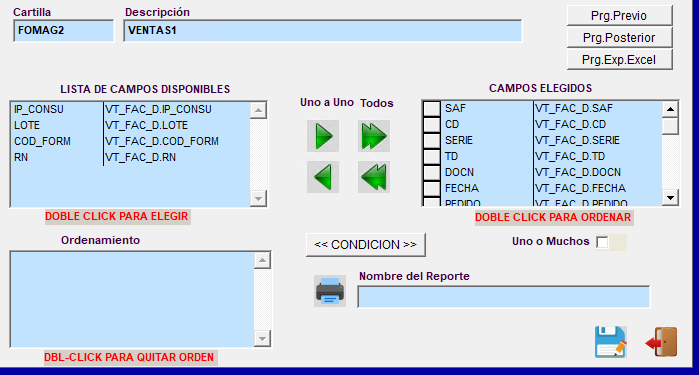
Condición Obligatoria para Imprimir o Exportar: Después de marcar los campos deseados en la cartilla, debes aplicar obligatoriamente una Condición de filtro (por ejemplo, rango de fechas o entidad). Sin condición aplicada, el sistema no permite imprimir ni exportar el anexo.
C. Estadísticas de Glosas (Tablero de 6 Opciones Gerenciales)
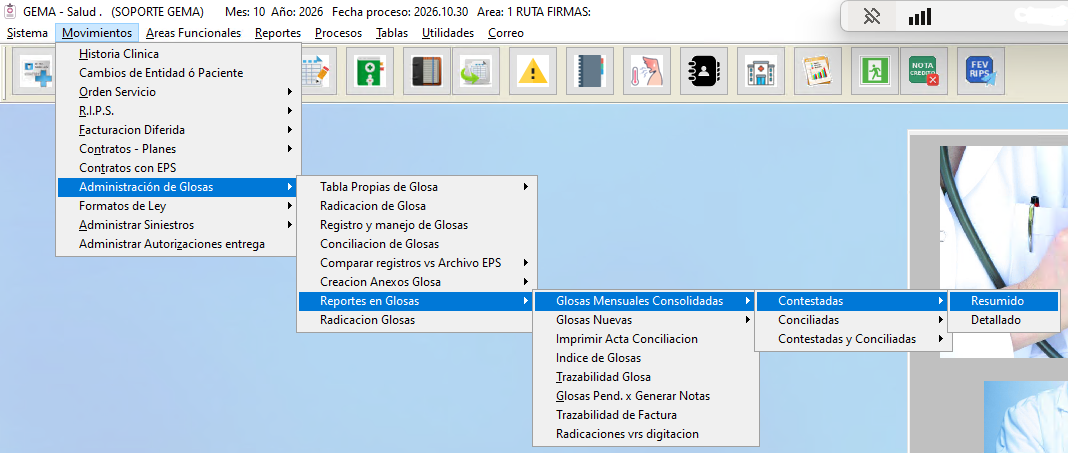
Ingresa por la ruta de menú de informes hasta Estadísticas de Glosas, desde donde tendrás acceso a seis bloques especializados de análisis:
1. Glosas Mensuales Consolidadas
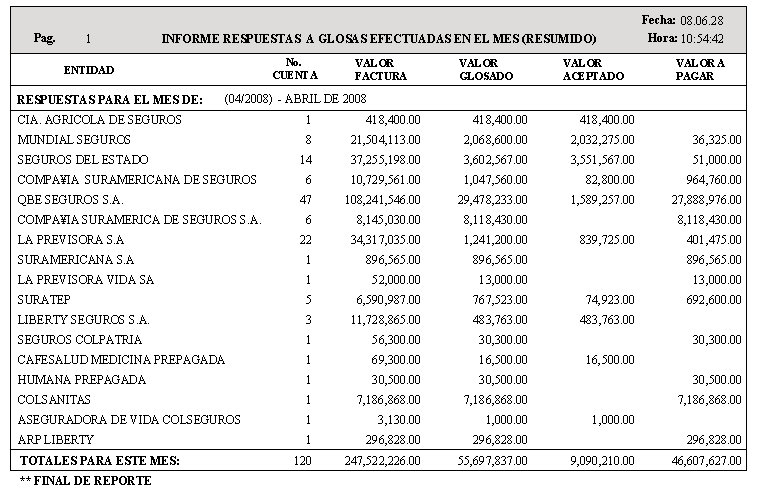
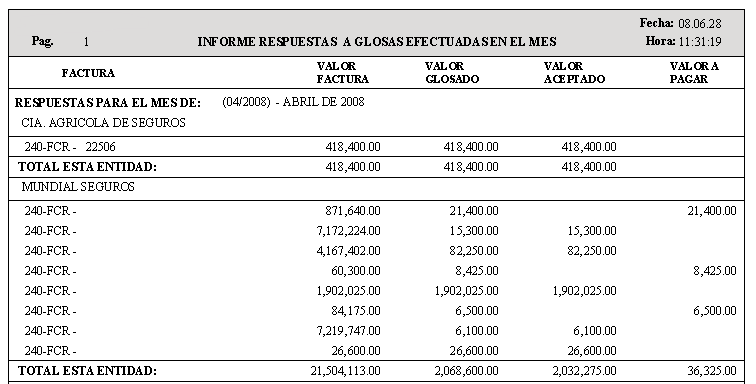
Presenta por entidad el consolidado de las glosas aceptadas en Contestadas, en Conciliadas o en Contestadas - Conciliadas (glosas que combinan ítems aceptados en ambas instancias). Cada subopción puede consultarse en formato Resumido o Detallado:
- Al elegir el reporte, diligencia en la pantalla de filtro el rango del mes u otros criterios requeridos:
- Según la presentación escogida, obtendrás el Reporte Resumido (totales consolidados por entidad) o el Reporte Detallado (desglose factura por factura):
2. Glosas Nuevas (5 Subopciones de Control Operativo)
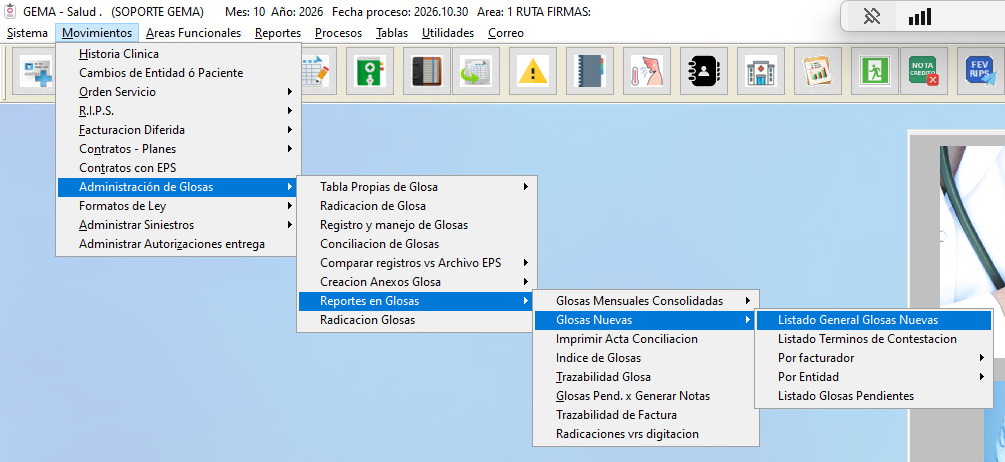
Al colocarte sobre Glosas Nuevas, se despliegan cinco informes clave para la gestión diaria de radicación y calidad de facturación:
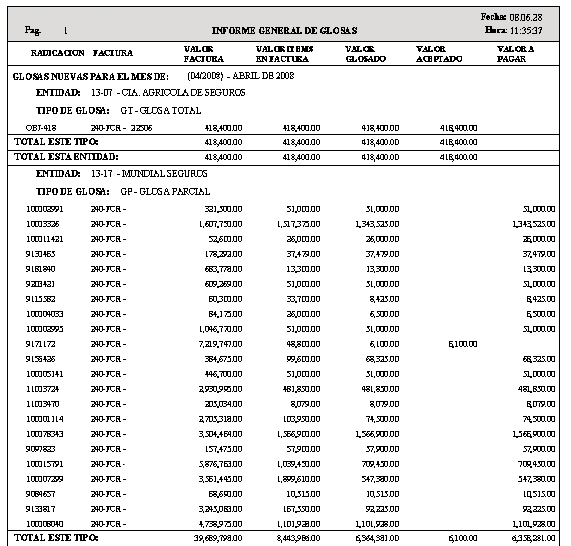
- Listado de Glosas Nuevas: Relaciona todas las glosas nuevas ingresadas durante el mes consultado.
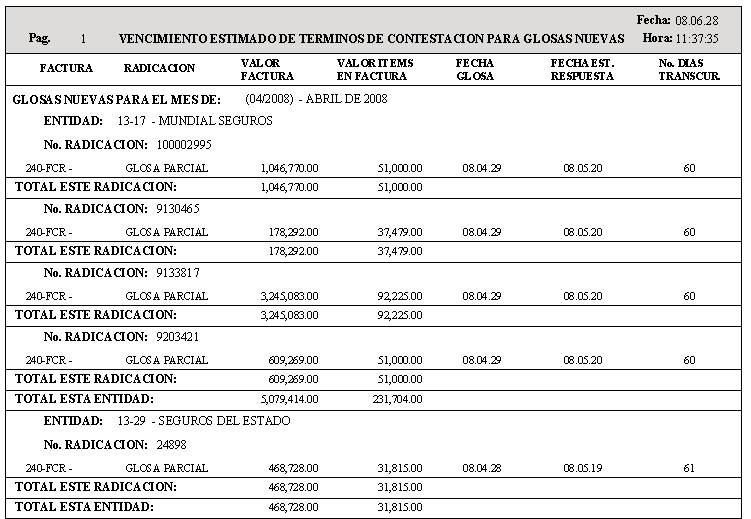
- Listado de Términos de Contestación: Herramienta crítica de alerta temprana que muestra, para todas las glosas pendientes por responder, la fecha límite de contestación y los días transcurridos desde su radicación hasta la fecha actual.
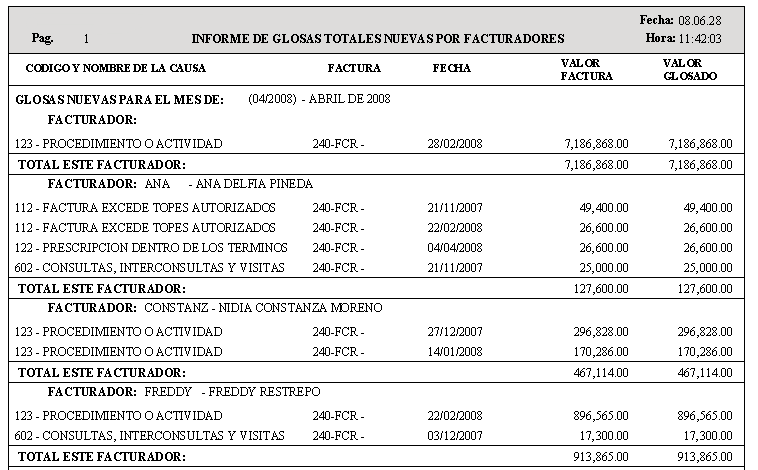
- Por Facturador: Discrimina las glosas nuevas del mes por el funcionario facturador que elaboró la factura, su número y el código causal de glosa, permitiendo filtrar por modalidad (Devolución, Glosa Total o Glosa Parcial).
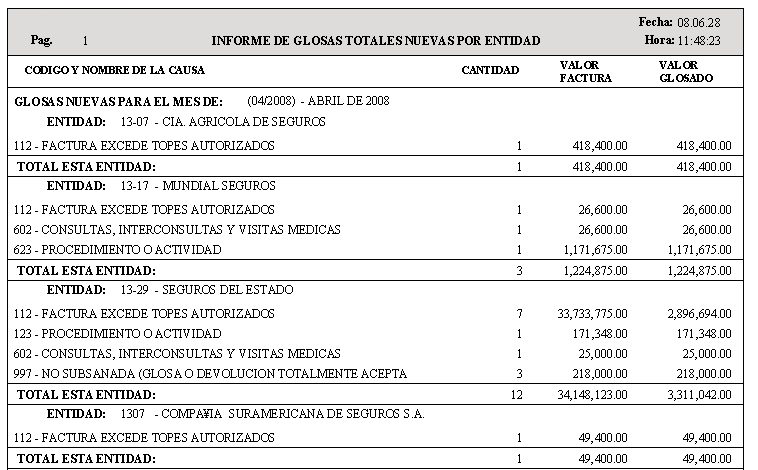
- Por Entidad: Agrupa las glosas nuevas del mes por cada aseguradora, detallando el código por el cual se objetó y la cantidad de glosas formuladas bajo esa causal (filtrable también por Devolución, Glosa Total o Glosa Parcial).
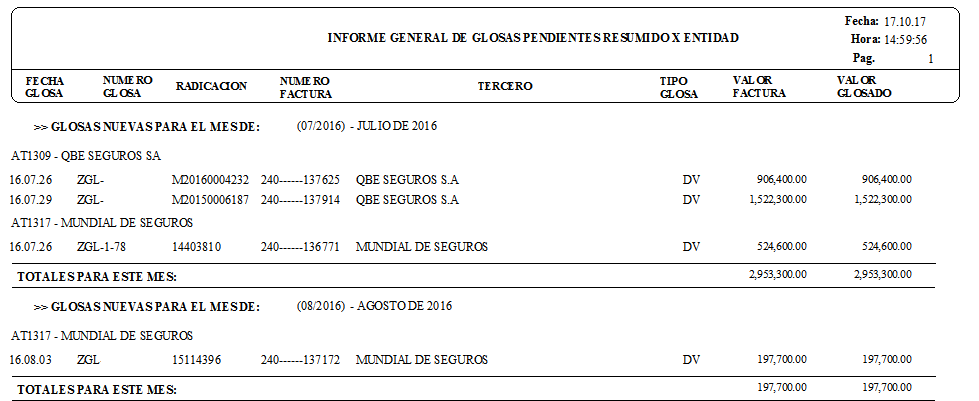
- Listado Glosas Pendientes: Presenta un informe general resumido por entidad con los saldos y cuentas de glosas pendientes de gestión.
3. Imprimir Acta de Conciliación
Permite buscar y reimprimir en cualquier momento un Acta de Conciliación que ya haya sido registrada previamente en el sistema.
4. Índice de Glosas
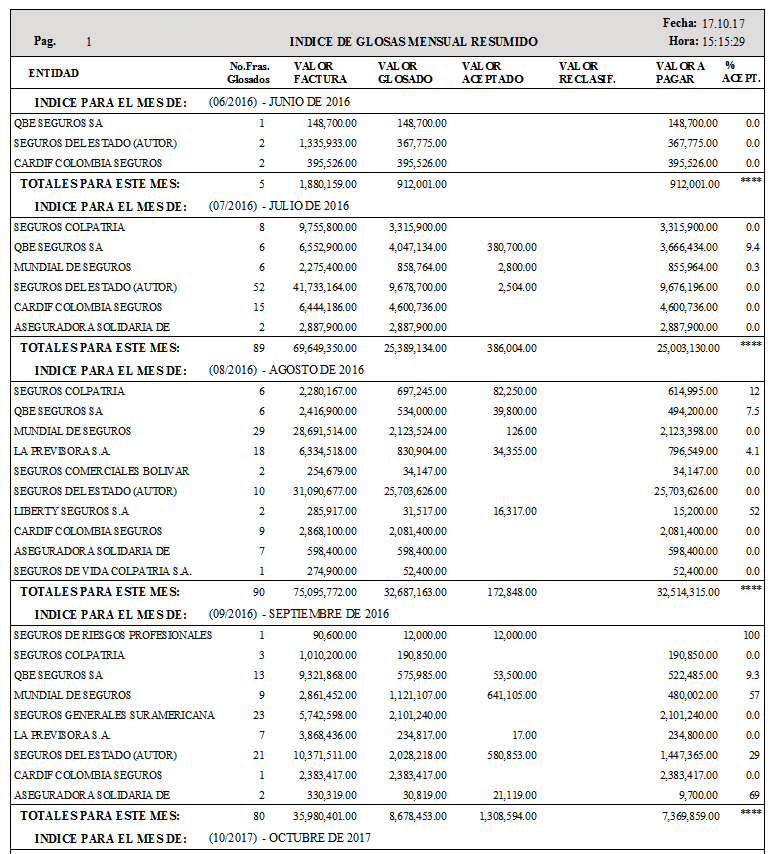
Genera un resumen ejecutivo mensual ilustrado por entidad con indicadores financieros clave tales como Valor Factura, Valor Glosado, Valor Aceptado, Valor Reclasificado y sus proporciones correspondientes:
5. Trazabilidad Glosa
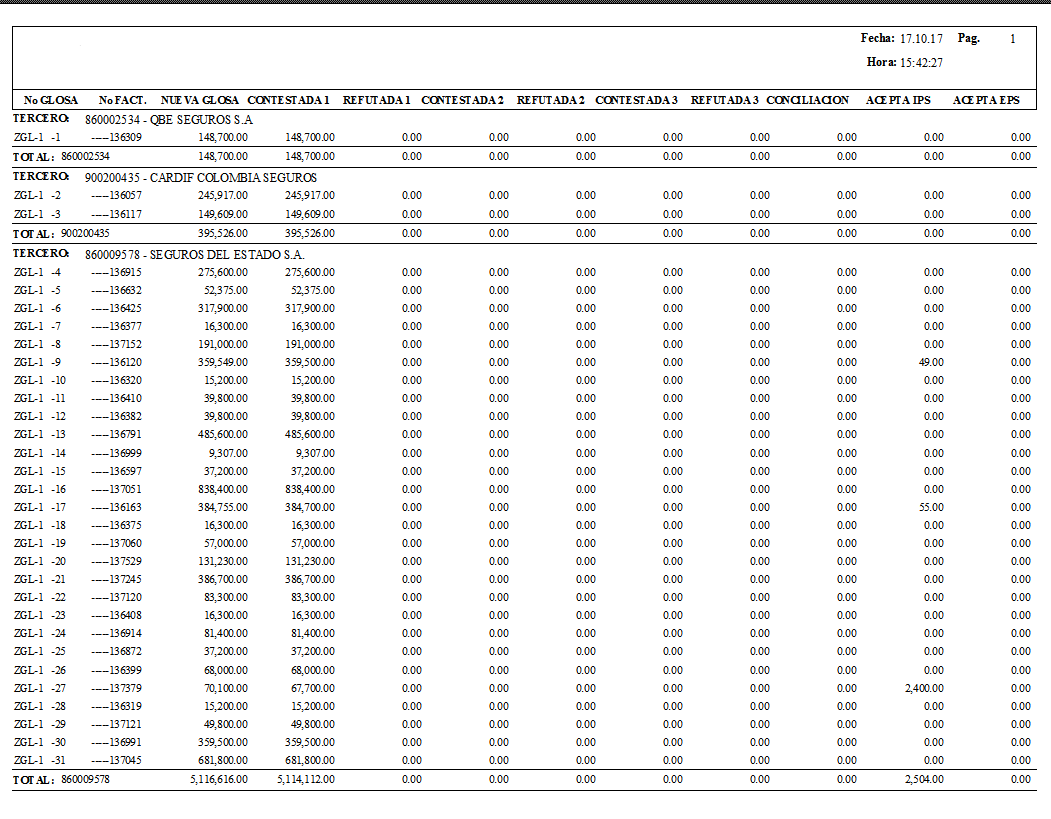
Expone una sábana completa con el resumen de todas las facturas glosadas y la totalidad de su información e historial registrados en el sistema, ordenado por tercero:
6. Glosas Pendientes por Generar Notas
Carga el listado de auditoría contable con todas aquellas glosas que cuentan con aceptaciones pero a las cuales aún no se les han generado sus notas contables.
Revisa todos los lunes el Listado de Términos de Contestación para priorizar las facturas próximas a vencer, y a fin de mes consulta Glosas Pendientes por Generar Notas para garantizar un cierre contable sin partidas omitidas.
4. 📝 Guía de Campos y Botones
| Opción / Botón | ¿Es Obligatorio? | ¿Qué información solicita o qué reporte entrega? |
|---|---|---|
| Comparar Registros Vs Archivo EPS | - | Permite cargar o validar desde el menú general los archivos Excel enviados por la EPS. |
| Creación Anexos Glosa | - | Abre el diseñador de cartillas personalizadas a nivel de Detalle o de Cabecera. |
| Botón [Editar] (en Cartillas) | - | Carga en el panel inferior las columnas de la tabla para seleccionar los campos del anexo. |
| Condición (en Cartillas) | Sí | Filtro obligatorio; sin aplicar una condición no se habilita imprimir ni exportar. |
| Glosas Mensuales Consolidadas | Filtro de mes | Consolida aceptaciones en Contestación, Conciliación o ambas (Resumido o Detallado). |
| Términos de Contestación | Filtro de fecha | Calcula días transcurridos desde la radicación y fecha límite de respuesta de pendientes. |
| Glosas Nuevas Por Facturador / Entidad | Filtro de mes / tipo | Analiza causales y frecuencias por usuario facturador o EPS (DV, GT, GP). |
| Imprimir Acta de Conciliación | Número / Entidad | Reimprime actas de conciliación previamente asentadas en el sistema. |
| Índice de Glosas | Rango mensual | Cuadro gerencial con Valor Factura, Glosado, Aceptado y Reclasificado por entidad. |
| Trazabilidad Glosa | Rango / Tercero | Historial integral de todas las facturas glosadas ordenado por tercero. |
| Glosas Pendientes x Generar Notas | - | Identifica glosas con trámites pendientes de contabilización de notas. |
5. 🗺️ Mapa Visual del Proceso
6. ❓ Preguntas Frecuentes y Alertas en Pantalla
¿Por qué los botones de Imprimir y Exportar no funcionan en Creación de Anexos de Glosa?
En el generador de cartillas es obligatorio aplicar una Condición después de escoger los campos. Si aún no has establecido y aplicado una condición de filtrado, el sistema bloquea la impresión y la exportación para evitar volcados masivos sin criterio.
¿Cómo puedo saber qué facturador presenta mayor índice de devoluciones o errores administrativos?
Ingresa a Estadísticas de Glosas → Glosas Nuevas → Por Facturador, define el rango del mes a evaluar y filtra por tipo de glosa (Devolución o Glosa Total). El informe agrupará por cada facturador las facturas objetadas y los códigos causales exactos para orientar planes de capacitación.
¿Dónde reimprimo un Acta de Conciliación si cerré la ventana cuando terminé de conciliar?
Dirígete a Estadísticas de Glosas → Imprimir Acta de Conciliación, selecciona el acta registrada en el sistema y genera nuevamente su vista previa e impresión sin afectar Cartera ni Contabilidad.