➕ Ingresar Nueva Glosa, Búsqueda QBE y Anulación
Esta guía documenta paso a paso el flujo completo para registrar una nueva objeción médica en Gema Salud —desde la asignación de la fecha de radicación de la factura en la E.P.S. y el radicado del oficio en la I.P.S., hasta el cargue contable en Devolución (DV), Glosa Total (GT) o Glosa Parcial (GP)—, así como el uso del asistente multicriterio para Buscar Glosas y el procedimiento seguro para Anular Glosas con reversión automática en Cartera y Contabilidad.
1. 📋 Propósito y Beneficios
- ¿Para qué sirve?: Controlar los términos legales de formulación y respuesta de objeciones, registrar glosas globales o ítem por ítem causando automáticamente las Notas
311y310, localizar expedientes con filtros combinados y anular radicaciones en estado inicialNU. - ¿Quiénes lo utilizan?: Facturadores, Auxiliares de Radicación, Auditores Médicos y Analistas de Cartera.
- Resultado final: Glosa radicada con trazabilidad por paciente e ítem, saldo trasladado a la Cartera por Glosas (Tipo
E) con sus soportes contables listos para auditoría.
2. 🔑 Requisitos Previos
- Que la factura a objetar se encuentre pendiente de pago en el módulo de Cuentas por Cobrar (Cartera).
- Tener asignada la Fecha de Radicación de la factura en la E.P.S. (indispensable para que el sistema valide posibles vencimientos de términos).
- Disponer del documento físico o archivo de objeción remitido por la aseguradora, junto con el código del médico auditor responsable.
- Contar con los Códigos de Glosa y Modelos Contables (
91y92) previamente parametrizados.
Si un código de glosa fue parametrizado como No genera nota contable, el sistema guardará normalmente el registro administrativo en el control de glosas de Gema Salud, pero excluirá su valor al totalizar las notas de Cartera y la interfaz contable.
3. 🖥️ Paso a Paso en Pantalla
A. Ingresar una Nueva Glosa
A.1. Registrar la Fecha de Radicación de la Factura en la E.P.S.
Esta fecha es fundamental porque a partir de ella Gema Salud calcula el término legal con que contaba la E.P.S. para formular la glosa. Puedes asignarla por cualquiera de estas dos vías:
- En bloque por Cuenta de Cobro: Ingresa a Movimientos → Facturación Diferida → Radicación Cuentas de Cobro. Al asignar la fecha de radicación en E.P.S. y grabar, quedarán marcadas automáticamente todas las facturas incluidas en esa cuenta de cobro.
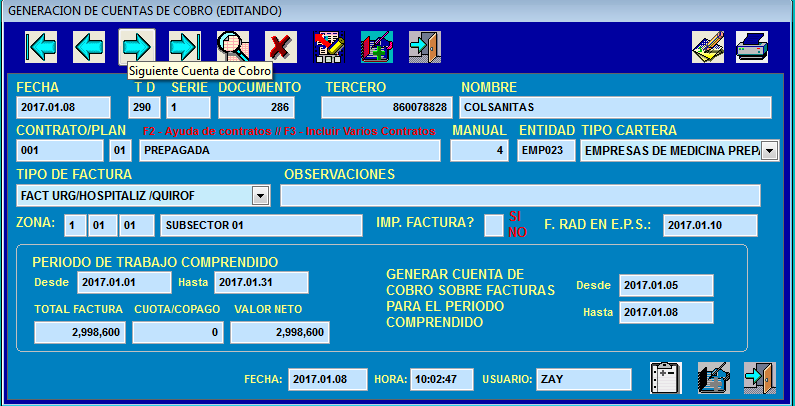
- Individualmente por Factura: Ingresa en
GemaSalud1a Movimientos → Facturación Diferida → Editar, Anula, Borra Facturas, edita el registro y diligencia la fecha de radicación en E.P.S. para esa factura puntual.
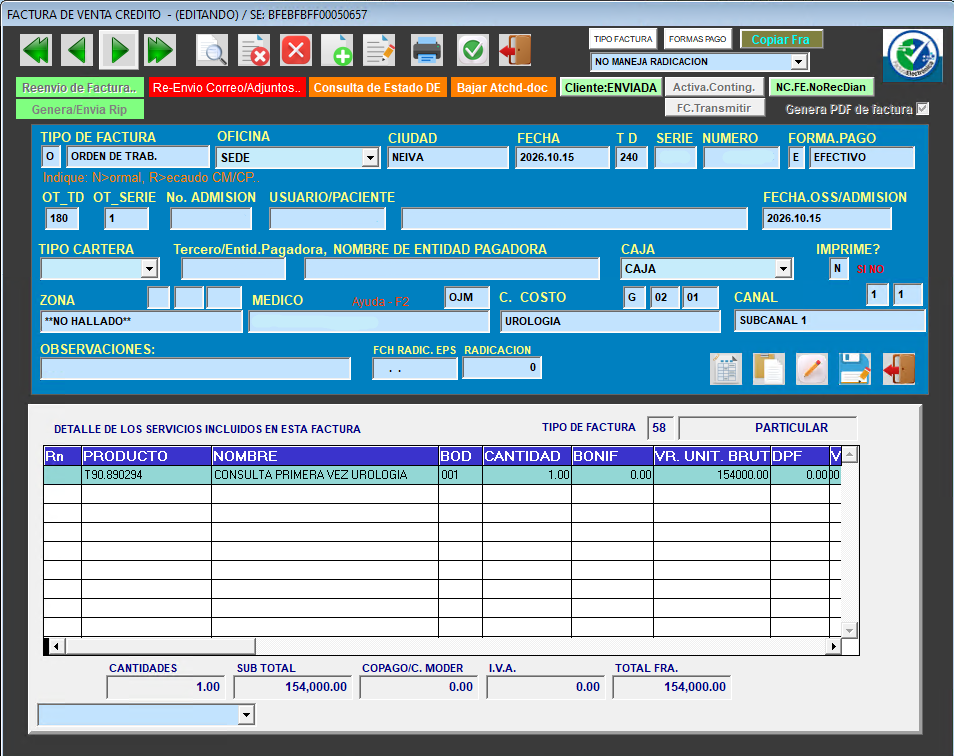
A.2. Radicar la Glosa en la I.P.S.
Antes de detallar las facturas objetadas, registra la llegada del oficio de glosa a la institución:
- Accede mediante el botón directo de radicación de la ventana de manejo de glosas o por la ruta de menú Movimientos → Administración de Glosa → Radicación de Glosa:

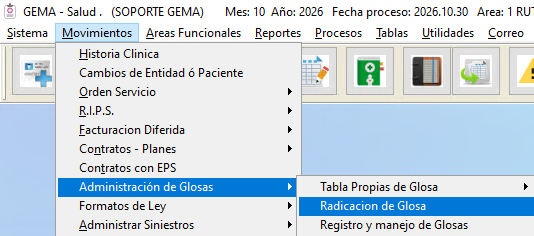
- Se desplegará el listado histórico de glosas radicadas en la I.P.S., con los botones superiores estándar para adicionar, editar o borrar:
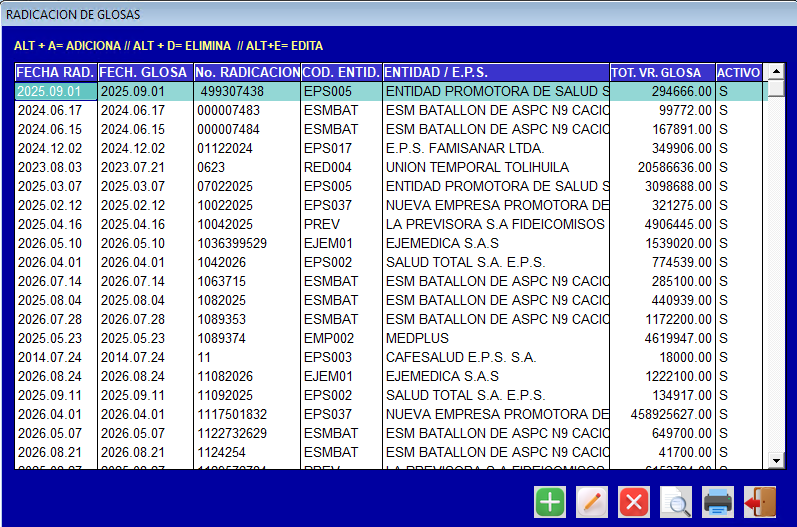
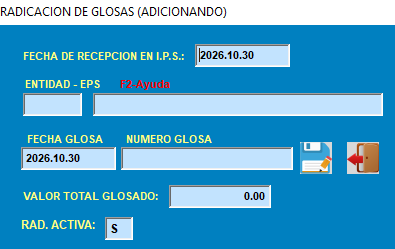
- Al presionar [Adicionar], completa todos los datos del oficio recibido (teniendo presente que la Fecha de Recepción puede diferir de la Fecha del Documento de Glosa, y que el sistema calcula el término para contestar a partir de la Fecha de Recepción). En modo [Editar], únicamente son modificables el Valor Radicado y si la radicación continúa Activa:
A.3. Iniciar Captura en Registro y Manejo de Glosas
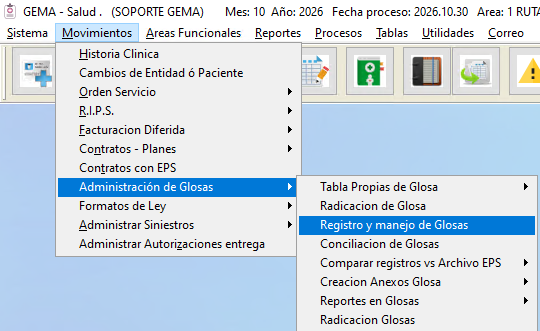
- Ingresa por el menú Movimientos → Administración de Glosa → Registro y Manejo de Glosas:
- Si aún no habías radicado el oficio de la aseguradora, también puedes abrir la ventana anterior pulsando este botón dentro del formulario:
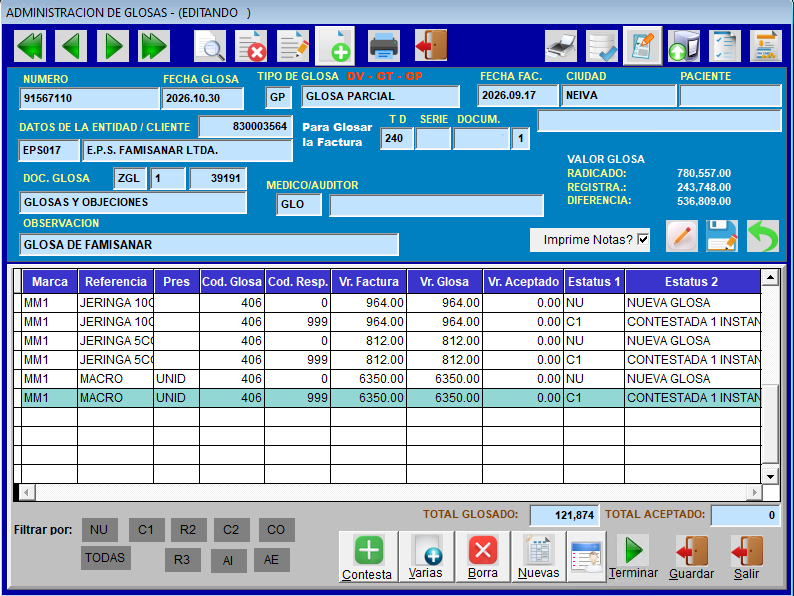
- Haz clic sobre el botón [Nueva Glosa]. El cursor se ubicará en el campo Número, donde debes digitar el número de radicación previamente creado:

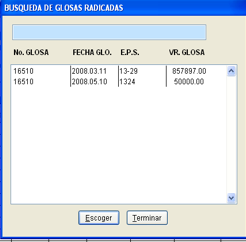
- Si existen dos o más radicaciones con el mismo número (de diferentes entidades), el sistema abrirá una ventana auxiliar mostrando el número de radicación, el código de la E.P.S. y el valor radicado; ubícate sobre la correcta y presiona
Entero haz clic en [Escoger] (si el número es único, cargará de inmediato):
- A continuación, el cursor pasará al campo Número de Factura. Digítalo directamente o presiona la tecla
F2para consultar y seleccionar entre las facturas pendientes de pago en Cartera:
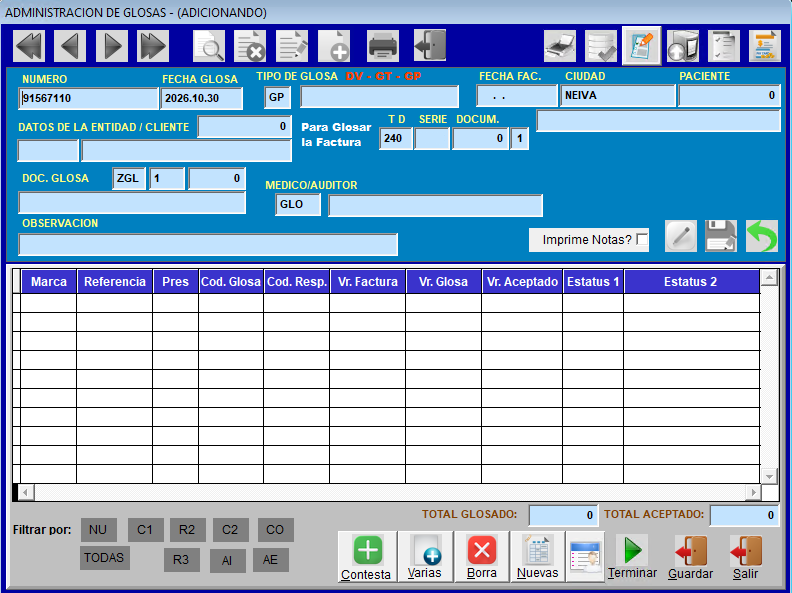
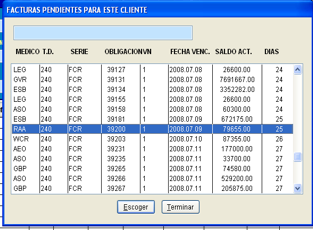
- Si la fecha de radicación de la glosa supera el plazo legal frente a la fecha de radicación de la factura en la E.P.S., Gema Salud mostrará una alerta de vencimiento de términos y consultará si deseas crear la glosa normalmente (si respondes
No, te solicitará otro número de factura):

A.4. Cargue en Devolución (DV) o Glosa Total (GT) y Contabilización (Notas 311 y 310)
- Una vez cargados los datos de la factura, ingresa el Código del Médico Auditor, selecciona el Tipo de Glosa (
DVDevolución oGTGlosa Total), define si deseas imprimir las notas contables y presiona el botón [Cargar Datos] del contenedor azul:

- En Devolución (
DV) o Glosa Total (GT), la ventana de detalle plantea por defecto el valor total de la factura (el cual puedes ajustar si aplica) sin desglosar ítems individuales. PresionaF2para elegir el Código de Glosa, digita la observación y haz clic en [Salir] para retornar a la cabecera:
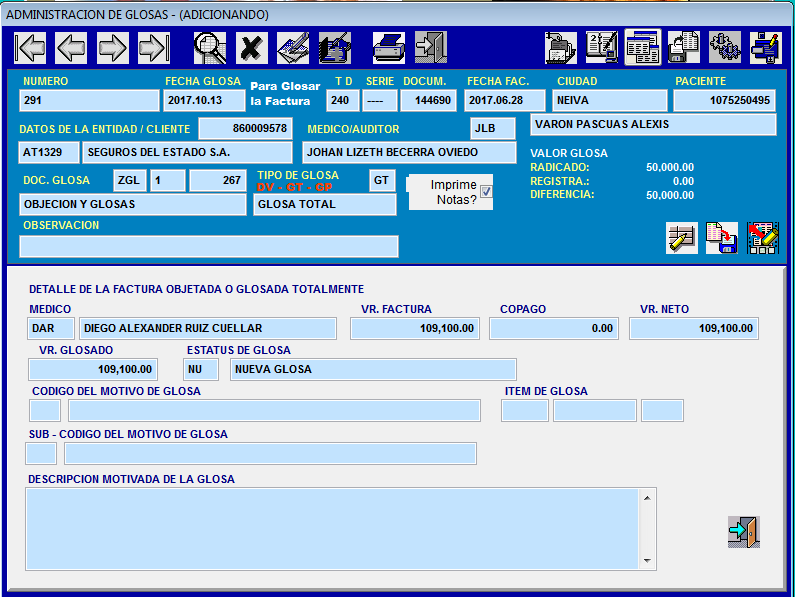
- De regreso en la cabecera, si deseas desistir del registro haz clic en [Cancelar Adición o Edición de Glosa]; para confirmar la glosa y afectar Cartera y Contabilidad, haz clic en [Guardar]:


- Al presionar [Guardar], el sistema ejecuta automáticamente la doble contabilización resultado de la parametrización inicial (no modificable manualmente):
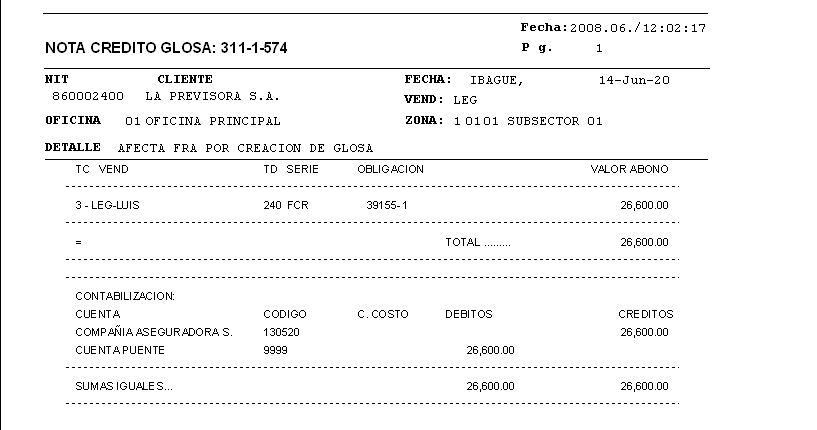
- Paso contable 1 — Disminución en la factura: Muestra el formulario de afectación contable sobre la cuenta de cartera de la factura (haz clic en [Guardar] para continuar) y enseguida genera la Nota Crédito
311:
- Paso contable 1 — Disminución en la factura: Muestra el formulario de afectación contable sobre la cuenta de cartera de la factura (haz clic en [Guardar] para continuar) y enseguida genera la Nota Crédito
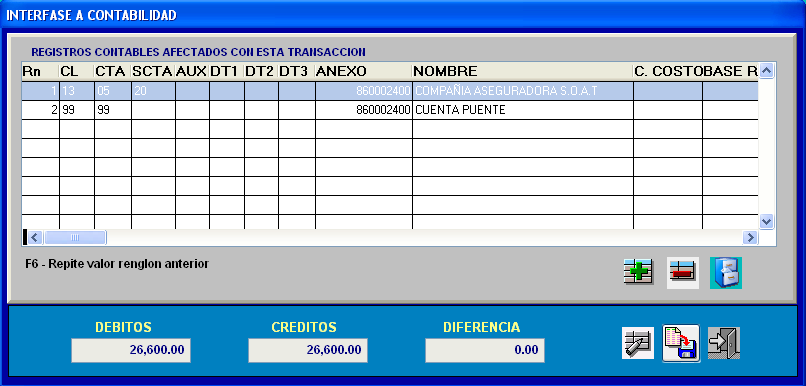
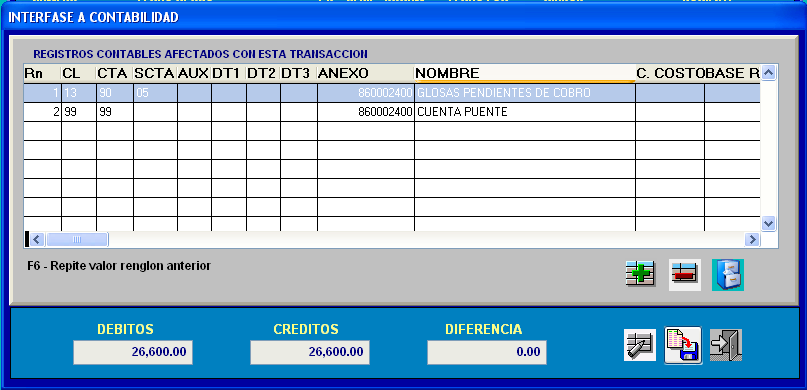
- Paso contable 2 — Creación de la glosa en cartera: Muestra el formulario de afectación contable para dar de alta la glosa en el Tipo de Cartera
Ey genera la Nota Débito310(identificada con el mismo número de la factura):

A.5. Cargue en Glosa Parcial (GP) Ítem por Ítem
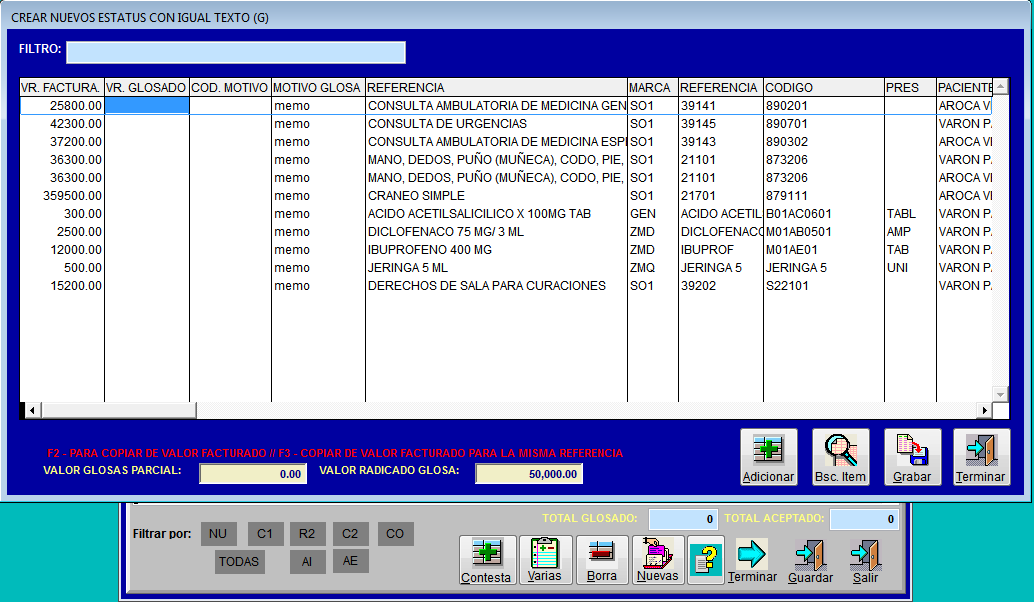
Cuando seleccionas GP (Glosa Parcial) y presionas [Cargar Datos], se abre una ventana especializada con todos los ítems facturados para que marques y diligencies únicamente los servicios objetados por la E.P.S.:
- Diligenciar Valor Glosado: En la columna Valor Glosado dispones de tres alternativas rápidas:
- Presionar
F2para copiar exactamente el mismo valor facturado del ítem. - Presionar
F3para copiar el mismo valor en todos los registros que compartan la misma referencia. - Digitar manualmente la cifra parcial objetada.
- Presionar
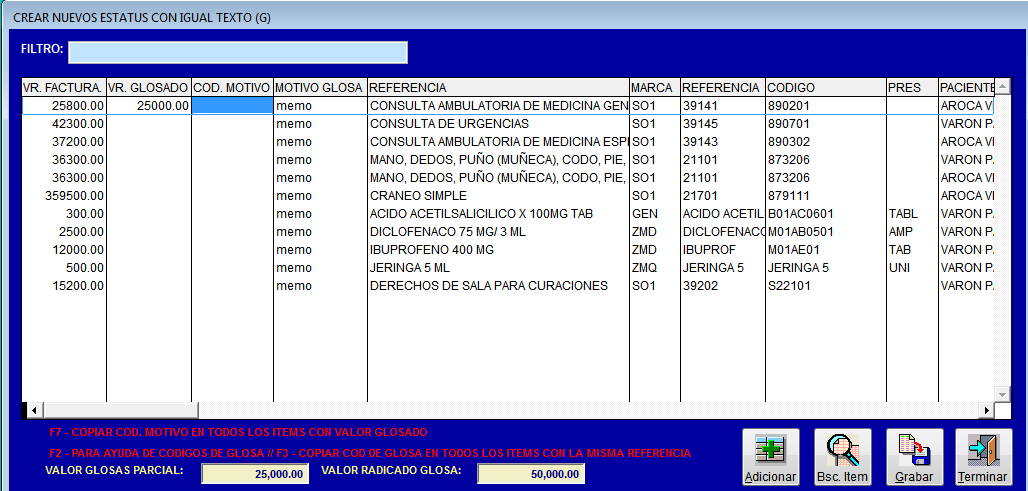
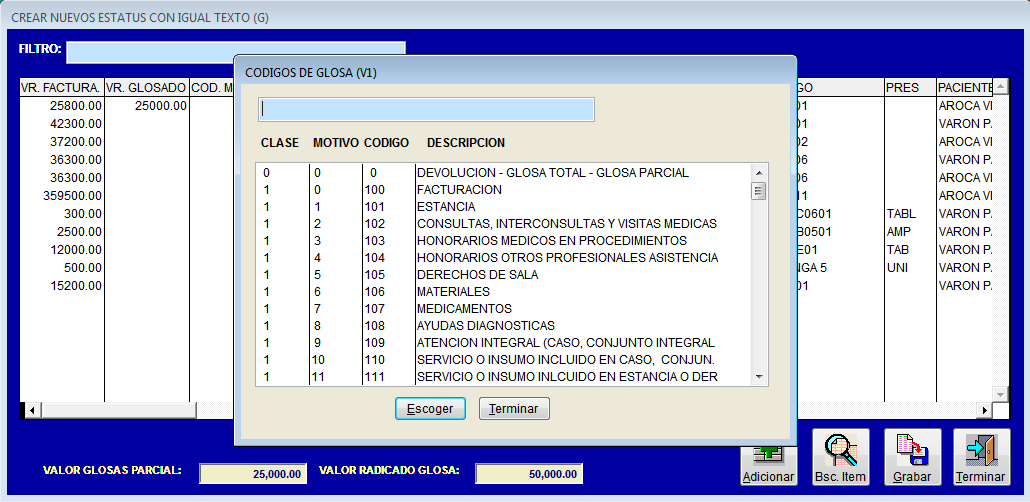
- Asignar Código de Glosa: En la columna Código de Glosa, presiona
F2para abrir el catálogo y escoger la causal,F3para replicar ese código en todos los ítems de igual referencia, oF7para copiar el código a todos los ítems que ya tengan valor glosado:
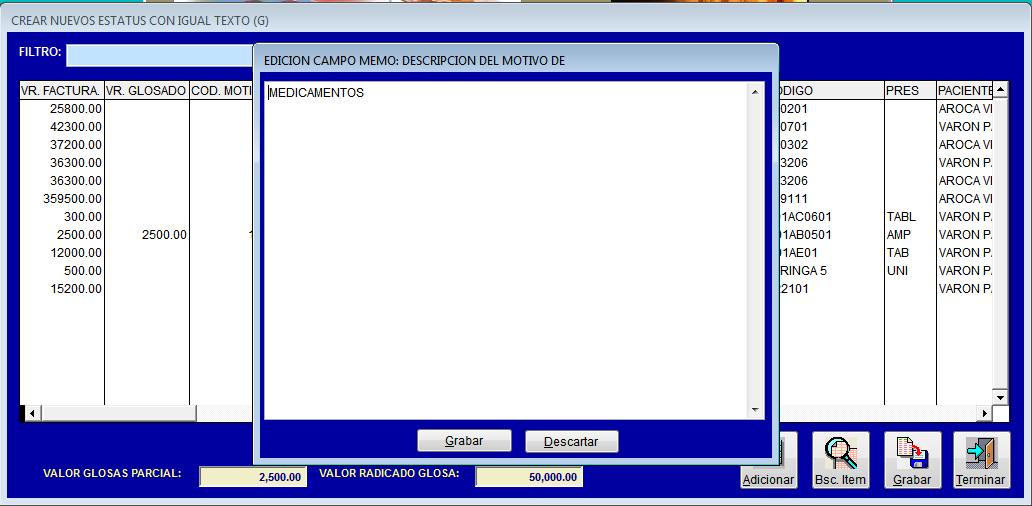
- Redactar el Motivo de la Glosa y controlar el total: En el campo Motivo de la Glosa, presiona
F2para abrir el editor y escribir la justificación enviada por la E.P.S. (usaF3para copiar el mismo texto a referencias iguales oF7para copiarlo a todos los ítems con valor glosado). En la parte inferior observarás la suma acumulada de valores glosados en tiempo real:
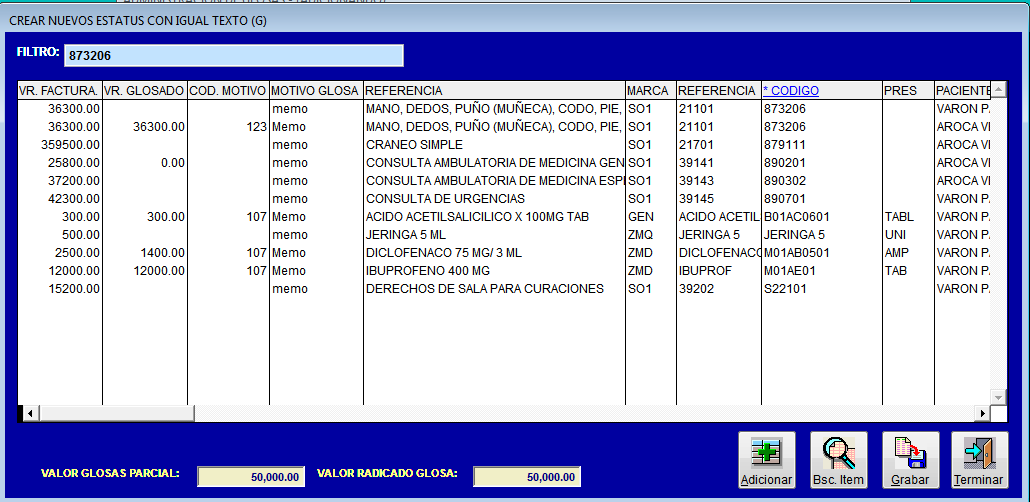
- Ordenar y filtrar columnas: Haz clic sobre el título de las columnas Nombre de Referencia, Código o Paciente para habilitar la casilla de filtro rápido; la columna activa se identificará en color azul y subrayada:
- Agregar referencias no incluidas en la factura: Si la E.P.S. formuló objeción sobre un ítem que no figuraba en la factura, haz clic en el botón [Adicionar ítem otros] para insertar el registro en el detalle:

- Trasladar ítems al formulario principal: Una vez completados los ítems, haz clic en [Cargar Datos] (o Grabar); los servicios seleccionados pasarán a la cuadrícula principal con estado inicial
NU:

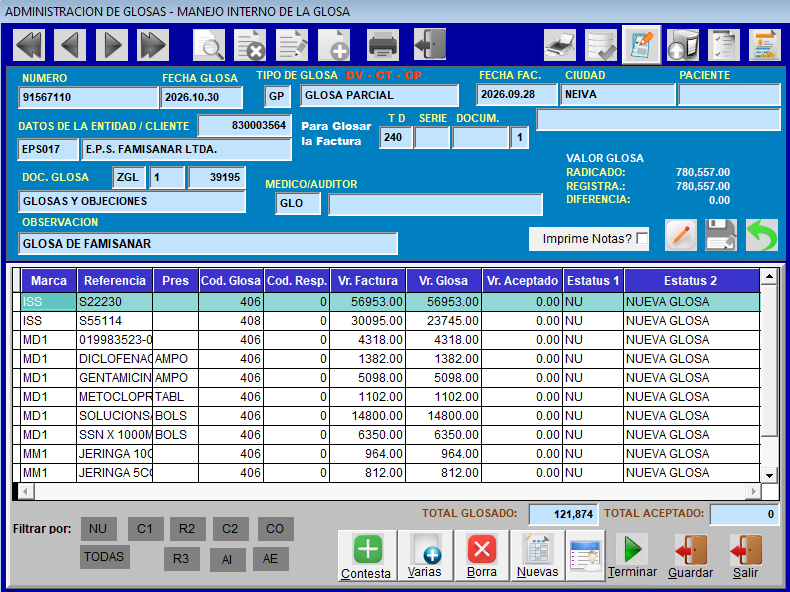
- Ajustes previos antes de guardar en firme: Desde la botonera inferior de la cuadrícula principal puedes:
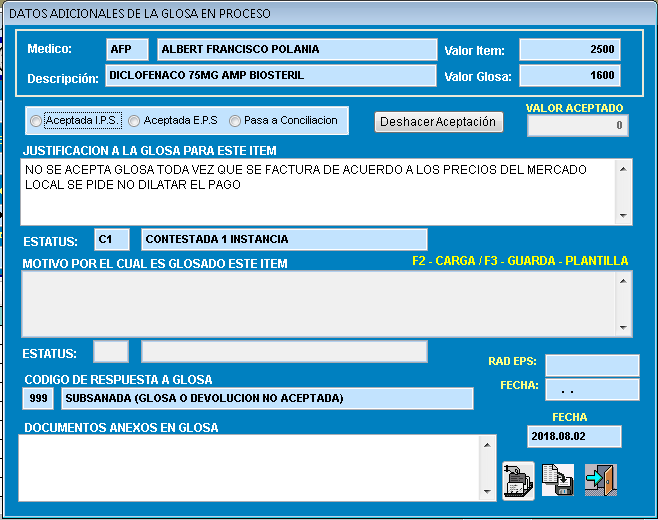
- Pulsar [Glosar Ítem Seleccionado] para abrir y ajustar el texto del motivo o el valor glosado de un ítem:

- Pulsar [Adicionar Glosas con Igual Texto] para reabrir el detalle de la factura e incorporar otro ítem que haya faltado:

- Pulsar [Borrar Glosa Practicada] para eliminar de la cuadrícula un ítem agregado por equivocación:

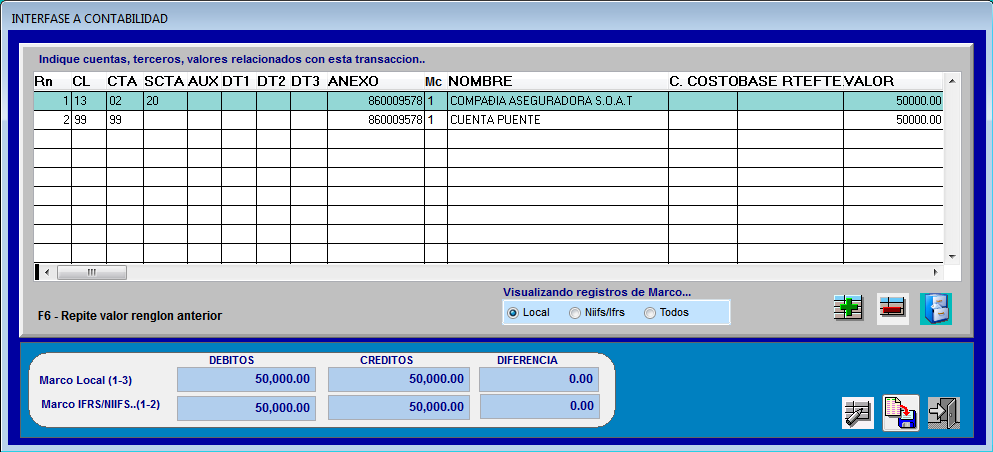
- Guardar o Cancelar la Glosa Parcial: Presiona [Salir] de la cuadrícula para activar los controles de cabecera y haz clic en [Guardar] (o en [Cancelar] si deseas descartar el registro). Al guardar se generarán igualmente las contabilizaciones de las Notas
311y310:
En facturas extensas con decenas de procedimientos o medicamentos objetados por la misma causal, diligencia primero los valores glosados y luego pulsa F7 en Código y Motivo de Glosa: completarás toda la factura en pocos segundos.
B. Buscar una Glosa (Asistente Multicriterio QBE)
- Haz clic sobre el botón [Buscar Glosa] en la barra superior:

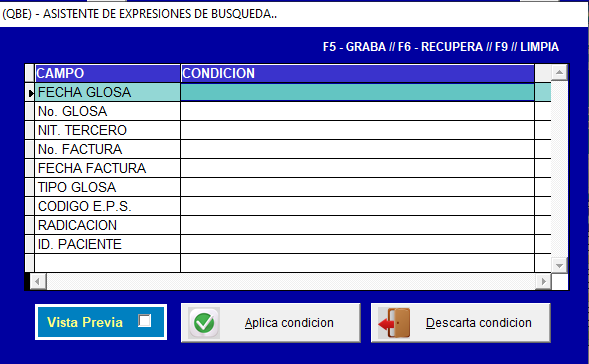
- Se abrirá el asistente de búsqueda donde puedes combinar uno o varios criterios (con ayuda
F2en los campos codificados):- Fecha o rango de fechas: Digita una fecha exacta (
2024.04.01) o un rango separado por punto y coma (2024.04.01;2024.04.30). - Otros filtros disponibles: Número de glosa, N.I.T. del tercero, Número de factura, Número de radicación (ideal para trabajar en serie todas las facturas de un mismo paquete), Código de E.P.S. o Identificación del paciente.
- Fecha o rango de fechas: Digita una fecha exacta (
- Haz clic en [Aplica Condición] para ejecutar la consulta (o en [Descarta Condición] para cancelar):
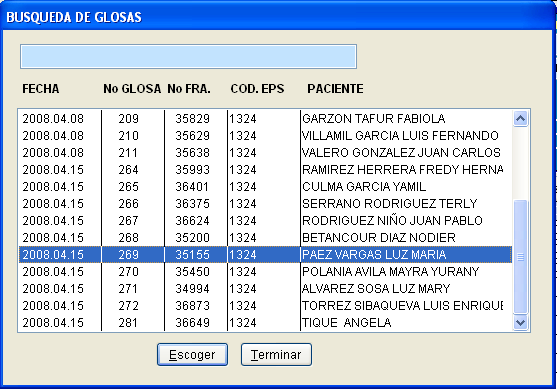
- En la tabla de resultados, selecciona la glosa requerida y presiona [Escoger] para cargarla con todos sus estados en la pantalla principal (o [Terminar] para conservar la glosa anterior):
C. Anular una Glosa Radicada (Solo en Estado NU)
- Localiza en pantalla el registro que deseas anular usando [Buscar Glosa] o los botones de desplazamiento.
- Verifica en la cuadrícula que absolutamente todos los ítems glosados tengan estado
NU. Si algún ítem ya presenta un estado posterior (C1,R2,CO,AI,AE), el sistema bloqueará la anulación mostrando el siguiente aviso:

- Si todos los ítems están en
NU, haz clic en el botón [Anular Glosa] y confirmaSíen la pregunta de seguridad:

- El sistema iniciará automáticamente la reversión contable y de cartera en dos pasos:
- Reversión 1 — Reducción de la glosa creada: Presenta la afectación contable y la nota generada para cancelar el saldo de la glosa (sobre el documento
310):
- Reversión 1 — Reducción de la glosa creada: Presenta la afectación contable y la nota generada para cancelar el saldo de la glosa (sobre el documento
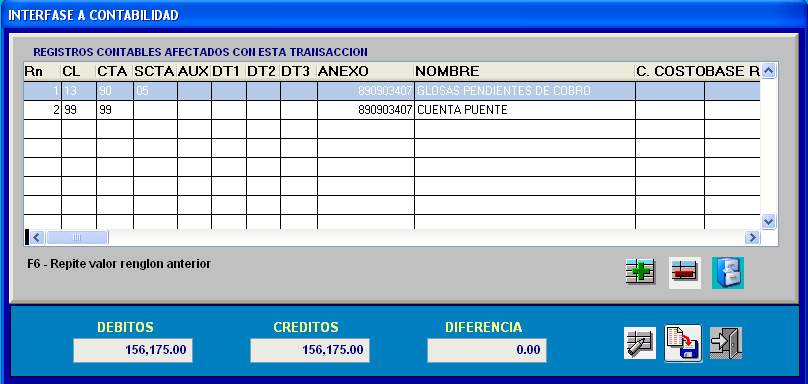
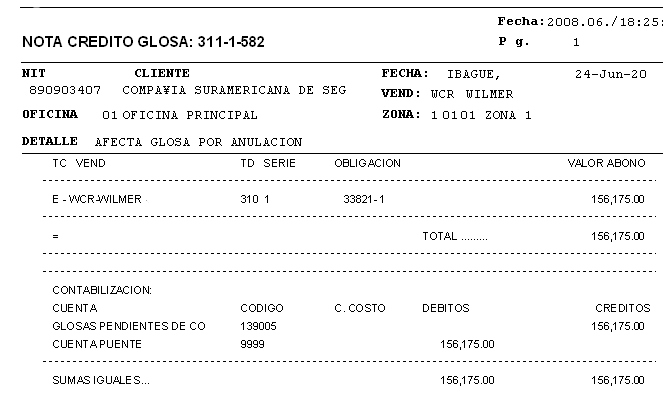
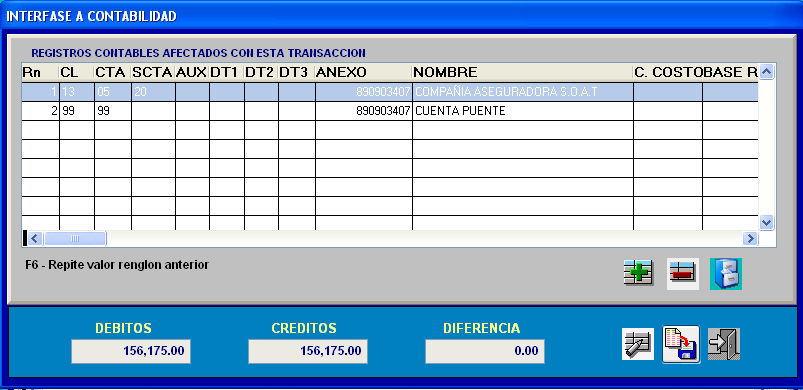
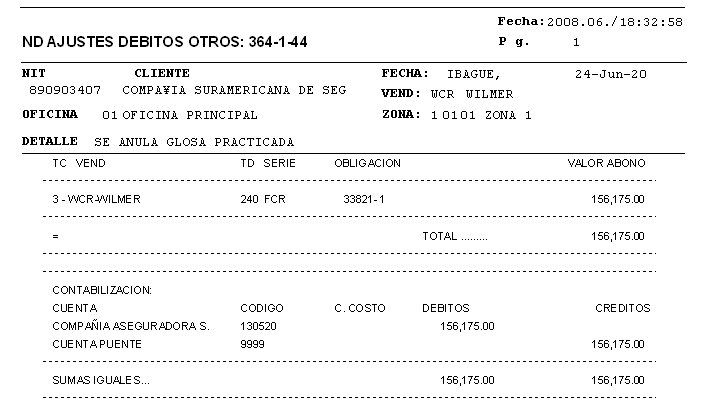
- Reversión 2 — Restitución del saldo en la factura: Contabiliza el aumento de cartera a favor de la factura original y emite la nota respectiva:
- Al finalizar, el formulario mostrará la sigla
ANen Tipo de Glosa y resaltará en color rojo la leyendaANULA FRA ########para identificación visual inmediata.
4. 📝 Guía de Campos y Botones
| Campo / Botón / Atajo | ¿Es Obligatorio? | ¿Qué debes ingresar o qué hace? |
|---|---|---|
| Fecha Radicación Factura EPS | Sí | Fecha en que la EPS recibió la factura; base para alerta de vencimiento de términos. |
| Fecha Recepción Glosa IPS | Sí | Fecha en que la IPS recibe la glosa; base para calcular el plazo de contestación. |
| Botón [Nueva Glosa] | - | Habilita la cabecera para asociar un número de radicación y una factura de cartera. |
Número de Factura (F2) | Sí | Factura pendiente en Cartera sobre la cual recae la objeción de la aseguradora. |
Tipo de Glosa (DV / GT / GP) | Sí | Define si el cargue será global (DV o GT) o detallado ítem por ítem (GP). |
Atajos F2 / F3 / F7 en GP | - | F2: copia valor/abre ayuda; F3: replica en misma referencia; F7: replica en ítems glosados. |
| Columnas Azules Subrayadas | - | Indican el filtro y ordenamiento activo por Nombre de Referencia, Código o Paciente. |
| Botón [Adicionar ítem otros] | - | Permite glosar una referencia que la EPS objetó por no venir facturada. |
| Botón [Cargar Datos] | - | Traslada los ítems glosados a la cuadrícula principal con estado inicial NU. |
| Botón [Buscar Glosa] | - | Abre el asistente multicriterio (fechas con ;, NIT, factura, radicado, paciente). |
| Botón [Anular Glosa] | - | Reversa las notas en Cartera/Contabilidad y marca AN en rojo (solo si todo está en NU). |
5. 🗺️ Mapa Visual del Proceso
6. ❓ Preguntas Frecuentes y Alertas en Pantalla
¿Qué debo hacer si aparece el aviso de vencimiento de términos al digitar la factura?
Verifica las fechas físicas de entrega de la factura en la E.P.S. y de recepción del oficio de glosa en la I.P.S. Si la glosa fue formulada extemporáneamente pero deseas registrarla para contestarla por extemporaneidad, responde Sí para continuar; si seleccionaste una factura equivocada, responde No.
¿Cómo busco todas las glosas radicadas durante un mes específico?
Haz clic en [Buscar Glosa], ubícate en el campo de fecha y escribe la fecha inicial y la fecha final separadas por punto y coma (por ejemplo: 2024.04.01;2024.04.30), opcionalmente agrega el N.I.T. de la entidad y presiona [Aplica Condición].
¿Por qué el valor de la Nota 310 y 311 fue menor a la suma de ítems que marqué en la cuadrícula?
Revisa los Códigos de Glosa empleados: si alguno de los ítems se registró con un código parametrizado con Genera Nota Contable = NO (o Anula Factura = SI), su valor queda registrado para control estadístico en Salud pero no se suma en las notas contables de Cartera.