🗂️ Creación de Clases, Motivos y Códigos de Glosa
Los Códigos de Glosa son las directrices maestras que gobiernan el comportamiento operativo y contable del módulo de Glosas en Gema Salud. De acuerdo con el Decreto 4747 de 2007 y el Manual Único de Glosas, cada código resulta de la unión entre una Clase de Glosa y un Motivo de Glosa, determinando automáticamente si una objeción anula la factura, traslada cobro a terceros, reclasifica cartera o genera notas contables.
1. 📋 Propósito y Beneficios
- ¿Para qué sirve?: Configurar en orden jerárquico las Clases de Glosa, los Motivos de Glosa estandarizados por el Ministerio y la tabla final de Códigos de Glosa con sus parámetros internos de afectación financiera.
- ¿Quiénes lo utilizan?: Administrador de Gema Salud, Coordinador de Auditoría Médica, Jefe de Facturación y Contador.
- Resultado final: Catálogo oficial de Códigos de Glosa habilitado bajo el comodín
*para aplicar en Devoluciones (DV), Glosas Totales (GT) y Glosas Parciales (GP).
2. 🔑 Requisitos Previos
- Haber parametrizado los documentos
310,311,364y378, el Tipo de CarteraEy los Modelos Contables91y92. - Tener creado en Producto Terminado el ítem genérico de referencia para glosas.
- Disponer de la codificación oficial vigente del Manual Único de Glosas y Devoluciones del Ministerio de Salud.
Respeta estrictamente el orden de creación: primero verifica las Clases de Glosa, luego registra los Motivos de Glosa y únicamente al final construye los Códigos de Glosa, ya que el código final se forma uniendo ambas tablas.
3. 🖥️ Paso a Paso en Pantalla
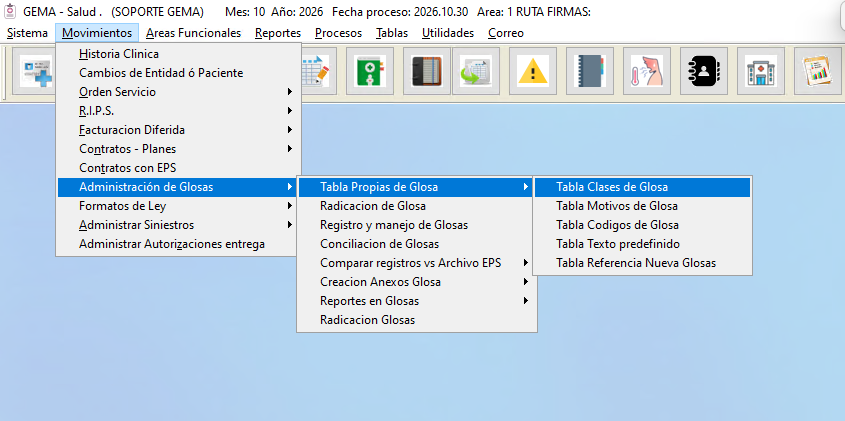
Paso 1: Ubicar las Tablas en el Menú de Gema Salud
Ingresa al módulo de Gema Salud y despliega la ruta de menú correspondiente a las tablas maestras de glosas (Clases de Glosa, Motivos de Glosa y Códigos de Glosa), tal como se ilustra a continuación:
Paso 2: Verificar o Actualizar las Clases de Glosa
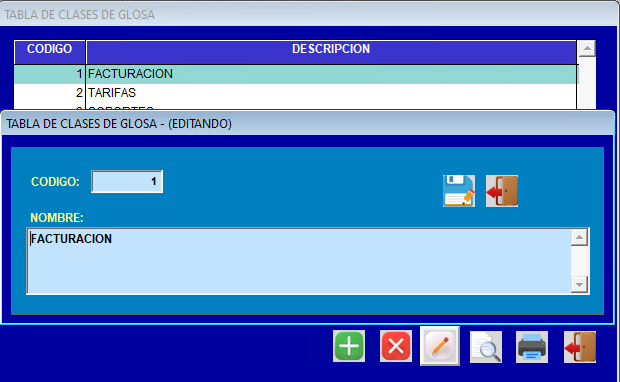
- Selecciona la opción Clases de Glosa.
- El sistema presenta automáticamente las clases preestablecidas conforme al Manual Único de Glosas. Si la normatividad lo exige, puedes adicionar nuevas clases o ajustar una descripción conservando la unidad del estándar legal.
Paso 3: Registrar los Motivos de Glosa
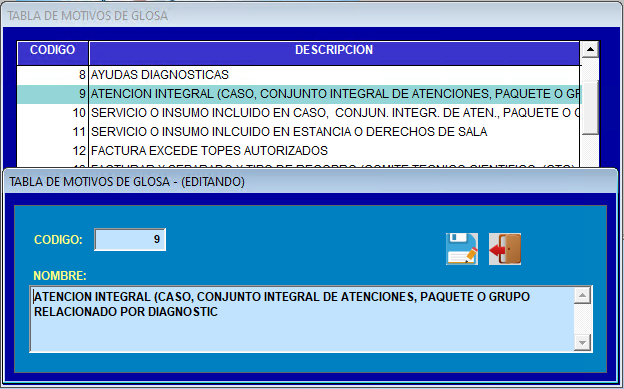
A diferencia de las clases, los Motivos de Glosa no vienen precargados de fábrica y deben ingresarse con la codificación estándar del Ministerio:
- Ingresa a la opción Motivos de Glosa y utiliza la botonera superior de mantenimiento de tablas:

- Para crear un nuevo motivo haz clic en el botón [Adicionar] o utiliza su combinación de teclas rápidas; para corregir un texto utiliza el botón [Editar]:


- Digita el código estándar del motivo y su descripción oficial en el catálogo de Motivos de Glosa:
Paso 4: Comprender la Tabla de Códigos de Glosa
Al ingresar a Códigos de Glosa, observarás que el sistema incluye por defecto un primer registro con código 0 (reservado para control interno) y organiza la información en cinco componentes:
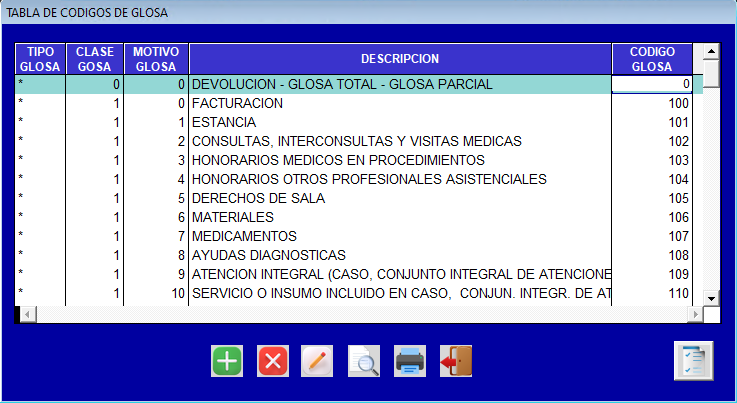
- Tipo de Glosa (
*): Contiene únicamente el carácter comodín asterisco (*), indicando que cualquier código de glosa puede aplicarse indistintamente a una Devolución, Glosa Total o Glosa Parcial según el caso. - Clase de Glosa: Código tomado de la tabla de Clases de Glosa.
- Motivo de Glosa: Código tomado de la tabla de Motivos de Glosa.
- Descripción: Detalle explicativo de la causal.
- Código de Glosa: Número único calculado automáticamente por la unión entre el código de la Clase y el código del Motivo.
Paso 5: Crear un Código de Glosa (Unión de Clase + Motivo y Parámetros)
La creación de un código habilitado se realiza en dos etapas usando el botón [Adicionar a Tabla]:

- Etapa A — Asociar la Clase al comodín
*: Haz clic en [Adicionar a Tabla], digita o busca conF2una Clase de Glosa válida que aún no haya sido registrada. El sistema cargará su nombre e inhabilitará los demás campos, dejando activos solo [Grabar] o [Salir]. Haz clic en [Grabar].
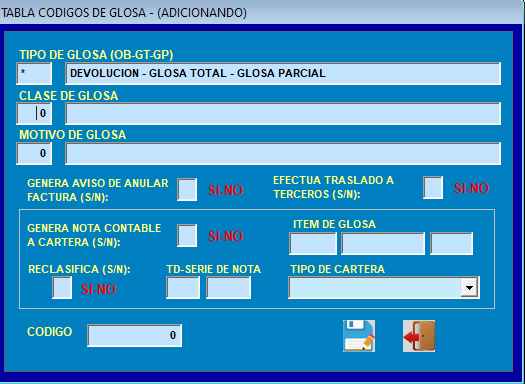
- Etapa B — Unir la Clase con el Motivo y configurar parámetros: Presiona nuevamente [Adicionar a Tabla], digita la Clase de Glosa y en el campo Motivo de Glosa digita el código o presiona
F2para seleccionarlo de la lista. El sistema calculará de inmediato el Código de Glosa único y habilitará los parámetros de comportamiento (SI/NO):
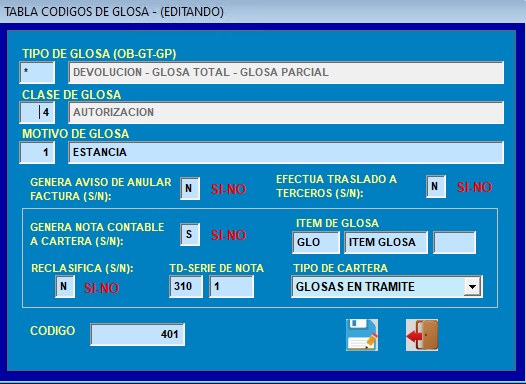
- Configura cuidadosamente cada parámetro antes de guardar:
- ¿Genera Anulación de la Factura? (
SI/NO): Si respondesSI, el código no generará nota contable en cartera ni solicitará tipo de nota o tipo de cartera (el control será interno en el módulo de Glosas y se reflejará en los informes de glosas nuevas y aceptaciones). Si respondesNO, el sistema habilitará los parámetros siguientes. - ¿Efectúa Traslado a Terceros? (
SI/NO): ColocaSIcuando la entidad tenga previsto repetir o trasladar el cobro de la glosa a un tercero responsable; de lo contrario, digitaNO. - Genera Nota Contable a Cartera (
SI/NO): Si respondesSI, el sistema cargará automáticamente el tipo, serie de documento y Tipo de Cartera parametrizados para afectar Cartera y Contabilidad. Si respondesNO, no se generarán notas al usar este código. - Ítem de Glosa: Digita el ítem genérico creado en el módulo de Producto Terminado o presiona
F2para consultarlo. - Reclasifica (
SI/NO): DigitaSIcuando el código de glosa no represente una pérdida real en cartera para la I.P.S., sino un cambio de facturación para hacer efectivo el cobro; en caso contrario, manejaNO.
- ¿Genera Anulación de la Factura? (
- Haz clic en [Guardar] para dejar el Código de Glosa activo.
Bloqueo de Seguridad Posterior al Uso: Analiza con detenimiento cada código antes de grabarlo. Si un código de glosa ya fue utilizado para trabajar facturas, Gema Salud emitirá un aviso y bloqueará el cambio de sus parámetros en modo Edición, evitando incongruencias graves entre Facturación, Cartera, Glosas y Contabilidad.
4. 📝 Guía de Campos y Botones
| Campo / Botón | ¿Es Obligatorio? | ¿Qué debes ingresar o qué hace? |
|---|---|---|
Tipo de Glosa (*) | Sí (Automático) | Comodín asterisco que habilita el código para Devolución, Glosa Total o Parcial. |
Clase de Glosa (F2) | Sí | Código de la clase general del Manual Único de Glosas. |
Motivo de Glosa (F2) | Sí | Código específico de la causal; al unirlo con la clase genera el Código de Glosa. |
| Código de Glosa | Informativo | Llave numérica única calculada automáticamente (no editable por el usuario). |
| ¿Genera Anulación de Factura? | Sí | SI para manejo interno sin notas a cartera; NO para habilitar notas en cartera. |
| ¿Efectúa Traslado a Terceros? | Sí | SI si la glosa se cobrará a un tercero responsable; NO en caso contrario. |
| Genera Nota Contable a Cartera | Sí | SI para causar automáticamente las notas 310/311 en el Tipo de Cartera E. |
Ítem de Glosa (F2) | Sí | Marca, referencia y presentación del ítem creado en Producto Terminado. |
| Reclasifica | Sí | SI cuando corresponde a refacturación sin pérdida de cartera; NO si afecta ingreso/gasto. |
| Botón [Adicionar a Tabla] | - | Abre el asistente para registrar una Clase nueva o unir una Clase con un Motivo. |
5. 🗺️ Mapa Visual del Proceso
6. ❓ Preguntas Frecuentes y Alertas en Pantalla
¿Por qué al registrar por primera vez una Clase en Códigos de Glosa se deshabilitan todos los demás campos?
Porque el sistema requiere primero dar de alta el encabezado de la Clase bajo el comodín *. Una vez grabada esa clasificación base, basta con presionar nuevamente [Adicionar a Tabla], digitar esa misma Clase y seleccionar el Motivo para que se habiliten todos los parámetros contables.
¿Qué pasa si marco SI en "¿Genera Anulación de la Factura?"?
El sistema asume que dicha causal conlleva anular la factura y no efectuar cruces de notas en Cartera; por lo tanto, oculta o omite la solicitud de tipo de nota y tipo de cartera, registrando la novedad internamente en Glosas para los reportes estadísticos y de aceptación.
¿Por qué el sistema no me deja cambiar un código de "Genera Nota = SI" a "Anula Factura = SI" en modo Edición?
Si existiera una glosa creada con ese código (la cual ya generó notas 311 y 310 en Cartera) y luego se cambiara el parámetro para no generar notas, al momento de aceptar la glosa no se emitiría la nota de cancelación, dejando un saldo fantasma y descuadrado en Cartera y Contabilidad. Por eso el sistema protege automáticamente los códigos ya utilizados.