🔗 Parametrización Inter-módulos para Glosas
La parametrización del módulo de Glosas establece las variables operativas que permiten la interacción automática entre Facturación, Salud, Cuentas por Cobrar (Cartera), Producto Terminado y Contabilidad. Gracias a esta configuración previa, al radicar, ajustar, aceptar o conciliar una objeción médica, el sistema afecta los saldos de cartera en tiempo real sin quebrantar la integridad financiera de la institución.
1. 📋 Propósito y Beneficios
- ¿Para qué sirve?: Configurar los cuatro documentos base de cartera (
310,311,364y378), sus consecutivos y permisos de usuario, el centro de costos90104, el Tipo de CarteraEpara glosas y el ítem genérico de referencia para devoluciones y glosas totales. - ¿Quiénes lo utilizan?: Administrador del Sistema, Contador General de la I.P.S. y Coordinador de Cartera y Facturación.
- Resultado final: Módulos administrativos y asistenciales entrelazados para generar notas débito y crédito automáticas durante todo el ciclo de vida de la glosa.
2. 🔑 Requisitos Previos
- Contar con permisos de administración en los módulos Principal, Cuentas por Cobrar y Producto Terminado.
- Tener creada previamente en el Plan Único de Cuentas (PUC) la cuenta contable destinada a la Cartera por Glosas.
- Conocer los nombres de usuario de los funcionarios que operarán el registro y trámite de glosas para otorgarles acceso a los documentos.
El módulo de Glosas trae definida internamente su lógica de integración inter-módulos para proteger la Cartera y la Contabilidad; por ello, es indispensable respetar las clases de documento, tipos de movimiento y reglas de consecutivos descritas a continuación.
3. 🖥️ Paso a Paso en Pantalla
Paso 1: Crear los 4 Documentos Base en el Módulo Principal
El sistema utiliza por defecto cuatro tipos de documento para respaldar todos los movimientos de glosas en cartera:
- Nota
310: Tipo de movimiento Débito, Clase Fuente. - Nota
311: Tipo de movimiento Crédito, Clase Cruce. - Nota
364: Tipo de movimiento Débito, Clase Cruce. - Nota
378: Tipo de movimiento Crédito, Clase Fuente.
- Ingresa al Módulo Principal → Generales → Documentos.
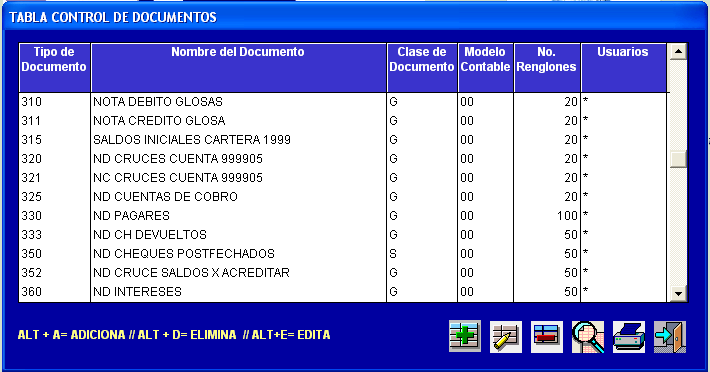
- Si alguno de los cuatro documentos no existe, presiona
Alt + Apara adicionarlo y diligencia los datos solicitados en pantalla. - Verifica dos requisitos obligatorios en cada documento:
- La Clase debe ser obligatoriamente
GENERAL. - Todos los funcionarios que operarán glosas deben quedar incluidos en el campo Usuarios con acceso.
- La Clase debe ser obligatoriamente

Paso 2: Configurar Consecutivos y Centro de Costo 90104 en el Módulo Principal
- Ingresa al Módulo Principal → Generales → Consecutivos (ubicado justo debajo de la opción Documentos).
- Presiona
Ctrl + Apara crear los consecutivos faltantes aplicando estrictamente la siguiente regla según el tipo de documento:- Documentos de tipo CRUCE (Notas
311y364): Deben configurarse con consecutivo AUTOMÁTICO. - Documentos de tipo FUENTE (Notas
310y378): Deben configurarse con consecutivo MANUAL.
- Documentos de tipo CRUCE (Notas

- A continuación, dirígete a Módulo Principal → Generales → Centros de Costo (debajo de Consecutivos) y verifica o crea el centro de costos
90104, el cual toma el sistema por defecto para la interfaz Contable y de Cartera.

Paso 3: Parametrizar Documentos y Tipo de Cartera E en Cuentas por Cobrar
- Ingresa al módulo de Cuentas por Cobrar, despliega el menú Tablas y selecciona la opción Documentos.
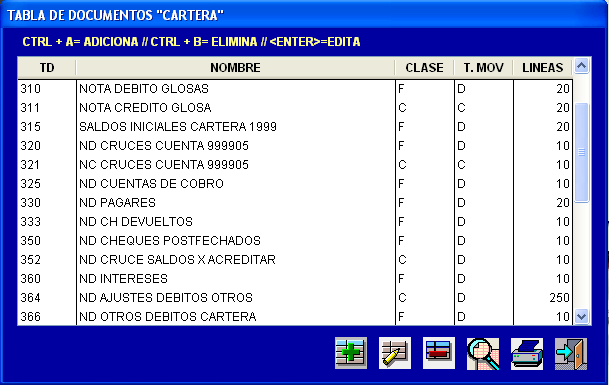
- Si los documentos
310,311,364y378aún no figuran en Cartera, adiciónalos diligenciando su naturaleza exacta según la siguiente matriz operativa:

| Nota | Clase de Documento | Tipo de Movimiento | Función en el Módulo de Glosas |
|---|---|---|---|
310 | F (Fuente) | D (Débito) | Crea y maneja el valor glosado en cartera de glosas. |
311 | C (Cruce) | C (Crédito) | Disminuye el valor en la Factura original o en la Glosa. |
364 | C (Cruce) | D (Débito) | Aumenta el valor en la Glosa o restablece saldo al anular. |
378 | F (Fuente) | C (Crédito) | Crea valor para cruce por diferencia en Glosa. |
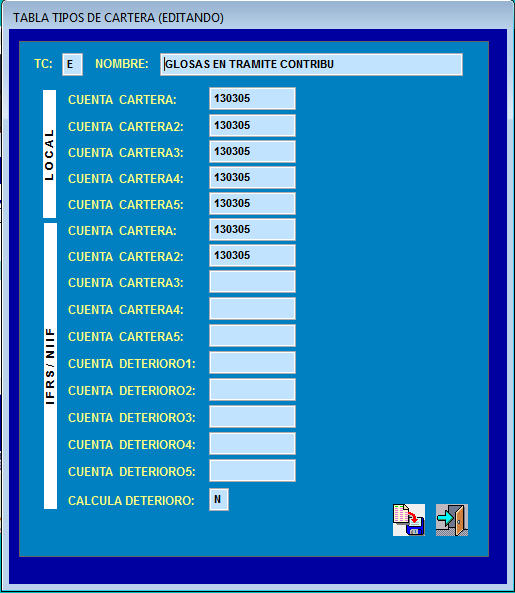
- Ahora despliega en Cuentas por Cobrar el menú Tablas → Tipos de Cartera.
- Verifica o crea con
Alt + Ael Tipo de CarteraE(asumido por defecto para Glosas) y asócielo a la cuenta contable definida en el PUC para enlazar la interfaz con Contabilidad.
Paso 4: Crear el Ítem de Referencia Genérico en Producto Terminado
Mientras las Glosas Parciales (GP) recaen sobre procedimientos o medicamentos que ya poseen marca, referencia y presentación dentro de la factura, las Devoluciones (DV) y las Glosas Totales (GT) afectan el total de la factura sin apuntar a un servicio puntual. Por ello, debes crear un ítem genérico exclusivo para glosas:
- Ingresa al módulo de Producto Terminado, despliega el menú Tablas → Referencias y selecciona Adiciona / Edita.
- Crea el ítem de referencia según el criterio de codificación institucional; este código te será solicitado más adelante al parametrizar los Códigos de Glosa.
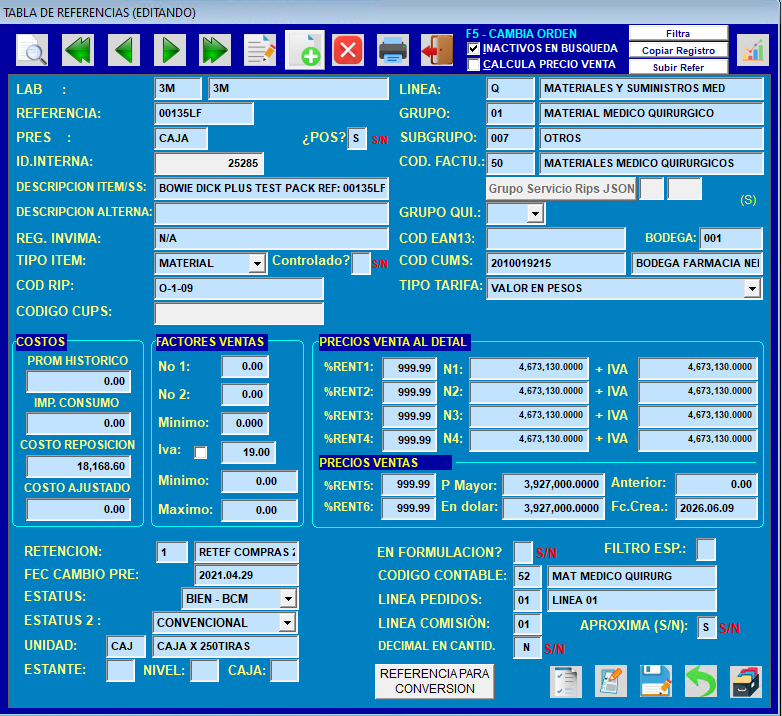
Asigna un nombre fácilmente identificable al ítem de Producto Terminado (por ejemplo, GLOSA GENERAL FACTURA), de modo que los auditores lo reconozcan de inmediato con la tecla F2 al configurar los códigos de glosa.
4. 📝 Guía de Campos y Botones
| Campo / Botón | ¿Es Obligatorio? | ¿Qué debes ingresar o qué hace? |
|---|---|---|
Notas 310, 311, 364, 378 | Sí | Códigos de tres dígitos que identifican los documentos de cartera para glosas. |
Clase (GENERAL) | Sí | Clasificación obligatoria en el Módulo Principal para habilitar el documento. |
| Usuarios con acceso | Sí | Lista de usuarios autorizados para generar notas al procesar glosas. |
| Consecutivo Automático / Manual | Sí | Automático para notas de cruce (311, 364) y Manual para notas fuente (310, 378). |
Centro de Costo (90104) | Sí | Centro de costo predeterminado para las interfaces contables y de cartera. |
| Clase / Movimiento en Cartera | Sí | Define Fuente (F) o Cruce (C) y naturaleza Débito (D) o Crédito (C). |
Tipo de Cartera (E) | Sí | Identificador de la cartera por glosas enlazado a su cuenta contable en el PUC. |
| Referencia en Producto Terminado | Sí | Ítem comodín requerido para registrar Devoluciones y Glosas Totales. |
Atajos Alt + A / Ctrl + A | - | Abren el formulario de adición de un nuevo registro en las tablas maestras. |
5. 🗺️ Mapa Visual del Proceso
6. ❓ Preguntas Frecuentes y Alertas en Pantalla
¿Por qué el sistema bloquea el registro indicando que el usuario no tiene acceso al documento 310 o 311?
Significa que el funcionario que está operando el módulo de Glosas no figura en el campo Usuarios con acceso del documento respectivo. Ingresa a Módulo Principal → Generales → Documentos, edita las cuatro notas (310, 311, 364 y 378) e incluye el login del usuario.
¿Por qué las notas 310 y 378 llevan consecutivo manual si el sistema las genera al guardar la glosa?
Porque al ser documentos Fuente en cartera, el módulo de Glosas les asigna internamente el mismo número de la factura afectada para facilitar su trazabilidad directa en los estados de cuenta; en cambio, las notas de Cruce (311 y 364) consumen numeración secuencial automática.
¿Qué sucede si olvido crear el ítem en Producto Terminado?
Cuando ingreses a parametrizar los Códigos de Glosa, el formulario te exigirá asociar un ítem de referencia válido (consultable con F2). Sin ese ítem creado en Producto Terminado no podrás guardar códigos destinados a Devoluciones o Glosas Totales.