📅 Configuración del Libro de Citas y Anexos de Historia Clínica
Desde el menú Tablas, los coordinadores y administradores del módulo de Salud pueden parametrizar dos componentes esenciales para la atención ambulatoria y asistencial: la jornada e intervalos horarios del Libro de Citas Médicas (Consulta Externa) y la creación u ordenamiento de Anexos personalizados dentro de la Historia Clínica.
Una configuración precisa de estas opciones garantiza agendas médicas ajustadas a los tiempos reales de consulta de la institución y formularios clínicos adaptados a las mediciones o datos específicos que requieren tus especialistas.
1. 📋 Propósito y Beneficios
- ¿Para qué sirve?: Permite establecer la franja horaria diaria de atención y la duración en minutos de cada cita médica, así como crear, editar y ordenar campos adicionales (anexos) para capturar variables clínicas personalizadas en la Historia Clínica.
- ¿Quiénes lo utilizan?: Administradores del sistema, coordinadores médicos y líderes de parametrización asistencial.
- Resultado final: Agenda de consulta externa estructurada por intervalos automáticos y campos de anexos clínicos disponibles y ordenados secuencialmente en el formulario de atención médica.
2. 🔑 Requisitos Previos
- Haber iniciado sesión en Gema Salud con un perfil que cuente con permisos sobre el menú Tablas.
- Tener definidos los horarios institucionales de apertura y cierre de consulta externa, junto con la duración estándar en minutos por cita.
- Para crear anexos clínicos, conocer previamente el nombre del dato a capturar, si corresponde a texto o número, su longitud máxima y si requiere decimales (por ejemplo,
PESO,PULSO,ALTO).
Cualquier ajuste sobre el intervalo del libro de citas o sobre la estructura de anexos de la Historia Clínica impacta la visualización para todos los usuarios asistenciales y de agendamiento; se recomienda realizar estos cambios antes de iniciar la jornada operativa.
3. 🖥️ Paso a Paso en Pantalla
Parte A: Configuración de Consulta Externa (Libro de Citas)
- Paso 1: Acceso: En la barra superior del módulo de Salud, dirígete a Tablas > Configuración Consulta Externa.
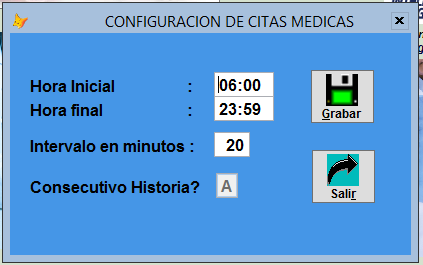
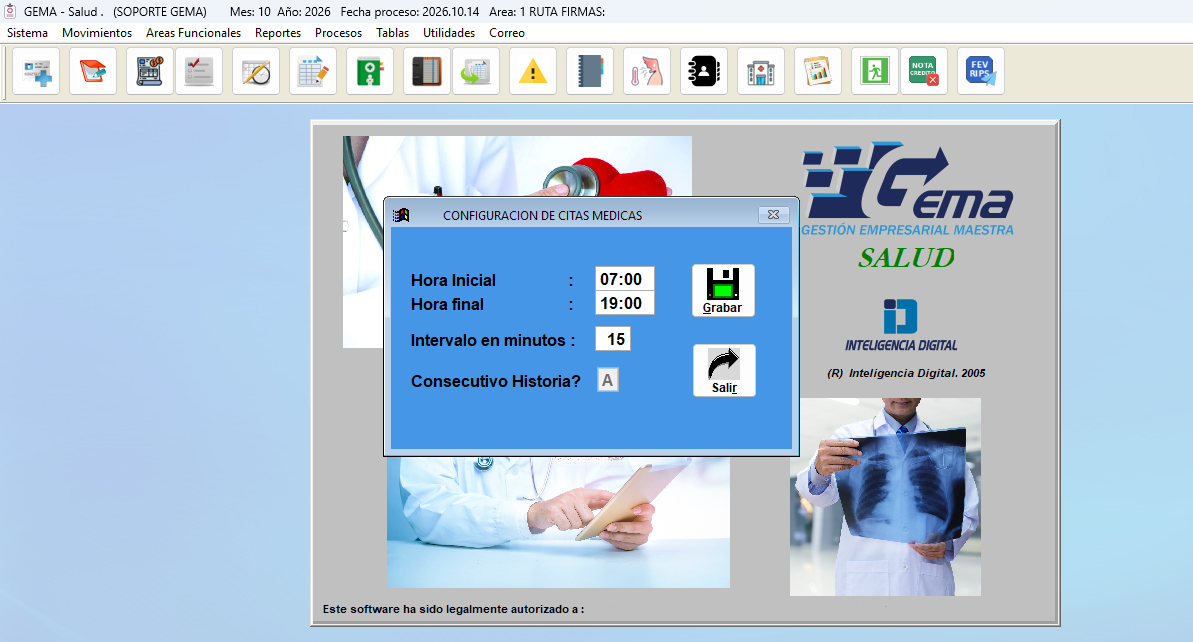
- Paso 2: Definición de Horarios e Intervalo: En la ventana Configuración de Citas Médicas, diligencia los parámetros de atención diaria:
- Hora Inicial: Hora del día en formato
HH:MM(24 horas) en la que comienza el agendamiento de citas (ej.06:00o07:00). - Hora final: Hora del día en formato
HH:MMen la que termina la prestación del servicio de citas (ej.19:00o23:59). - Intervalo en minutos: Duración estándar asignada entre cada cita de la agenda (ej.
15o20minutos). - Consecutivo Historia?: Indicador del manejo de consecutivo de historia clínica según la política de la entidad (ej.
Aautomático).
- Hora Inicial: Hora del día en formato
- Paso 3: Guardado: Haz clic en el botón [Grabar] (ícono de disquete) para aplicar los horarios o en [Salir] para cerrar sin modificar.
Parte B: Agregar y Ordenar Anexos de la Historia Clínica
- Paso 1: Acceso: Dirígete al menú Tablas > Agregar Anexos y presiona
Enterpara abrir la ventana Creación de Anexos.

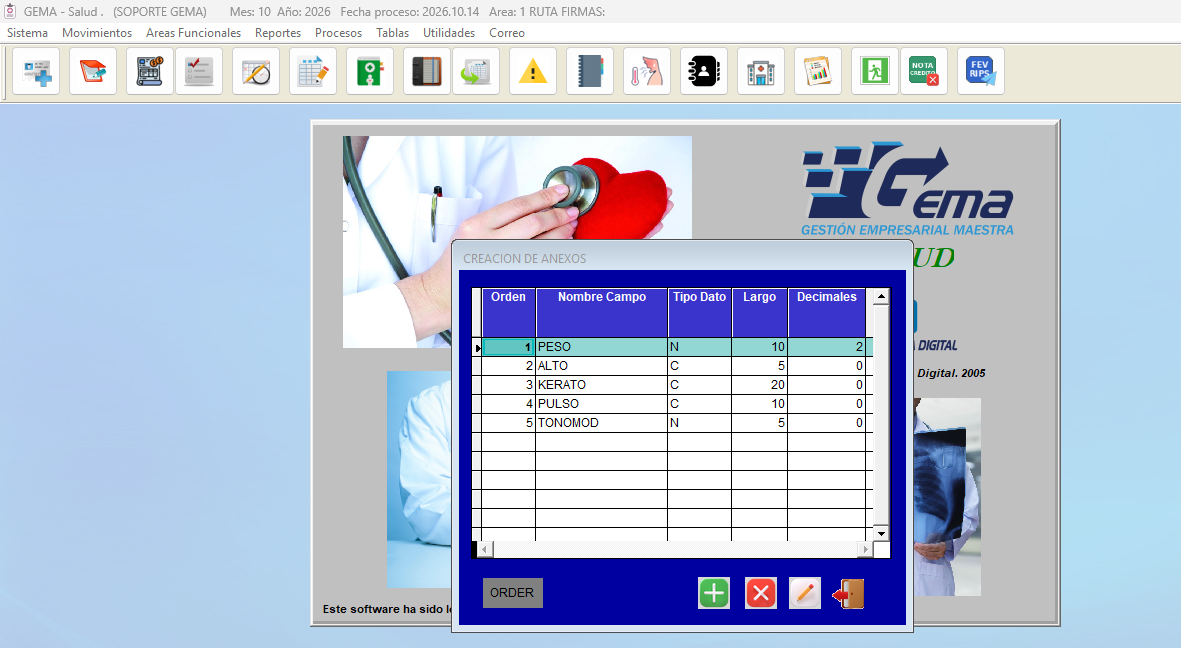
- Paso 2: Adición de un Nuevo Anexo: Haz clic en el botón [+] (o presiona el atajo
Ctrl + Ay pulsaEnter). Diligencia los atributos solicitados para el nuevo campo:- Nombre del campo: Identificador corto con el que el sistema reconoce el anexo (ej.
PESO,ALTO,KERATO,PULSO). - Tipo del campo (
Tipo Dato): Define si el valor a registrar será de tipo Carácter (C) para texto libre o Numérico (N) para cifras y mediciones. - El largo del campo (
Largo): Cantidad máxima de caracteres o dígitos permitidos (ej.10,5,20). - Decimales: Indica cuántas posiciones decimales maneja el anexo si es numérico (ej.
2para peso, o0si no utiliza decimales). - Descripción: Nombre descriptivo y claro del anexo que verá el profesional de salud en la Historia Clínica.
- Nombre del campo: Identificador corto con el que el sistema reconoce el anexo (ej.
- Paso 3: Confirmación del Registro: Selecciona el botón [Grabar] (o presiona
Ctrl + W/Enter) para guardar el anexo creado, o presiona [Salir] (Esc) para cancelar. Si necesitas retirar un anexo sin uso, ubícate sobre él y utiliza el botón [X] (Ctrl + B). - Paso 4: Ordenamiento Incremental con el Botón
[Order]:- Si deseas cambiar la secuencia en que aparecen los anexos dentro de la Historia Clínica, haz clic en el botón [Order] ubicado en la esquina inferior izquierda de la ventana.
- El sistema habilitará la edición de la columna Orden.
- Digita frente a cada campo el número secuencial deseado de manera incremental (
1,2,3... hastan). - Haz clic en el botón [Salir] (ícono de puerta): el formulario reorganizará y guardará automáticamente los anexos de acuerdo con la numeración ingresada.
También puedes apoyarte en los atajos rápidos de teclado dentro de la grilla de anexos: usa Ctrl + A para adicionar, Ctrl + B para borrar, Ctrl + W para grabar cambios, F6 para numerar el orden general de las filas o F7 para desplazar un campo puntual a otra posición.
4. 📝 Guía de Campos y Botones
| Campo / Botón | ¿Es Obligatorio? | ¿Qué debes ingresar o qué hace? |
|---|---|---|
| Hora Inicial | Sí | Hora de apertura diaria del libro de citas médicas en formato de 24 horas (HH:MM). |
| Hora final | Sí | Hora de cierre diario del libro de citas médicas en formato de 24 horas (HH:MM). |
| Intervalo en minutos | Sí | Número entero de minutos que separa cada espacio de cita en la agenda (ej. 15, 20, 30). |
| Nombre Campo | Sí | Nombre corto identificador del anexo clínico sin espacios especiales (ej. PESO). |
| Tipo Dato | Sí | Letra C para campos alfanuméricos/texto o N para valores numéricos. |
| Largo | Sí | Longitud total de caracteres o dígitos que admite el campo. |
| Decimales | Condicional | Cantidad de decimales para campos numéricos (N); ingresa 0 cuando sea entero o de tipo carácter (C). |
| Descripción | Sí | Etiqueta legible que identifica el anexo en la pantalla de Historia Clínica. |
| Botón [Order] | - | Habilita la columna Orden para numerar incrementalmente (1...n) la posición de los anexos. |
Botón [+] (Ctrl + A) | - | Inserta una nueva fila para configurar un anexo clínico adicional. |
Botón [X] (Ctrl + B) | - | Elimina el anexo seleccionado actualmente en la tabla. |
| Botón [Editar] | - | Permite modificar las propiedades de un anexo existente. |
Botón [Grabar] (Ctrl + W) | - | Guarda la configuración realizada en pantalla. |
Botón [Salir] (Esc) | - | Cierra la ventana activa (y aplica el ordenamiento incremental cuando se usó [Order]). |
5. 🗺️ Mapa Visual del Proceso
6. ❓ Preguntas Frecuentes y Alertas en Pantalla
¿Cómo cambio la posición en que aparecen los anexos sin tener que borrarlos y volverlos a crear?
No necesitas eliminar ningún campo. Abre Tablas > Agregar Anexos, haz clic en el botón [Order], escribe los números 1, 2, 3, etc. en la columna Orden según la secuencia deseada y haz clic en [Salir]. El sistema los reordenará de forma automática e incremental.
¿Qué diferencia hay entre elegir Tipo C y Tipo N al crear un anexo?
El tipo Carácter (C) permite escribir letras, números y símbolos (útil para observaciones cortas o clasificaciones), mientras que el tipo Numérico (N) restringe la captura exclusivamente a cifras y habilita el manejo de posiciones decimales (ideal para peso, talla, tensión o mediciones clínicas).
¿Qué ocurre si defino un intervalo en minutos muy pequeño o fuera del horario real?
El libro de citas generará bloques horarios desde la Hora Inicial hasta la Hora final divididos exactamente por el Intervalo en minutos configurado. Verifica siempre que el rango esté expresado en formato militar de 24 horas (por ejemplo, 07:00 a 19:00) para evitar agendas truncadas en la tarde.