💊 Importación de la Tabla Maestra de CUMs
El Código Único de Medicamentos (CUM), conformado por el número de expediente INVIMA y el consecutivo de presentación comercial, es indispensable para la correcta dispensación farmacéutica, facturación electrónica en salud y generación normativa de archivos RIPS.
Para evitar la digitación manual de miles de fármacos, Gema Salud incorpora una herramienta de importación masiva que permite actualizar el catálogo maestro de CUMs a partir de un archivo externo previamente estructurado.
1. 📋 Propósito y Beneficios
- ¿Para qué sirve?: Permite cargar y actualizar masivamente en la base de datos institucional el listado oficial de Códigos Únicos de Medicamentos (CUM), incluyendo producto, registro sanitario INVIMA, estado de vigencia y presentación comercial.
- ¿Quiénes lo utilizan?: Administradores del sistema, líderes de sistemas de información hospitalaria y coordinadores de farmacia o facturación autorizados.
- Resultado final: Tabla maestra de CUMs depurada y disponible para consulta inmediata al crear o actualizar medicamentos en el catálogo de referencias.
2. 🔑 Requisitos Previos
- Contar con el archivo actualizado de registros CUMs suministrado o validado por el administrador del sistema.
- El archivo fuente debe prepararse en Microsoft Excel (o herramienta compatible) y guardarse obligatoriamente en formato de tabla con extensión
.dbfpara permitir su lectura directa por el importador. - Tener acceso habilitado en Gema Salud a la ruta Tablas > Facturación > CUMS.
Antes de cargar un catálogo completo actualizado, el sistema recomienda utilizar la opción [Limpiar Tabla de CUMs] en la ventana de importación para evitar duplicidad de registros obsoletos. Realiza este proceso preferiblemente en horarios de baja operación.
3. 🖥️ Paso a Paso en Pantalla
- Paso 1: Acceso al Catálogo de CUMs: Desde el menú principal de Gema Salud, despliega Tablas > Facturación > CUMS. Podrás visualizar la ventana Tabla de CUMs con las columnas de Código, Producto, Registro INVIMA, Fecha de Vencimiento, Estado, Presentación y Descripción, o ingresar directamente a la opción de subida masiva (Subir / Importar).
- Paso 2: Limpieza Previa (Opcional Recomendada): En la ventana Subir Información CUMS, si vas a reemplazar el listado maestro completo por una versión vigente, haz clic primero en el botón superior [Limpiar Tabla de CUMs].
- Paso 3: Selección del Archivo
.dbf: Junto al campo Origen, haz clic en el botón explorador [...] (o [Importar]). Se abrirá el cuadro de búsqueda de archivos de Windows para que localices en tu computador o carpeta de red el archivo con extensión.dbf. - Paso 4: Ejecución de la Carga: Una vez aparezca la ruta del archivo en el recuadro Origen, haz clic en el botón [Aceptar] (ícono de visto bueno verde) para iniciar la importación masiva de los registros a la base de datos. Al finalizar, consulta los medicamentos cargados en la Tabla de CUMs.
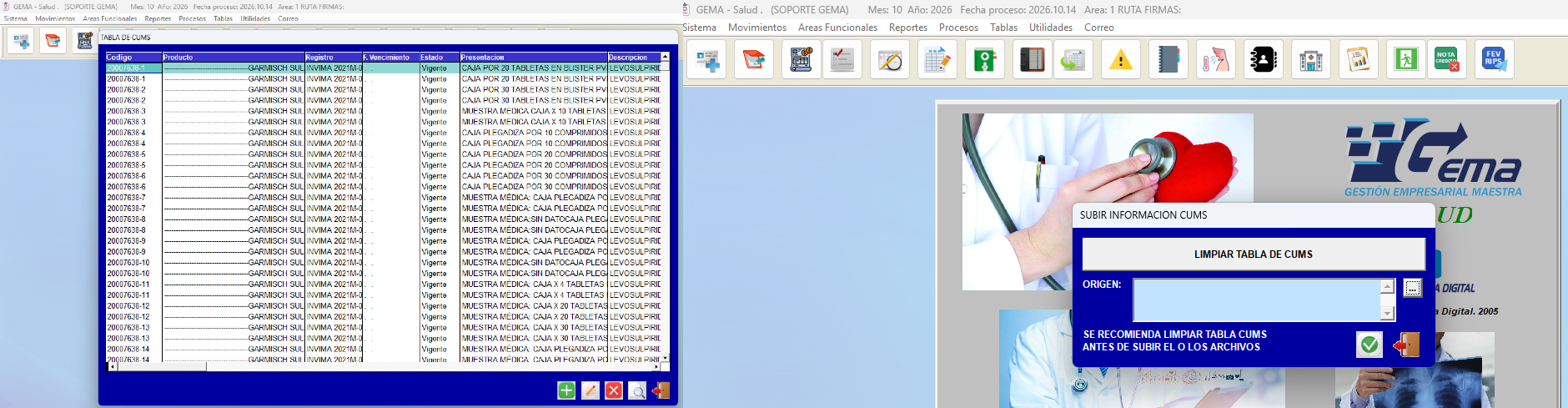
Después de finalizar la carga masiva, utiliza el botón de búsqueda (ícono de lupa) en la parte inferior de la Tabla de CUMs para verificar rápidamente que los nuevos expedientes y presentaciones aparezcan con estado Vigente.
4. 📝 Guía de Campos y Botones
| Campo / Botón | ¿Es Obligatorio? | ¿Qué debes ingresar o qué hace? |
|---|---|---|
| Botón [Limpiar Tabla de CUMs] | No | Vacía los registros previos de la tabla maestra de CUMs antes de subir un archivo actualizado completo. |
| Campo Origen | Sí | Muestra la ruta local o de red del archivo .dbf seleccionado para importar. |
| Botón [...] / [Importar] | - | Abre el explorador de archivos para ubicar y seleccionar el archivo .dbf de CUMs. |
| Botón [Aceptar] (Visto verde) | - | Procesa el archivo seleccionado e incorpora todos los medicamentos en la base de datos de Gema Salud. |
| Botón [+] (En Tabla de CUMs) | - | Permite adicionar manualmente un registro CUM puntual cuando no se requiere importación masiva. |
| Botón [Editar] (Lápiz) | - | Permite actualizar los datos de un medicamento seleccionado en la tabla. |
| Botón [X] (Borrar) | - | Elimina un registro individual seleccionado en la tabla de CUMs. |
| Botón [Buscar] (Lupa) | - | Filtra y localiza rápidamente un código CUM o nombre de producto dentro del catálogo. |
| Botón [Salir] (Puerta) | - | Cierra la ventana de importación o de consulta de CUMs. |
5. 🗺️ Mapa Visual del Proceso
6. ❓ Preguntas Frecuentes y Alertas en Pantalla
¿Por qué el archivo de Excel no aparece cuando abro el buscador de archivos?
El importador busca exclusivamente archivos guardados con extensión .dbf. Si tu listado está en formato .xlsx o .csv, solicita al administrador del sistema convertirlo previamente a formato .dbf antes de ejecutar la carga.
¿Qué debo hacer si solo necesito agregar un medicamento nuevo que acaba de ingresar a la farmacia?
No es necesario importar todo el catálogo nuevamente. Abre Tablas > Facturación > CUMS, ingresa a la consulta de la Tabla de CUMs y haz clic en el botón [+] de la barra inferior para registrar de forma individual el código, producto, registro INVIMA y presentación.
¿Por qué aparece en pantalla la advertencia "Se recomienda limpiar tabla CUMs antes de subir el o los archivos"?
Es un recordatorio preventivo del sistema: si subes un archivo maestro completo sin limpiar antes la tabla, podrían coexistir versiones antiguas y nuevas del mismo expediente. Usa [Limpiar Tabla de CUMs] cuando vayas a cargar el archivo oficial consolidado completo.