🏷️ Configuración de Impresora para Manilla de Código de Barras
Durante el ingreso hospitalario o de urgencias, Gema Salud permite imprimir directamente desde la admisión manillas de identificación para el paciente que incluyen su documento en formato de código de barras, fortaleciendo la seguridad del paciente y agilizando la lectura óptica en los puntos de atención.
Esta guía explica paso a paso cómo compartir la impresora de etiquetas, registrar la variable de entorno IMPBARRAS en Windows y parametrizar los formatos de manilla dentro del menú Tablas > Facturación > Manejo Cod. Barras.
1. 📋 Propósito y Beneficios
- ¿Para qué sirve?: Permite enlazar el puesto de trabajo del admisionista con una impresora de brazaletes/etiquetas compartida en red y definir en Gema Salud los formatos de manilla (adulto, pediátrico, neonatal, etc.) habilitados para impresión desde Admisiones.
- ¿Quiénes lo utilizan?: Administradores del sistema, personal de soporte técnico y coordinadores de admisiones.
- Resultado final: Impresión directa e inmediata de manillas con código de barras de identificación del paciente desde la pantalla de Admisiones.
2. 🔑 Requisitos Previos
- Tener instalada y encendida la impresora térmica de manillas o etiquetas en el equipo local o servidor de impresión.
- Compartir previamente la impresora en la red de Windows y anotar con exactitud el nombre del equipo al que está conectada y el nombre del recurso compartido (ejemplo:
\\SERVIDOR1\IMPRESORA_MANILLAS), de modo que cualquier estación autorizada pueda enviar trabajos de impresión. - Iniciar sesión en Windows con permisos de Administrador en el computador desde el cual se generarán las manillas.
- Contar con el formato de reporte de etiqueta previamente instalado en Gema Salud y permisos de acceso a Tablas > Facturación > Manejo Cod. Barras.
Si el nombre compartido de la impresora contiene espacios en blanco (por ejemplo, \\SERVIDOR1\HP LASERJET), es obligatorio escribir toda la ruta encerrada entre comillas dobles " al definir el valor de la variable de entorno.
3. 🖥️ Paso a Paso en Pantalla
Fase 1: Creación de la Variable de Entorno IMPBARRAS en Windows
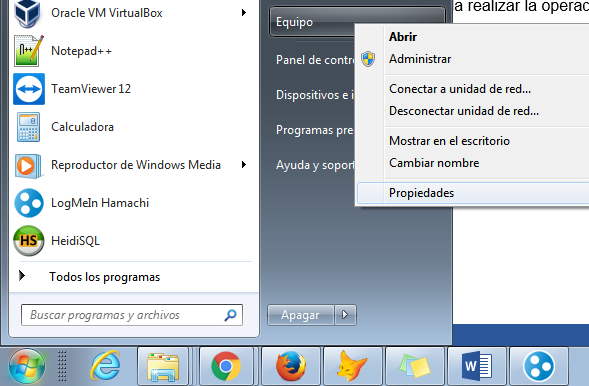
- Paso 1: Abrir Propiedades del Equipo: En el computador donde se van a imprimir las manillas de admisión, abre el menú Inicio (o el Explorador de archivos), haz clic derecho sobre Equipo (o Este equipo) y selecciona Propiedades.
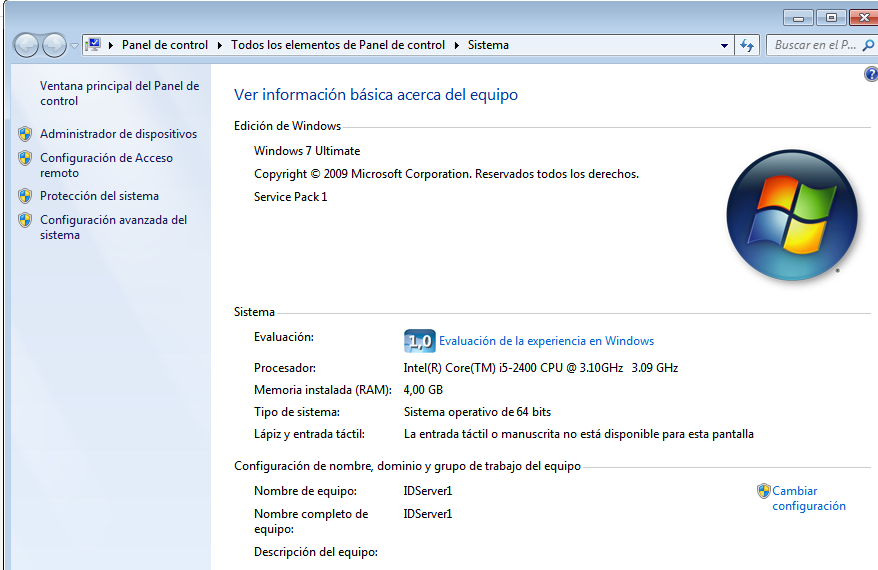
- Paso 2: Ingresar a Configuración Avanzada: En el panel lateral izquierdo de la ventana Sistema, haz clic sobre la opción Configuración avanzada del sistema.
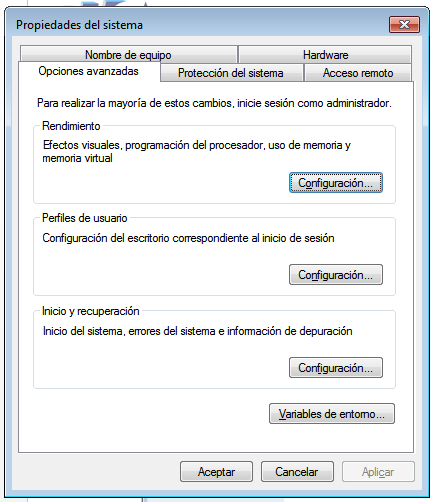
- Paso 3: Abrir Variables de Entorno: Se desplegará el cuadro Propiedades del sistema ubicado en la pestaña Opciones avanzadas. En la parte inferior, haz clic en el botón [Variables de entorno...].
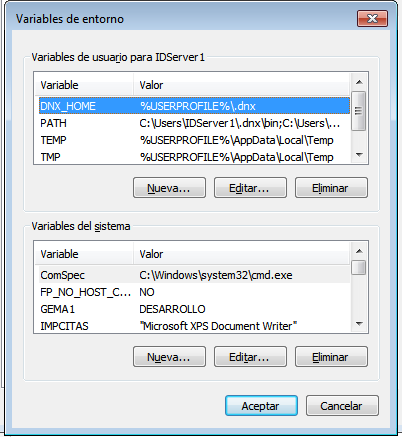
- Paso 4: Crear una Nueva Variable del Sistema: En la ventana Variables de entorno verás dos secciones: Variables de usuario (parte superior) y Variables del sistema (parte inferior). Aunque funciona en cualquiera de las dos, se recomienda crearla en la sección inferior (Variables del sistema) haciendo clic en el botón [Nueva...] para que aplique a cualquier usuario que inicie sesión en esa estación.
- Paso 5: Diligenciar
IMPBARRASy la Ruta de Red: En el cuadro Nueva variable del sistema, ingresa los siguientes valores exactos y haz clic en [Aceptar] en todas las ventanas abiertas para guardar:- Nombre de la variable:
IMPBARRAS - Valor de la variable: Ruta de red de la impresora compartida compuesta por doble barra invertida, nombre del computador anfitrión, barra invertida y nombre compartido de la impresora (ejemplo:
\\RUTA_PC\NOMBRE_IMPRESORAo"\\SERVIDOR1\HP LASERJET"con comillas si incluye espacios).
- Nombre de la variable:

Fase 2: Registro de la Manilla en Gema Salud
- Paso 6: Acceso a Manejo de Código de Barras: Ingresa al módulo de Gema Salud y despliega en la barra superior la ruta Tablas > Facturación > Manejo Cod. Barras.
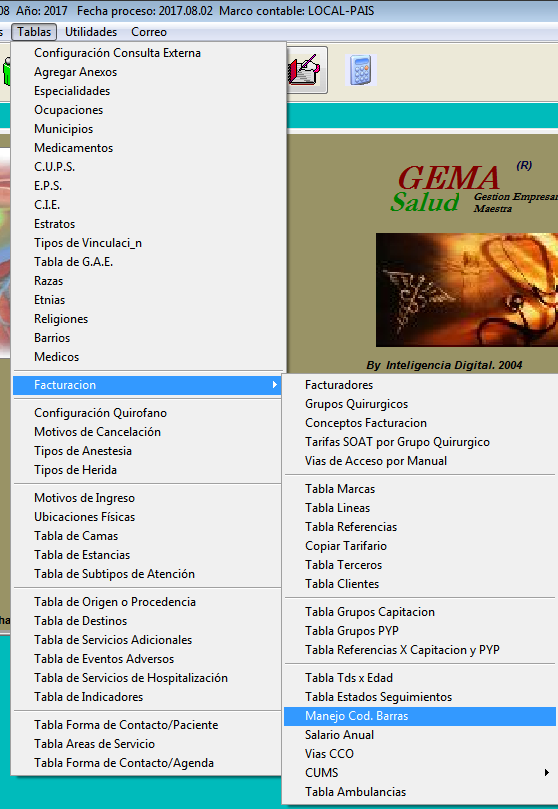
- Paso 7: Adicionar Etiqueta de Manilla: El sistema abrirá la tabla de etiquetas disponibles (con las columnas Descripción, Etiqueta y Grupo). Haz clic en el botón [+] (Adicionar) de la barra inferior.

- Paso 8: Configurar Grupo
ADMISIONy Guardar: Completa los datos del formulario de etiqueta y presiona el botón [Guardar] (ícono de disquete):- Descripción: Escribe un nombre claro que identifique el tipo de brazalete (por ejemplo,
MANILLA ADULTOoMANILLA PEDIATRICA). - Grupo: Escribe
ADMISION, ya que este código le indica al sistema que la etiqueta debe mostrarse disponible al momento de imprimir manillas desde el módulo de Admisiones. - Informe: Indica o selecciona con el botón auxiliar el nombre del formato de impresión establecido para esa manilla (por ejemplo,
MADULTO). - T. Barras: Selecciona en la lista desplegable la simbología de código de barras utilizada por el lector de la clínica (por ejemplo,
CODABAR).
- Descripción: Escribe un nombre claro que identifique el tipo de brazalete (por ejemplo,

Si tu institución maneja brazaletes de distinto tamaño o diseño (por ejemplo, Manilla Adulto, Manilla Pediátrica o Manilla Riesgo de Caída), puedes crear varios registros dentro de Manejo Cod. Barras asignándoles a todos el mismo grupo ADMISION para que el admisionista elija el adecuado al ingresar al paciente.
4. 📝 Guía de Campos y Botones
| Campo / Botón | ¿Es Obligatorio? | ¿Qué debes ingresar o qué hace? |
|---|---|---|
| Nombre de la variable (Windows) | Sí | Debe escribirse exactamente IMPBARRAS en mayúsculas. |
| Valor de la variable (Windows) | Sí | Ruta UNC de la impresora compartida (\\EQUIPO\IMPRESORA). Usa comillas dobles si el nombre contiene espacios. |
| Descripción | Sí | Nombre legible del tipo de manilla que verá el usuario al imprimir (ej. MANILLA ADULTO). |
| Grupo | Sí | Ubicación funcional donde se habilita la impresión; para admisiones debe registrarse ADMISION. |
| Informe | Sí | Nombre del diseño de etiqueta configurado en el sistema para el brazalete (ej. MADULTO). |
| T. Barras | Sí | Estándar de codificación del código de barras (ej. CODABAR). |
| Botón [+] (Adicionar) | - | Abre el formulario para registrar un nuevo formato de manilla en Gema Salud. |
| Botón [Editar] (Lápiz) | - | Modifica la descripción, grupo, informe o tipo de código de barras de una etiqueta existente. |
Botón [Borrar] (-) | - | Elimina el registro de manilla seleccionado de la tabla. |
| Botón [Guardar] (Disquete) | - | Almacena la configuración de la etiqueta y la deja activa para el grupo indicado. |
| Botón [Salir] (Puerta) | - | Cierra la pantalla activa y regresa al nivel anterior. |
5. 🗺️ Mapa Visual del Proceso
6. ❓ Preguntas Frecuentes y Alertas en Pantalla
¿Por qué configuré la variable IMPBARRAS pero Gema Salud aún no envía la impresión de la manilla?
Si tenías Gema Salud abierto mientras creaste la variable de entorno en Windows, el programa no detectará el cambio hasta que cierres por completo el aplicativo y vuelvas a ingresar. Verifica además que la ruta \\EQUIPO\IMPRESORA sea accesible desde el Explorador de Windows y que lleve comillas si contiene espacios.
¿Por qué no aparece el formato de manilla que acabo de crear cuando intento imprimirlo en Admisiones?
Revisa en Tablas > Facturación > Manejo Cod. Barras que el campo Grupo esté escrito exactamente como ADMISION (sin tildes ni espacios adicionales), pues el módulo de admisiones filtra las etiquetas disponibles usando ese identificador de grupo.
¿Debo configurar la variable IMPBARRAS en el servidor principal o en cada computador de admisiones?
Debes crear la variable de entorno IMPBARRAS en cada computador o estación cliente desde donde los usuarios vayan a generar la impresión de manillas con código de barras, apuntando siempre a la ruta compartida del equipo que tiene conectada físicamente la impresora.