🖥️ Acceso al Programa y Fecha de Proceso
El módulo de Gema Salud permite gestionar de forma integral todas las actividades clínicas y administrativas relacionadas con la prestación de servicios de salud: agendamiento en libro de citas médicas, apertura de órdenes de servicio y admisiones, registro de historias clínicas, control de consumos de medicamentos y materiales, facturación a entidades aseguradoras, generación de RIPS y consulta de reportes estadísticos.
Esta guía explica cómo ingresar correctamente al módulo desde Gema Clínicas, establecer la Fecha de Proceso activa para tus operaciones diarias y reconocer la estructura de su menú principal.
1. 📋 Propósito y Beneficios
- ¿Para qué sirve?: Permite iniciar sesión en el entorno operativo de Gema Salud, fijar el período mensual y la fecha exacta en que quedarán registrados los movimientos asistenciales o administrativos, e identificar los menús de trabajo.
- ¿Quiénes lo utilizan?: Todo el personal autorizado de la institución (admisionistas, médicos, enfermeros, facturadores, cajeros, auditores y administradores del sistema).
- Resultado final: Sesión activa dentro del Menú Principal de Gema Salud con el período operativo validado y las barras de herramientas listas para trabajar.
2. 🔑 Requisitos Previos
- Contar con un usuario y contraseña activos asignados por el administrador del sistema en Gema Clínicas.
- Conocer la fecha operativa en la que deseas registrar movimientos o realizar consultas históricas.
- Verificar que el período contable y operativo correspondiente se encuentre habilitado en la institución.
La Fecha de Proceso es fundamental porque le indica al sistema en qué mes y año se van a registrar las operaciones (admisiones, consumos, facturas), así como el período predeterminado sobre el cual se efectuarán las consultas y reportes.
3. 🖥️ Paso a Paso en Pantalla
Paso 1: Entrada al Módulo de Salud y Definición de Fecha de Proceso
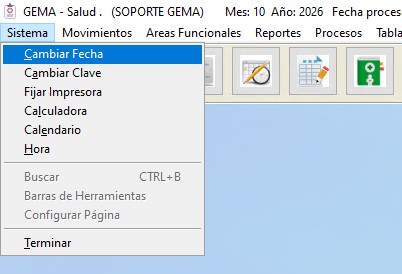
- Ubícate en el menú principal de Gema y selecciona la opción Sistema.
- Al pulsar la tecla
Enter, el sistema desplegará la ventana Cambio Fecha, proponiendo generalmente la fecha del día actual. - Verifica o digita el Período (Mes) y la Fecha completa (
AAAA.MM.DD) en la que vas a trabajar. - Haz clic en el botón [Aceptar] o presiona
Enterpara ingresar.
Paso 2: Reconocimiento de la Barra de Título y Menú Principal
Una vez confirmada la fecha y el mes correctos, el sistema presenta la pantalla del Menú Principal del Módulo de Salud.
En la parte superior (Título de la Ventana), el sistema muestra permanentemente los datos de control de tu sesión activa:
- Módulo actual: Identifica que te encuentras trabajando en
GEMA - Salud. - Usuario activo: Nombre o código del operador que inició sesión.
- Mes y Año actual: Período operativo activo en pantalla.
- Fecha de proceso: Fecha exacta bajo la cual quedarán grabados los movimientos.
- Marco contable / Área: Identificador del marco contable o área funcional configurada.
Paso 3: Navegación por las Opciones Principales
Desde la barra superior puedes desplazarte hacia cualquiera de los ocho menús funcionales del sistema:
- Sistema: Permite cambiar la fecha de proceso sin cerrar el programa (Cambiar Fecha), actualizar tu contraseña (Cambiar Clave), configurar impresora (Fijar Impresora), abrir la calculadora o calendario, y salir del módulo (Terminar).
- Movimientos: Reúne todas las capturas diarias de historias clínicas, citas, admisiones/órdenes de servicio, consumos, facturación, contratos y RIPS.
- Áreas Funcionales / Puntos de Atención: Accesos especializados para atención médica, triage, enfermería, quirófanos e imagenología.
- Reportes: Generación de informes de órdenes de servicio, trazabilidad de gastos, censo hospitalario, cartillas exportables a Excel, estadísticas e indicadores.
- Procesos: Ejecución de validaciones masivas y generación de medios magnéticos (RIPS) para las EPS y el Ministerio de Salud.
- Tablas: Parametrización de datos básicos, horarios de consulta, anexos clínicos, catálogos maestros y referencias de facturación.
- Utilidades: Herramientas administrativas y parámetros generales del módulo.
- Correo: Mensajería interna entre usuarios de la plataforma.
Si necesitas consultar o registrar información de otro día o mes sin salir de Gema Salud, dirígete en cualquier momento al menú Sistema > Cambiar Fecha para actualizar tu fecha de proceso activa.
4. 📝 Guía de Campos y Botones
| Campo / Botón | ¿Es Obligatorio? | ¿Qué debes ingresar o qué hace? |
|---|---|---|
| Período (MM) | Sí | Número de dos dígitos del mes operativo (ej. 07 para julio, 10 para octubre). El sistema muestra el nombre del mes al lado. |
| Fecha | Sí | Fecha exacta de proceso en formato AAAA.MM.DD. Por defecto sugiere la fecha actual del servidor. |
| Botón [Aceptar] | - | Valida la fecha ingresada y abre el menú principal de Gema Salud. |
| Botón [Salir] | - | Cancela el ingreso o cierra el cuadro de cambio de fecha manteniendo el estado anterior. |
| Menú Sistema > Cambiar Fecha | - | Abre nuevamente la ventana de Fecha de Proceso durante la sesión de trabajo. |
| Menú Tablas | - | Primer menú recomendado de consulta para familiarizarse con los catálogos maestros que alimentan todo el módulo. |
5. 🗺️ Mapa Visual del Proceso
6. ❓ Preguntas Frecuentes y Alertas en Pantalla
¿Por qué no encuentro una admisión o factura que sé que fue registrada?
Revisa en la barra de título superior qué Mes, Año y Fecha de proceso tienes activos. Si ingresaste con un período diferente al de la creación del documento, ve a Sistema > Cambiar Fecha y ubica el mes correspondiente antes de repetir la búsqueda.
¿Qué debo configurar primero para que el módulo de Salud funcione correctamente?
Además de las tablas básicas del menú Tablas en Salud, es indispensable que los procedimientos, medicamentos y materiales estén correctamente parametrizados como ítems de servicio en el maestro de Referencias (vinculado con Inventario de Producto Terminado), incluyendo su código CUPS, concepto de facturación y código RIPS.
¿Puedo cambiar mi clave de usuario desde esta pantalla?
Sí. Una vez dentro del menú principal de Gema Salud, despliega el menú Sistema y haz clic en Cambiar Clave para actualizar tu credencial personal de acceso.