📚 Catálogos Maestros del Módulo de Salud
En el menú Tablas de Gema Salud se encuentran centralizados todos los catálogos maestros que garantizan la calidad, uniformidad normativa y rapidez en la captura de historias clínicas, admisiones, contratación y facturación hospitalaria.
Todas estas tablas maestras comparten una mecánica operativa estándar e intuitiva que permite Adicionar, Editar, Borrar, Buscar y Listar registros mediante la barra de botones inferior de cada ventana.
1. 📋 Propósito y Beneficios
- ¿Para qué sirve?: Permite administrar y mantener actualizados los diccionarios clínicos, demográficos, geográficos y administrativos del sistema (Especialidades, Ocupaciones, Municipios, Medicamentos POS, CUPS, EPS, CIE, Estratos, Tipos de Vinculación, GAE, Razas, Etnias, Religiones, Barrios, Médicos y Conceptos de Facturación).
- ¿Quiénes lo utilizan?: Administradores del sistema, líderes de facturación, coordinadores de admisiones y auditores de calidad de datos.
- Resultado final: Listas de ayuda rápida (
F2) actualizadas en todo el aplicativo y agrupación confiable de conceptos para aplicar excepciones y exclusiones tarifarias en contratos con aseguradoras.
2. 🔑 Requisitos Previos
- Contar con sesión activa en Gema Salud y permisos administrativos sobre el menú Tablas y el submenú Tablas > Facturación.
- Disponer de las codificaciones oficiales vigentes del Ministerio de Salud y DANE cuando se vayan a incorporar nuevos códigos CUPS, CIE, Municipios o EPS.
- Definir previamente con el área de contratación cómo se agruparán los servicios e insumos dentro de la Tabla de Conceptos de Facturación.
Del cuidado y la precisión con que se diligencien los códigos en estas tablas maestras depende directamente la validez de los reportes estadísticos, la facturación electrónica y los archivos planos RIPS generados por la institución.
3. 🖥️ Paso a Paso en Pantalla
Paso 1: Administración de Catálogos Clínicos y Normativos
Ingresa por el menú superior Tablas y selecciona el catálogo que deseas consultar o actualizar. En cualquiera de ellos utiliza los controles inferiores para Adicionar (+), Modificar (lápiz), Eliminar (- o X), Buscar (lupa) o Imprimir/Listar (impresora):
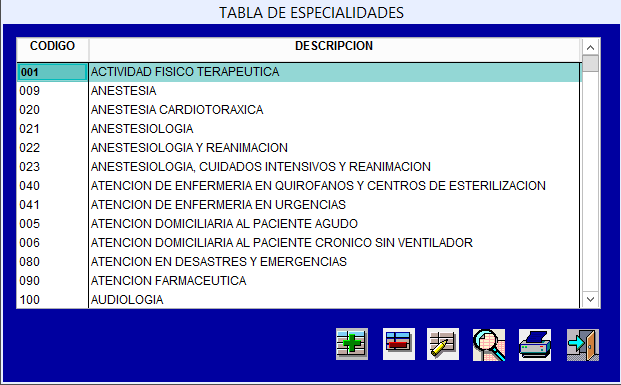
1. Especialidades (Tablas > Especialidades)
Permite adicionar, editar, borrar, buscar y listar todas las especialidades médicas habilitadas en la institución.
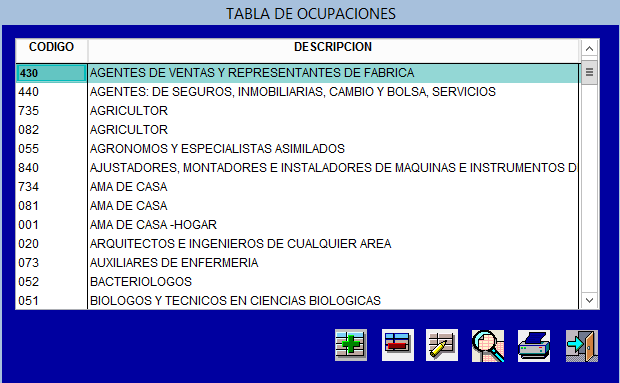
2. Ocupaciones (Tablas > Ocupaciones)
Permite administrar y listar el catálogo oficial de profesiones y oficios del medio laboral, requerido en la apertura de historia clínica y reportes RIPS.
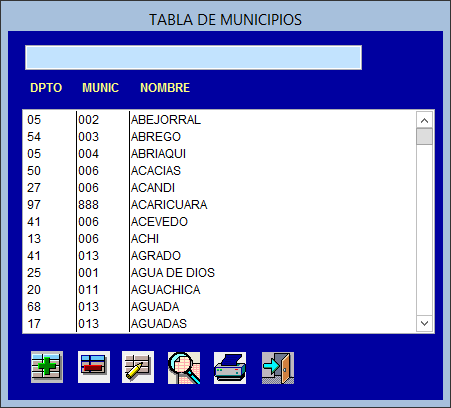
3. Municipios (Tablas > Municipios)
Permite administrar los departamentos y municipios del país con su respectiva codificación geográfica oficial (consultable con F2 en los datos del paciente).
4. Medicamentos (Tablas > Medicamentos)
Permite administrar y consultar el catálogo base de medicamentos POS que rigen en el sistema de salud del país.

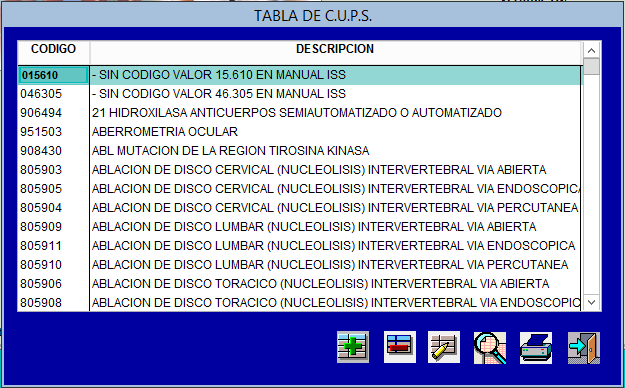
5. CUPS (Tablas > C.U.P.S.)
Permite administrar todos los códigos de la Clasificación Única de Procedimientos en Salud (CUPS) exigidos por el Ministerio de Salud.
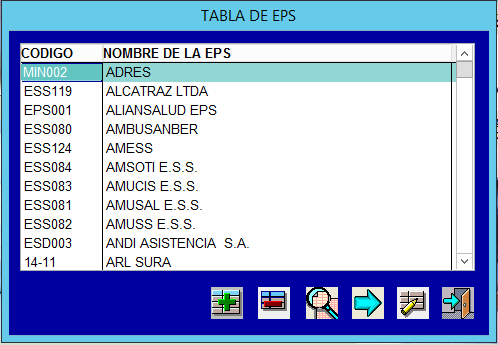
6. EPS (Tablas > E.P.S.)
Permite registrar, actualizar y listar todas las Empresas Promotoras de Salud, aseguradoras y entidades responsables de pago del país.
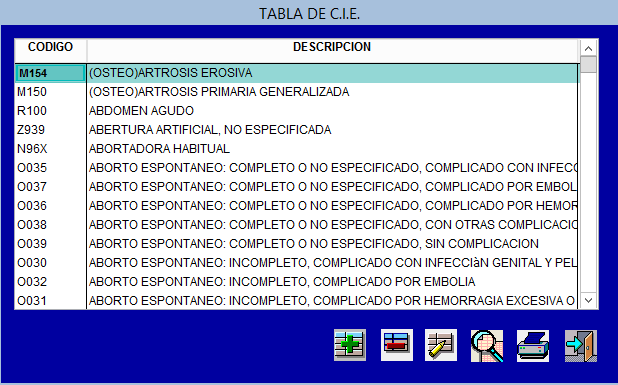
7. CIE (Tablas > C.I.E.)
Permite administrar el catálogo internacional de códigos diagnósticos clínicos (CIE) utilizados en consultas, urgencias, hospitalización y RIPS.
Paso 2: Administración de Catálogos Sociodemográficos y de Talento Humano
Continúa en el menú Tablas para parametrizar las variables sociodemográficas del paciente y el directorio de profesionales asistenciales:
8. Estratos (Tablas > Estratos)
Permite definir y mantener los estratos socioeconómicos aplicables a la clasificación de afiliados y liquidación de cuotas o tarifas.

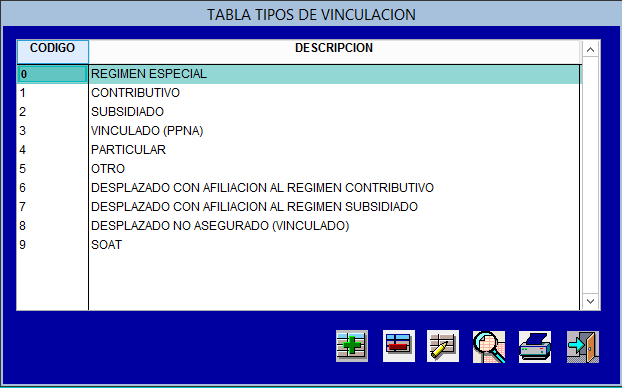
9. Tipos de Vinculación (Tablas > Tipos de Vinculación)
Permite administrar los regímenes o tipos de vinculación de los usuarios frente a las EPS (cotizante, beneficiario, subsidiado, vinculado, particular, etc.).
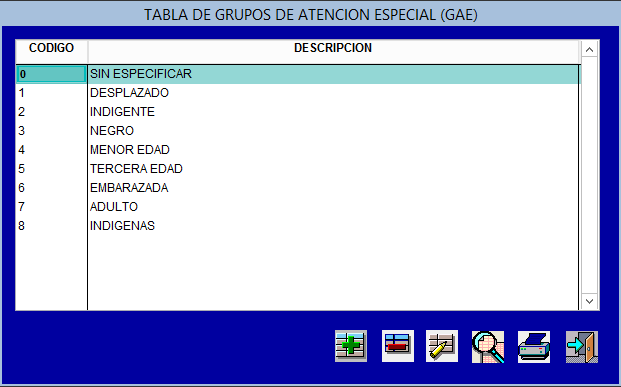
10. Tabla de GAE (Tablas > Tabla de G.A.E.)
Permite administrar los códigos de Grupos de Atención Especial (GAE) establecidos por la normatividad nacional para poblaciones prioritarias.
11. Razas (Tablas > Razas)
Permite administrar el catálogo de clasificación racial disponible en la ficha demográfica del paciente.

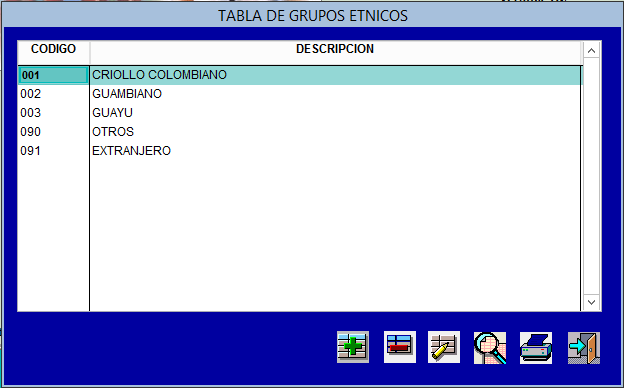
12. Etnias (Tablas > Etnias)
Permite registrar y mantener actualizadas las pertenencias étnicas reconocidas en el país para caracterización poblacional.
13. Religiones (Tablas > Religiones)
Permite administrar el listado de credos o religiones disponibles como dato complementario en la admisión e historia clínica.

14. Barrios (Tablas > Barrios)
Permite crear, editar y consultar los barrios o sectores urbanos y rurales asociados a la ubicación residencial de los pacientes.

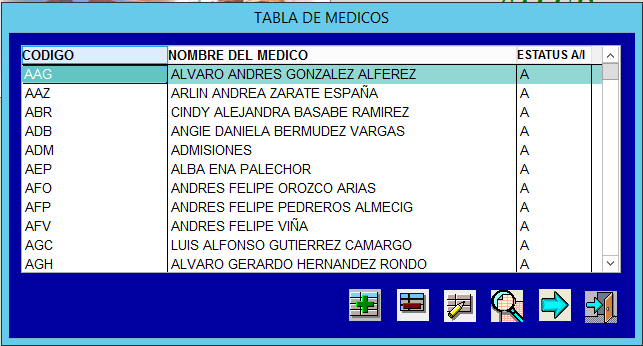
15. Médicos (Tablas > Médicos)
Permite registrar y actualizar el directorio de médicos y profesionales de la salud que laboran en la entidad, asociando su código, identificación, registro médico y especialidad.
Paso 3: Submenú de Facturación y Conceptos de Facturación
- Ubícate en Tablas > Facturación para desplegar las tablas maestras financieras y tarifarias del módulo de Salud (Facturadores, Grupos Quirúrgicos, Conceptos de Facturación, Tarifas SOAT por Grupo Quirúrgico, Tabla Marcas, Tabla Líneas, Tabla Referencias, Manejo Código de Barras, Vías CCO, CUMS, entre otras).
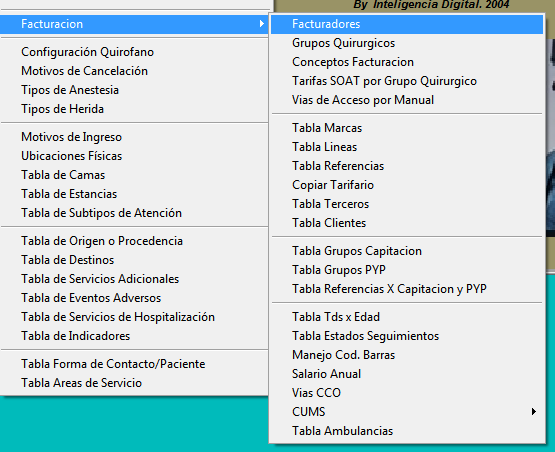
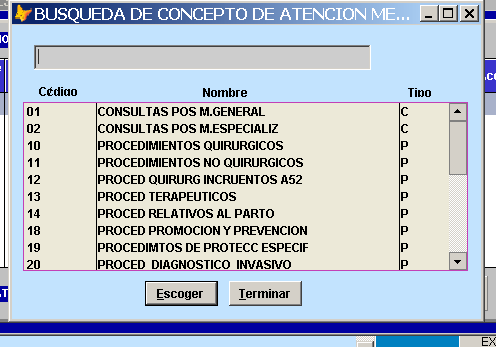
- Selecciona Tablas > Facturación > Conceptos de Facturación para administrar los códigos agrupadores que clasifican todos los procedimientos, materiales y medicamentos de los diferentes tarifarios (por ejemplo:
01Consultas POS Medicina General,10Procedimientos Quirúrgicos,28Imágenes Diagnósticas / Tomografías,30Medicamentos POS).
- Aplicación práctica en Excepciones y Exclusiones: Al asignar un Concepto de Facturación a cada ítem en el maestro de referencias, podrás utilizarlo posteriormente en la configuración de Contratos EPS para pactar descuentos, recargos por estrato o exclusiones de cobertura sobre todo un grupo de servicios simultáneamente. Por ejemplo, si asignas el código
28(Rayos X / Tomografías), puedes definir una excepción contractual con un25%de descuento sobre la tarifa base.
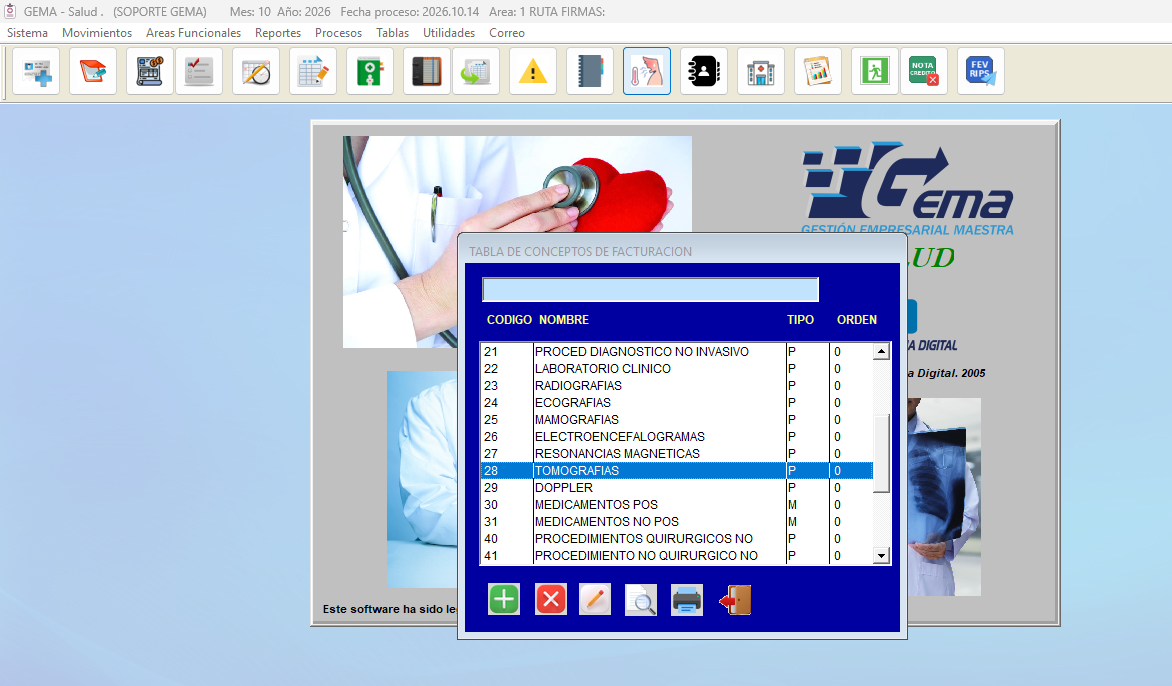
Existen otras tablas complementarias en el menú Tablas (como Motivos de Cancelación, Tipos de Anestesia, Motivos de Ingreso, Ubicaciones Físicas o Tabla de Camas) que operan exactamente bajo esta misma interfaz estándar de Adicionar, Editar, Borrar, Buscar y Listar.
4. 📝 Guía de Campos y Botones
| Campo / Botón | ¿Es Obligatorio? | ¿Qué debes ingresar o qué hace? |
|---|---|---|
| Código | Sí | Identificador único (numérico o alfanumérico) del registro dentro de la tabla maestra según la norma o nomenclatura interna. |
| Nombre / Descripción | Sí | Denominación clara del registro (especialidad, municipio, EPS, diagnóstico CIE, procedimiento CUPS o concepto de facturación). |
| Tipo (En Conceptos de Facturación) | Sí | Letra clasificadora del concepto (ej. C Consultas, P Procedimientos, M Medicamentos). |
| Botón [+] (Adicionar) | - | Habilita un formulario limpio para crear un nuevo registro en el catálogo activo. |
| Botón [Editar] (Lápiz) | - | Abre en modo modificación el registro seleccionado actualmente en la lista. |
| Botón [X] / [-] (Borrar) | - | Elimina el registro seleccionado siempre que no tenga movimientos históricos asociados. |
| Botón [Buscar] (Lupa) | - | Permite localizar rápidamente un registro filtrando por su código o por texto parcial del nombre. |
| Botón [Imprimir] | - | Genera un listado en pantalla o impresora con el contenido completo de la tabla maestra. |
| Botón [Salir] (Puerta) | - | Cierra el catálogo maestro y regresa al menú principal de Gema Salud. |
5. 🗺️ Mapa Visual del Proceso
6. ❓ Preguntas Frecuentes y Alertas en Pantalla
¿Por qué es obligatorio asociar un Concepto de Facturación a cada servicio o medicamento?
Porque los Conceptos de Facturación actúan como el puente entre el catálogo de referencias y los contratos con aseguradoras. Además de permitir aplicar excepciones tarifarias y exclusiones por bloque, son la base para emitir informes gerenciales como el Reporte de Gastos por Orden de Servicio.
¿Qué sucede si intento borrar una EPS, un médico o un código CUPS que ya fue utilizado?
Por integridad de la información clínica y contable, no debes eliminar registros maestros que ya cuenten con historias clínicas, citas, órdenes de servicio o facturas asociadas. Si un registro cambia de nombre o requiere corrección menor, utiliza el botón [Editar] en lugar de borrarlo.
¿Cómo consultan los usuarios finales estos catálogos durante la atención de un paciente?
Mientras diligencian pantallas operativas (como Historia Clínica, Admisiones o Referencias), basta con ubicarse sobre el campo correspondiente y presionar la tecla de ayuda F2 para abrir la ventana de búsqueda rápida del catálogo maestro.