⚡ Generación y Envío de RIPS en Formato JSON (Resolución 948 de 2024)
En Gema Salud, el proceso de generación, validación y transmisión de los Registros Individuales de Prestación de Servicios de Salud (RIPS) como soporte obligatorio de la Factura Electrónica de Venta en salud (FEV) se encuentra plenamente adaptado a la Resolución 948 de 2024 del Ministerio de Salud y Protección Social, la cual constituye la última normativa técnica vigente implementada en nuestro sistema.
Bajo este marco reglamentario, los tradicionales archivos planos de texto (.TXT) han dado paso a una estructura estandarizada en formato JSON, la cual viaja enlazada al archivo XML de la factura electrónica hacia el Mecanismo Único de Validación (MUV) del Ministerio de Salud. La plataforma ministerial audita en tiempo real las reglas de consistencia de los servicios prestados y expide el Código Único de Validación (CUV), identificador indispensable sin el cual ninguna entidad aseguradora (EAPB, EPS o aseguradora SOAT) puede recibir o pagar las cuentas médicas radicadas.
📺 Videotutorial Oficial: Versión Institucional
A continuación, visualiza el video instructivo oficial desarrollado por el equipo de GEMA Soporte / Inteligencia Digital, donde se demuestra paso a paso la generación de la factura, el envío de los RIPS en formato JSON, la interpretación de rechazos y el uso de la herramienta de auditoría:
También puedes abrir el video directamente en YouTube: 🔗 Ver Videotutorial en YouTube: Generación y Envío de RIPS Versión Institucional

1. 📋 Propósito y Beneficios
- ¿Para qué sirve?: Garantizar la transmisión fidedigna y en tiempo real de los datos asistenciales y monetarios de las atenciones de salud en formato JSON ante el validador oficial del Ministerio de Salud (MUV), asegurando la correlación perfecta con la Factura Electrónica de Venta aprobada por la DIAN.
- ¿Quiénes lo utilizan?: Facturadores de consulta externa, urgencias y hospitalización, auditores de cuentas médicas, coordinadores de cartera y jefes de sistemas de información en salud.
- Resultado final: Obtención del Código Único de Validación (CUV) expedido por el Ministerio de Salud, almacenamiento automático de la tríada de archivos de soporte (Factura XML, RIPS JSON y Acuse de Aprobación JSON) y carpeta de cuenta médica legalizada y lista para radicación exitosa sin riesgo de devoluciones.
2. 🔑 Requisitos Previos
- Marco Normativo Vigente: Operar bajo la Resolución 948 de 2024 del Ministerio de Salud y Protección Social (última actualización disponible en el sistema).
- Parámetros de Interfaz y Facturación Electrónica:
- Conexión activa con el Proveedor Tecnológico de Facturación Electrónica debidamente habilitado ante la DIAN.
- Credenciales y token web de comunicación con la plataforma MUV / SISPRO del Ministerio de Salud.
- Diligenciamiento Clínico y Consumos:
- Registro clínico concluido en la historia clínica o nota médica por los profesionales tratantes.
- Consumos de medicamentos, insumos y procedimientos CUPS totalmente cargados en la orden de servicio.
- Catálogos institucionales actualizados (códigos diagnósticos CIE-10, tablas CUPS y códigos de autorización vigentes).
3. 🖥️ Paso a Paso en Pantalla
El sistema Gema Salud ofrece dos modalidades operativas para la emisión y transmisión de los RIPS en formato JSON (envío manual/diferido o envío en línea), complementadas por un centro de control gerencial para la auditoría y corrección en caliente de inconsistencias.
Modalidad A: Emisión de Factura y Envío Diferido / Manual de RIPS
Esta modalidad permite emitir primero la factura electrónica ante la DIAN y, posteriormente, gestionar de forma individual la transmisión de los RIPS al Ministerio de Salud:
- Paso 1: Generación de la Factura en Consumos:
- Ingresa a la opción de menú Movimientos → Consumos / Devolución / Facturación.
- Digita el número de Admisión / Orden de Servicio (
No. Admision/Oss No.) y verifica en la grilla que todos los servicios y medicamentos estén correctamente cargados. - Marca la casilla de verificación [Generar Factura?].
- Haz clic en el botón [Guardar], confirma en pantalla los valores liquidados y genera la factura de venta:
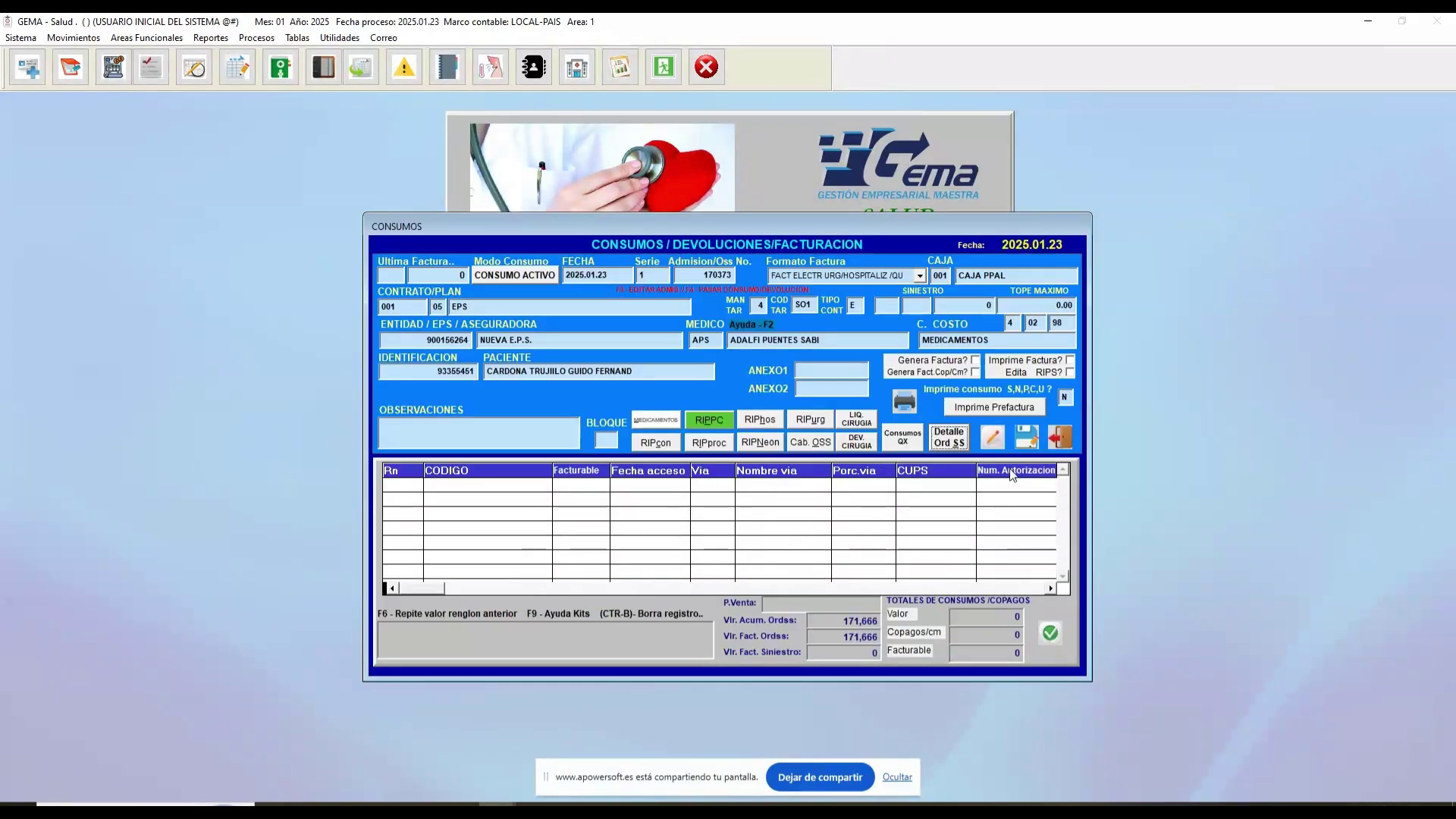
-
Paso 2: Transmisión Fiscal y Estado Inicial:
- La factura electrónica es enviada a la DIAN para la obtención del CUFE.
- En este punto, la factura comercial ya existe válidamente ante la DIAN, pero sus registros asistenciales RIPS aún no han sido transmitidos al validador del Ministerio de Salud.
-
Paso 3: Envío de RIPS en Edición de Facturas:
- Dirígete al menú Movimientos → Facturación Diferida → Edita Facturas.
- Ubica la factura emitida y consulta su estado para corroborar que figure como aprobada y enviada a la DIAN (campo
Cliente: ENVIADA). - En la botonera superior de la factura, haz clic sobre el botón [Genera/Envia Rip]:
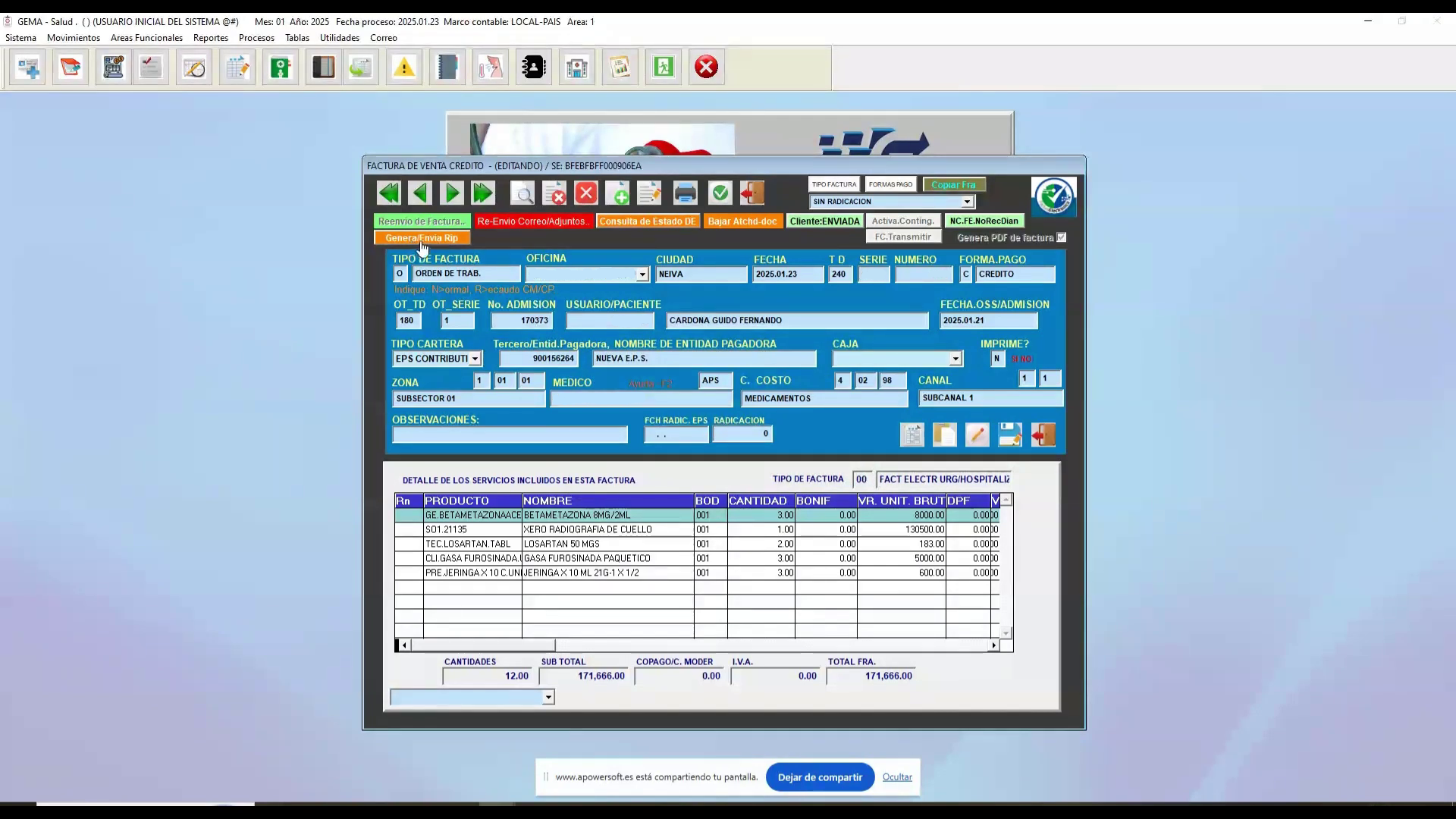
- Paso 4: Notificación de Éxito y Obtención del CUV:
- Si la información clínica y monetaria no presenta inconsistencias con la Resolución 948 de 2024, el sistema desplegará de inmediato el mensaje de confirmación: "FEV-RIPS ENVIADOS CON ÉXITO":
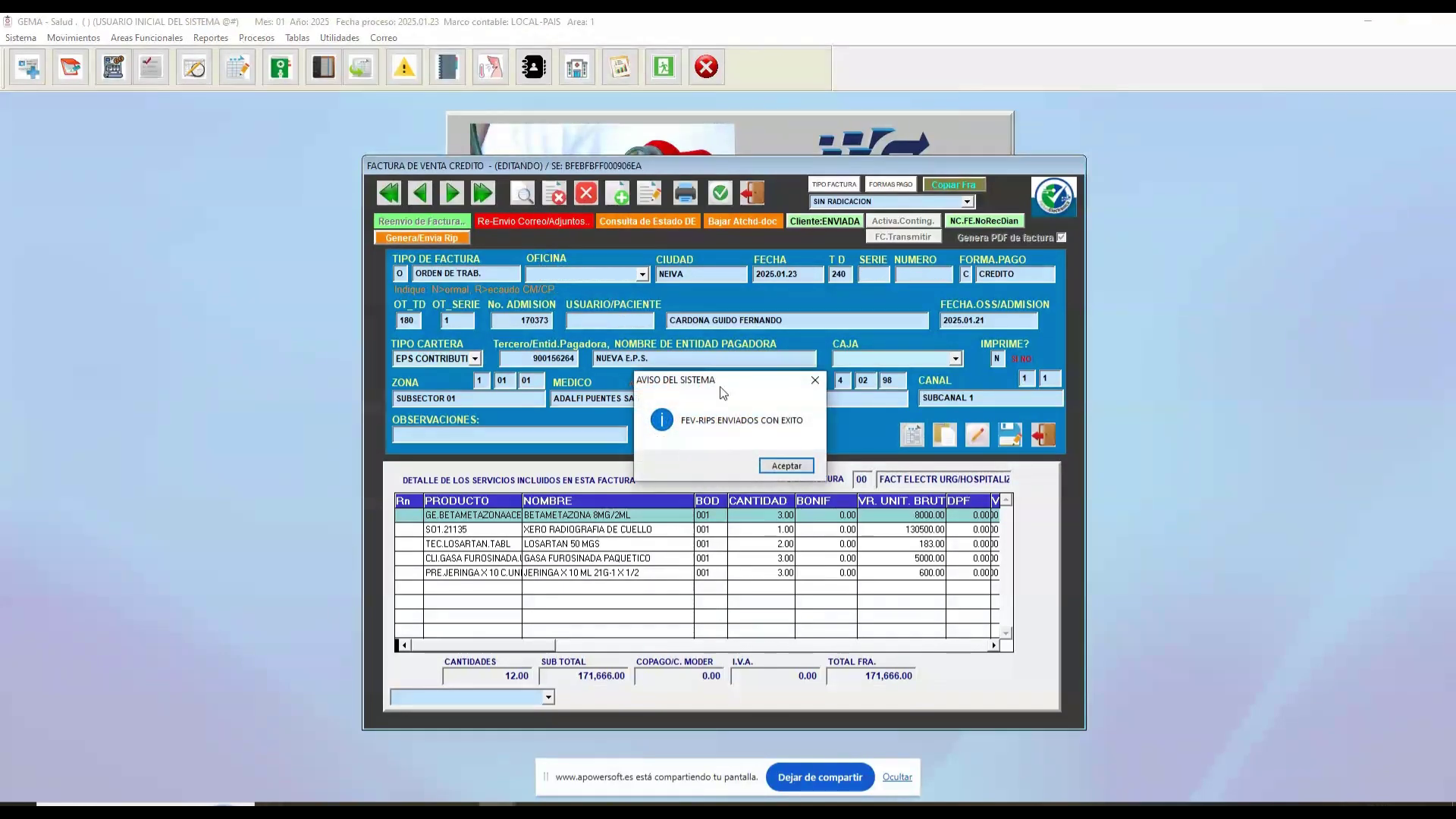
- Al ser validados por el Ministerio, el botón [Genera/Envia Rip] cambiará automáticamente de color (tono verde claro).
- Al pulsar nuevamente sobre el botón, el sistema confirmará que el documento ya fue procesado y mostrará en pantalla su respectivo CUV (Código Único de Validación):
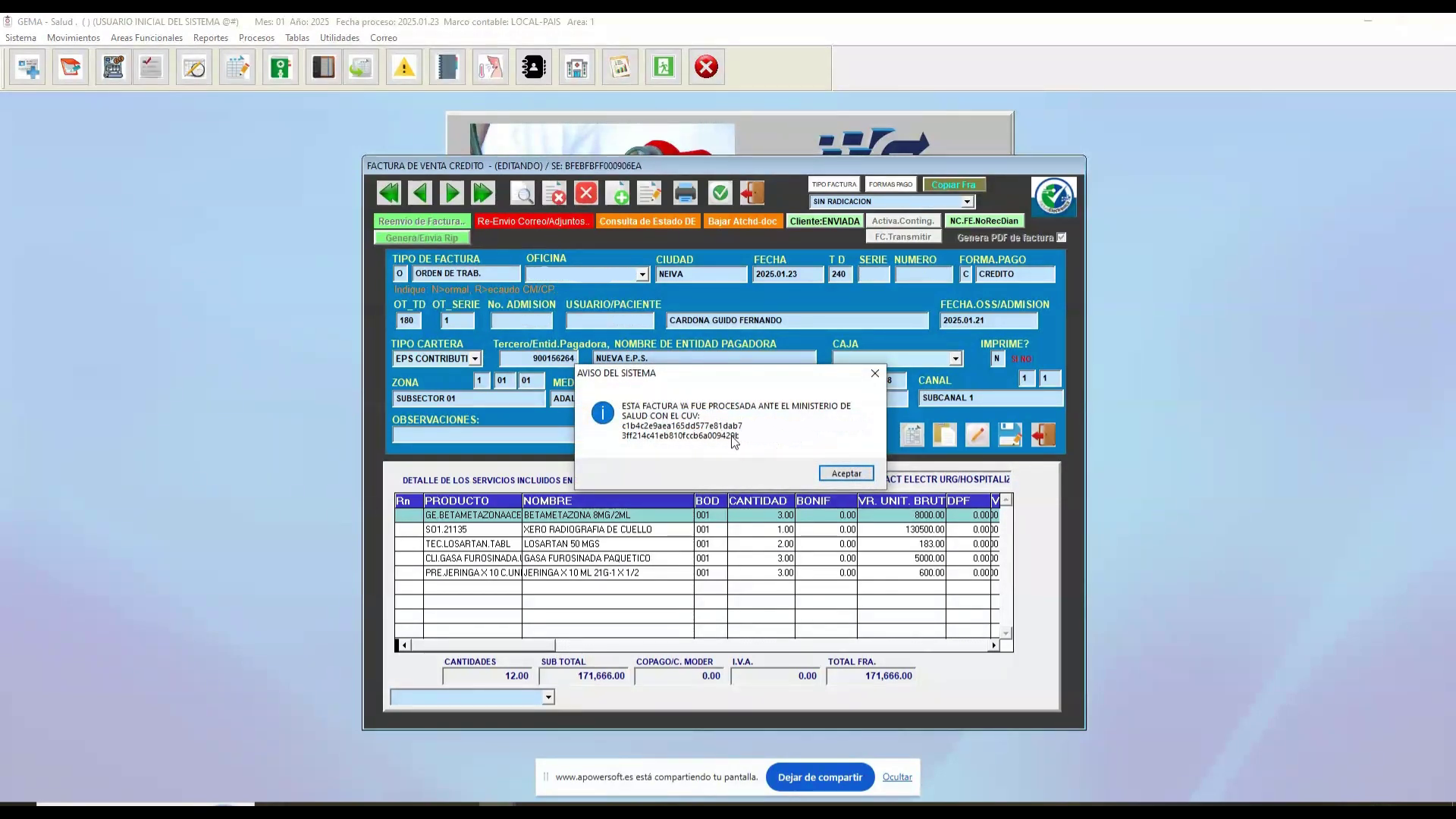
Modalidad B: Emisión con Envío en Línea Automático
En instituciones con alta concurrencia de facturación ambulatoria o de urgencias, Gema Salud permite configurar el disparo simultáneo:
- El usuario digita la orden en Consumos / Devolución / Facturación, selecciona [Generar Factura?] y pulsa [Guardar].
- El sistema envía en segundo plano la factura a la DIAN y, de manera concatenada e inmediata, transmite el archivo JSON al validador del Ministerio de Salud.
- El operador recibe en pantalla la confirmación "FEV-RIPS ENVIADOS CON ÉXITO" y el CUV queda registrado de forma transparente sin pasos adicionales.
Modalidad C: Detección y Notificación de Rechazos del Ministerio (MUV)
Si el contenido clínico del RIPS presenta inconsistencias normativas (por ejemplo, omisión del diagnóstico de egreso, códigos CIE-10 incompatibles con el sexo o la edad, o incoherencias en las autorizaciones), el Ministerio de Salud rechaza el lote y retorna una respuesta de objeción:
- El sistema despliega automáticamente la ventana RESPUESTA ERRORES RIPS JSON:
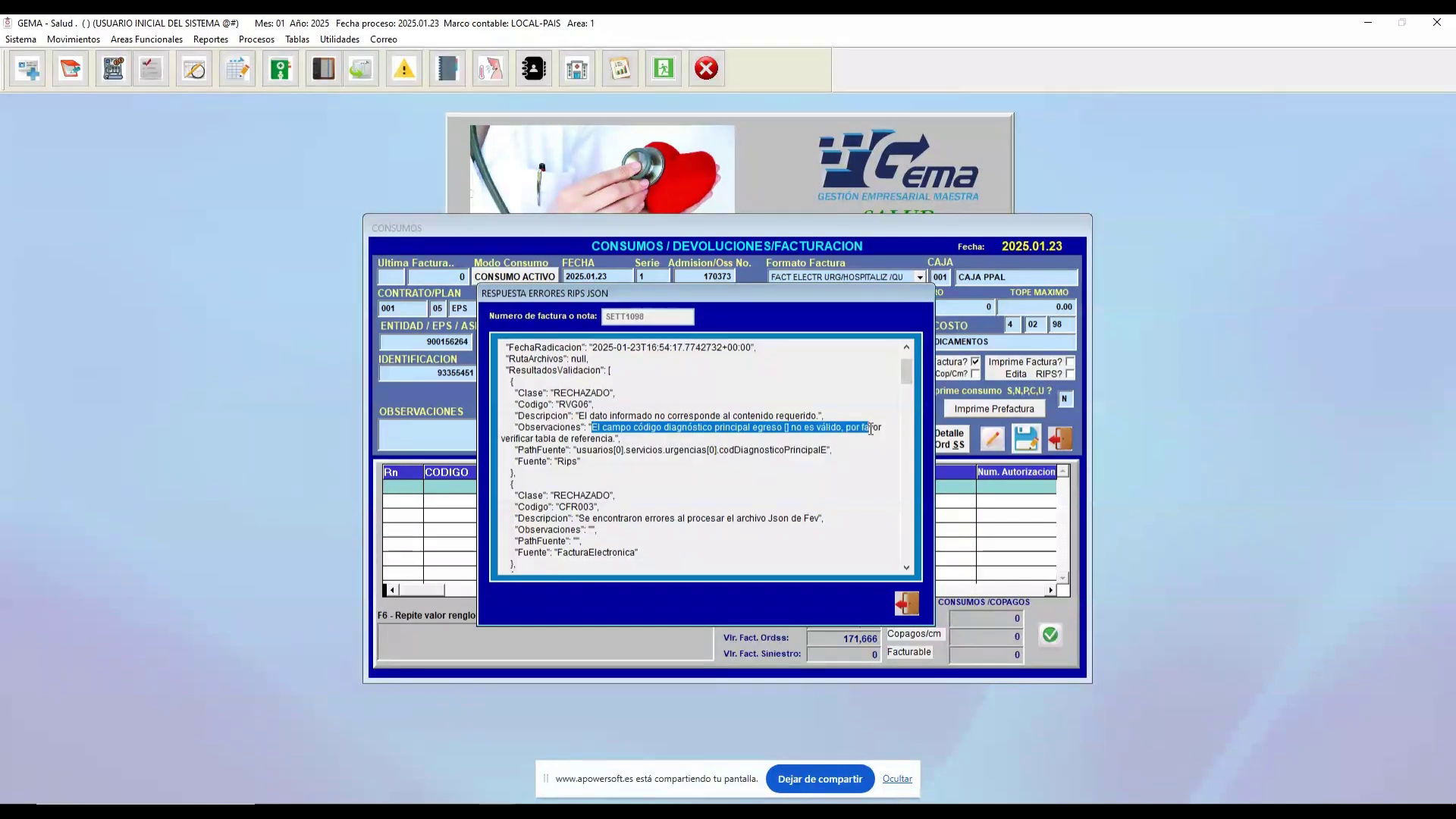
- La estructura del rechazo entrega cuatro datos fundamentales para identificar la falla:
- Clase: Estado de la transacción (
RECHAZADO). - Código: Código normativo del catálogo ministerial (ej.
RVG06,CFR003). - Descripción: Glosa genérica (ej. "El dato informado no corresponde al contenido requerido").
- Observaciones y PathFuente: Detalle exacto del campo afectado (ej.
"El campo código diagnóstico principal egreso [] no es válido"en la rutausuarios[0].servicios.urgencias[0].codDiagnosticoPrincipalEconFuente: Rips).
- Clase: Estado de la transacción (
- El sistema muestra la advertencia final "Error de envío de RIPS". La factura permanece válida ante la DIAN, pero requiere subsanar el RIPS antes de poder radicarse ante la EPS.
Modalidad D: Centro de Auditoría y Corrección — Panel de Gestión de Factura Electrónica
Para controlar diariamente el estado de todas las facturas y corregir en caliente cualquier rechazo sin trámites complejos, se utiliza el Panel de Gestión de Factura Electrónica:
- Paso 1: Acceso y Búsqueda Masiva:
- Dirígete al menú Procesos → Gestión Factura Electrónica (Panel Versión 2 - Salud).
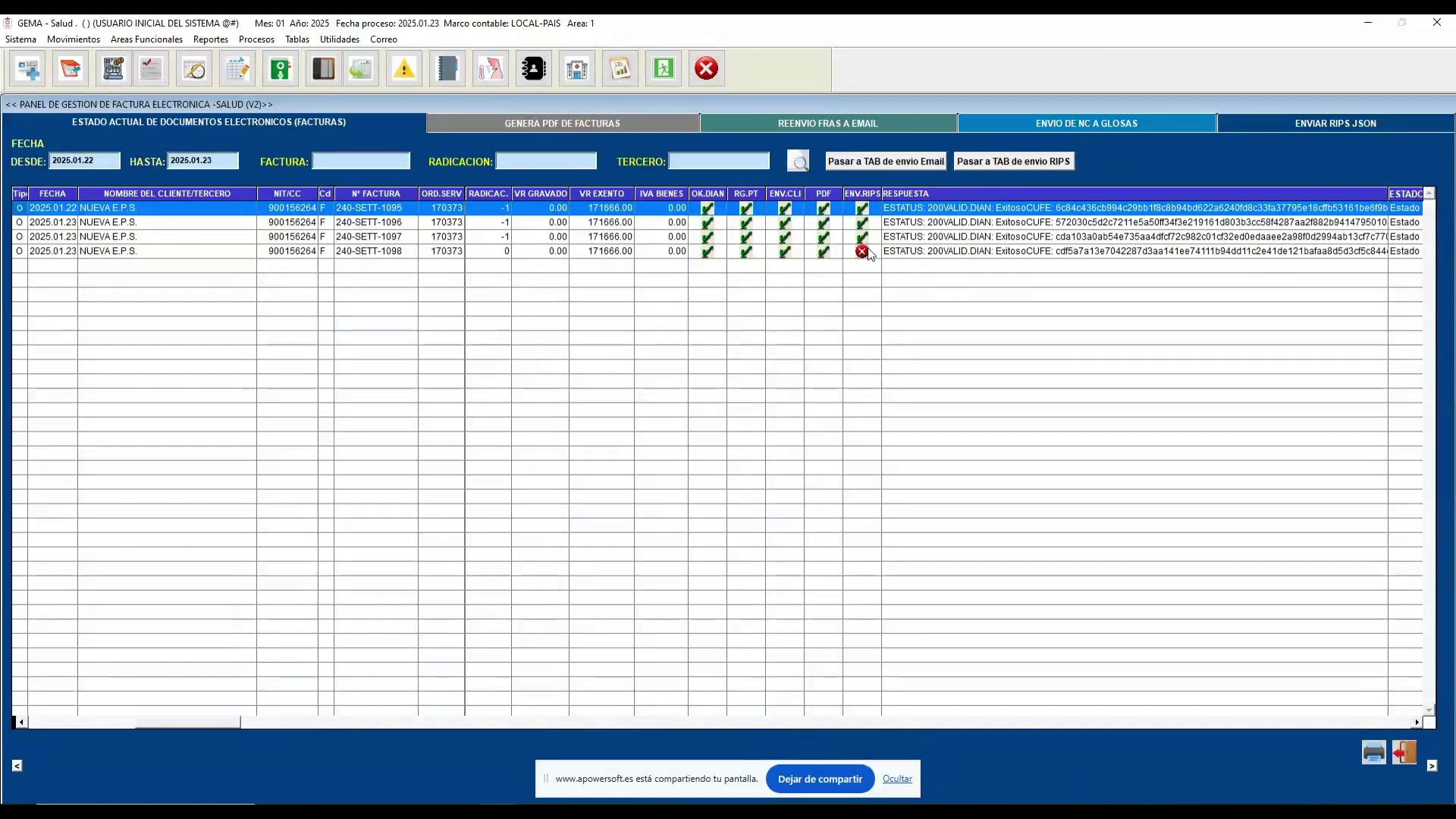
- En la pestaña ESTADO ACTUAL DE DOCUMENTOS ELECTRÓNICOS (FACTURAS), define los criterios de búsqueda (Rango de fechas DESDE / HASTA, número de FACTURA, RADICACIÓN o TERCERO / EPS).
- Haz clic en el botón con lupa [Procesar registros]:
-
Paso 2: Auditoría Visual de Estados:
- La grilla despliega el semáforo integral de cada factura:
- OK.DIAN: Estado de validación fiscal (CUFE exitoso).
- RG.PT: Envío al Proveedor Tecnológico.
- ENV.CLI: Envío del comprobante al cliente / entidad responsable de pago.
- PDF: Generación del archivo gráfico representativo.
- ENV.RIPS: Estado ante el Ministerio de Salud (Check verde = Aprobado con CUV; Cruz roja
[X]= RIPS pendiente o rechazado).
- La grilla despliega el semáforo integral de cada factura:
-
Paso 3: Traslado a la Pestaña de Envío de RIPS:
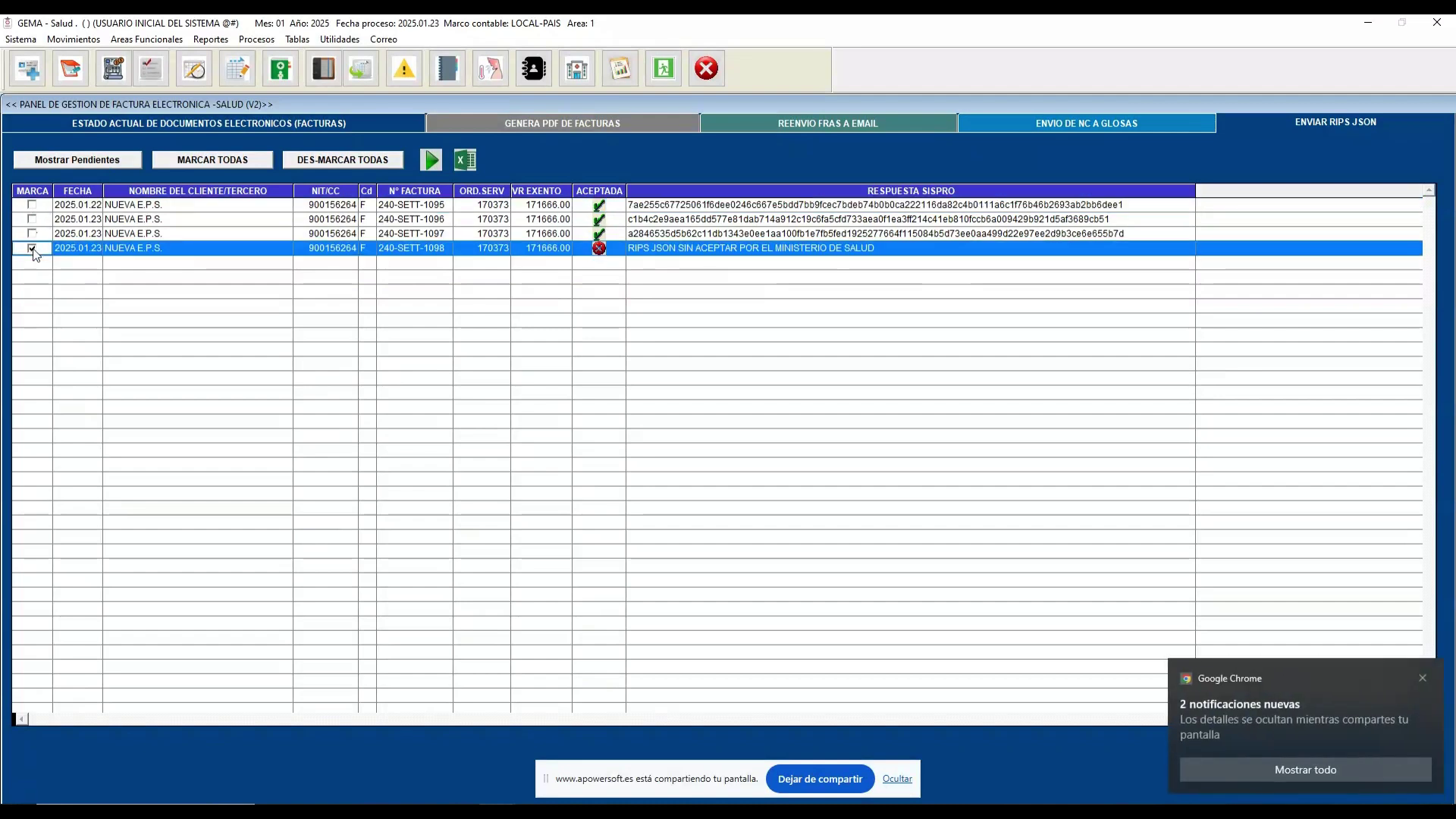
- Selecciona los registros que presenten novedad y haz clic en el botón superior [Pasar a TAB de envio RIPS].
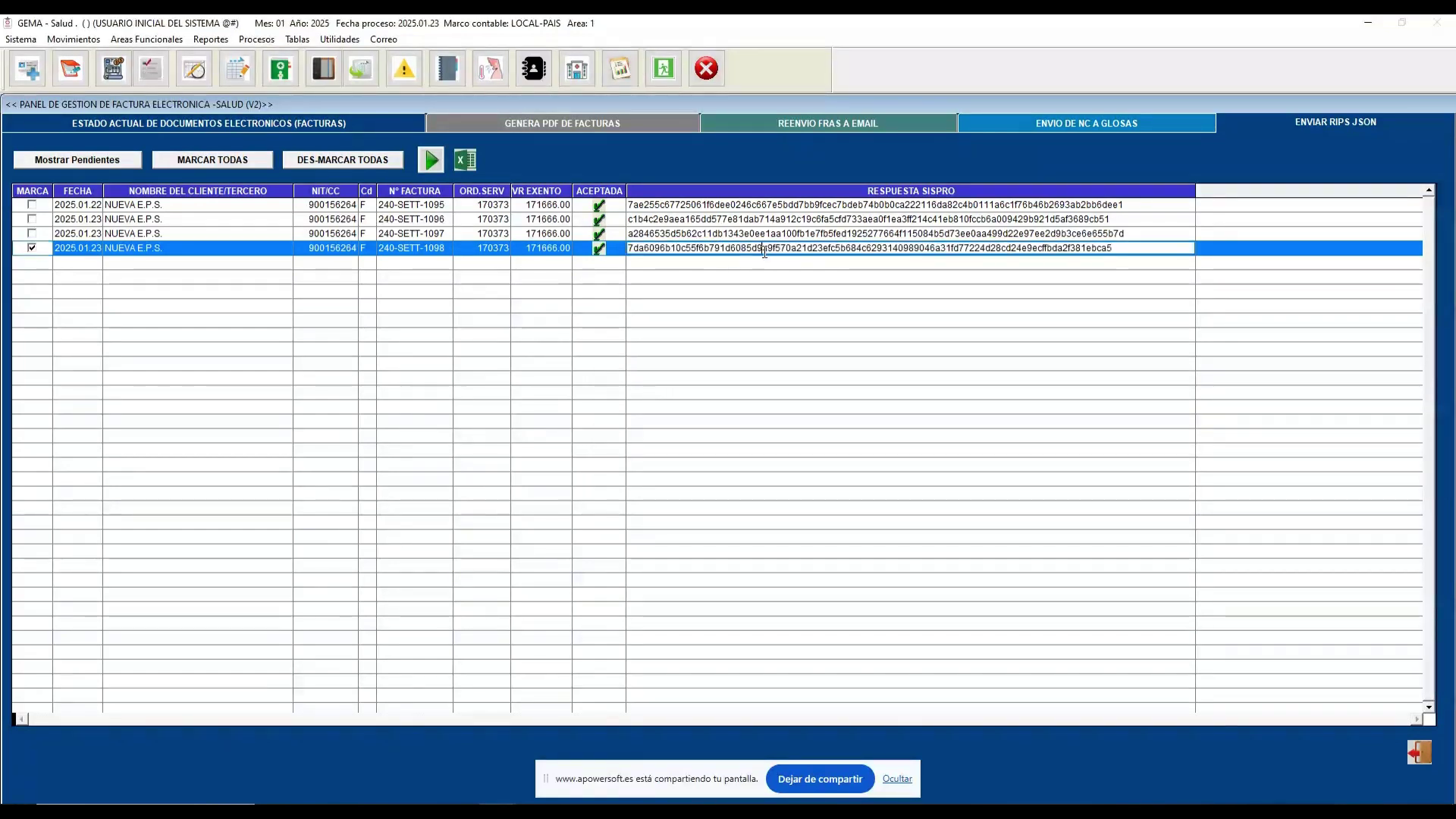
- El sistema cargará las facturas en la pestaña ENVIAR RIPS JSON, donde puedes utilizar filtros como [Mostrar Pendientes], [MARCAR TODAS] o marcar registros puntuales:
- Paso 4: Consulta del Detalle y Corrección en Caliente:
- Para consultar el error: Haz doble clic sobre el campo de la columna RESPUESTA SISPRO; el sistema abrirá la descripción detallada del rechazo (ej. falta diagnóstico de egreso en urgencias).
- Para editar el registro: Haz doble clic sobre la cruz roja [X] en la columna ACEPTADA.
- Selecciona el tipo de RIPS a revisar (Urgencias, Consulta Externa, Procedimientos u Hospitalización) y pulsa [Procesar].
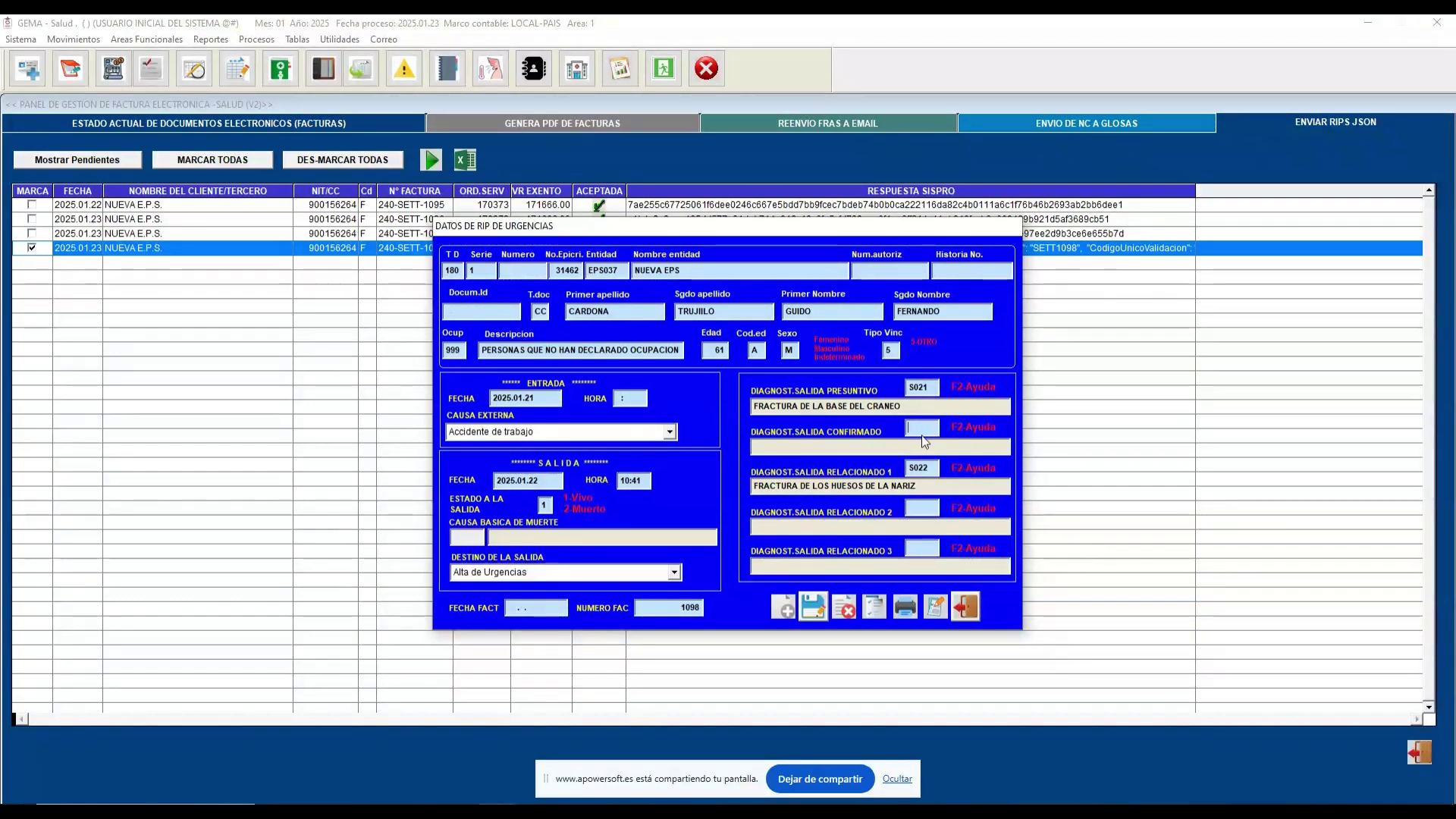
- Haz clic en el botón [Editar RIPS]. Se abrirá el formulario clínico del registro (DATOS DE RIP DE URGENCIAS):
- Paso 5: Subsanación, Guardado y Reenvío:
- Digita el campo faltante (por ejemplo, ubícate en DIAGNOST. SALIDA CONFIRMADO, presiona
F2y selecciona el código CIE-10 correspondiente). - Haz clic en el botón [Guardar] del formulario clínico (
Ctrl+W). - Vuelve a la pestaña ENVIAR RIPS JSON, marca la casilla del registro corregido y haz clic en el botón [Procesar].
- El sistema retransmite el archivo JSON al validador ministerial.
- Una vez aprobado, el Ministerio retorna el CUV, la cruz roja desaparece convirtiéndose en check verde y la columna RESPUESTA SISPRO almacena el código alfanumérico definitivo:
- Digita el campo faltante (por ejemplo, ubícate en DIAGNOST. SALIDA CONFIRMADO, presiona
Modalidad E: Estructura de Archivos Almacenados en Servidor
Cada vez que se emite una factura electrónica y sus RIPS son procesados, el sistema crea automáticamente una carpeta organizada en el servidor institucional bajo la ruta .../SALUD/RIPS_JSON/FACTURA_[PREFIJO]_[NUMERO] (por ejemplo: FACTURA_SETT_1098).
Dentro de cada directorio se resguardan tres archivos esenciales que componen el paquete oficial de cobro:

- Archivo XML de Factura Electrónica (
ad_..._[prefijo]_[numero].xml): El documento electrónico avalado por la DIAN con su respectivo CUFE y firma digital. - Archivo JSON de RIPS (
[PREFIJO]_[NUMERO].json): Estructura clínica con la totalidad de los servicios, usuarios, diagnósticos y valores conformados según la Resolución 948 de 2024. - Archivo JSON de Respuesta del Ministerio (
FEVRIPS_RESP_[PREFIJO]_[NUMERO].json): Constancia digital expedida por el validador MUV que certifica la aprobación técnica e incluye el código CUV.
4. 📝 Guía de Campos y Botones
| Campo / Botón | ¿Es Obligatorio? | ¿Qué debes ingresar o qué hace? |
|---|---|---|
| Check [Generar Factura?] | Sí | Casilla en pantalla de consumos que activa la liquidación y emisión fiscal de la orden de servicio. |
| Botón [Genera/Envia Rip] | - | Botón en Edición de Facturas que compila el archivo JSON y lo transmite al validador del Ministerio. |
| Botón [Procesar registros] | - | Botón con ícono de lupa en Gestión Factura Electrónica que ejecuta la búsqueda y auditoría de cuentas. |
| Botón [Pasar a TAB de envio RIPS] | - | Traslada las facturas con novedades a la pestaña especializada de reenvío masivo de RIPS. |
| Botón [Mostrar Pendientes] | - | Filtra en la grilla únicamente aquellos documentos que aún no poseen CUV o fueron rechazados. |
| Botón [MARCAR TODAS] | - | Selecciona todas las casillas de la columna de envío para reprocesar en lote. |
| Botón [Editar RIPS] | - | Abre el formulario asistencial individual para corregir diagnósticos, horas o datos de salida. |
| Botón [Guardar] | - | Almacena los cambios realizados en el formulario clínico y actualiza la base de datos RIPS. |
| Columna OK.DIAN | Informativo | Muestra check verde si la factura electrónica fue debidamente aprobada y validada por la DIAN (CUFE). |
| Columna ENV.RIPS / ACEPTADA | Informativo | Check verde si el RIPS tiene CUV asignado por el Ministerio; Cruz roja [X] si está pendiente o rechazado. |
| Columna RESPUESTA SISPRO | Informativo | Presenta el Código Único de Validación (CUV) de 64 caracteres o el resumen de la causal de rechazo. |
| Campo CUV | Automático | Código alfanumérico generado exclusivamente por el Ministerio de Salud tras validar la estructura JSON. |
5. 🗺️ Mapa Visual del Proceso
6. ❓ Preguntas Frecuentes y Alertas en Pantalla
¿Por qué rige la Resolución 948 de 2024 en este proceso?
La Resolución 948 de 2024 es la norma técnica oficial expedida por el Ministerio de Salud y Protección Social que define las condiciones definitivas para la generación, validación y trazabilidad de los RIPS como soporte obligatorio de la Factura Electrónica de Venta en Salud. Esta versión es la última adoptada e implementada en Gema Salud para interactuar con los servicios web del MUV.
¿Qué es el CUV y qué ocurre si una factura no lo obtiene?
El CUV (Código Único de Validación) es una cadena alfanumérica única emitida por el Ministerio de Salud que certifica que los datos clínicos del RIPS corresponden exactamente a los montos y servicios facturados. Si una factura no posee CUV, las entidades responsables de pago (EPS o aseguradoras) rechazarán de inmediato la radicación formal de la cuenta médica.
¿Qué significa el error "RVG06: El dato informado no corresponde al contenido requerido"?
Este código de rechazo del validador ministerial se presenta cuando un campo mandatorio contiene un valor ausente o que no figura en los catálogos de referencia oficiales (por ejemplo, dejar en blanco el código de diagnóstico principal de egreso en urgencias, o ingresar un código que no pertenece a la clasificación CIE-10 vigente). Se soluciona ingresando a la edición del RIPS en el Panel de Gestión y seleccionando con F2 el código correcto.
Si el Ministerio rechaza el RIPS, ¿debo anular la factura emitida ante la DIAN?
No. La factura electrónica emitida ante la DIAN conserva su validez fiscal. No es necesario realizar notas crédito ni anular la factura. Solo debes ingresar a Procesos → Gestión Factura Electrónica, corregir el dato clínico en el formulario del RIPS mediante la función de edición en caliente y presionar [Procesar] para obtener el CUV.
¿Dónde encuentro los archivos físicos para entregar a la EPS?
El sistema almacena automáticamente los archivos en el servidor institucional, dentro de la carpeta RIPS_JSON, en el directorio nombrado FACTURA_[PREFIJO]_[NUMERO]. Allí encontrarás el archivo .xml de la factura con CUFE, el archivo .json del RIPS emitido y el archivo .json de respuesta ministerial con el CUV.