🛠️ Guía para la Corrección Sistemática de Errores en RIPS
Cuando el proceso de validación detecta datos clínicos faltantes o inconsistencias demográficas, Gema Salud emite el reporte Listado de Errores Facturación RIPS. Esta guía explica paso a paso cómo interpretar dicho listado, ubicar la admisión correspondiente y completar o corregir el registro para dejar la cuenta de cobro lista para exportación magnética.
1. 📋 Propósito y Beneficios
- ¿Para qué sirve?: Orienta al usuario en la localización exacta de la admisión reportada con inconsistencias, la apertura de su cabecera y detalle clínico, y el guardado en dos niveles para subsanar diagnósticos en blanco, autorizaciones faltantes o datos incompatibles.
- ¿Quiénes lo utilizan?: Facturadores, auditores de cuentas médicas y personal de admisiones.
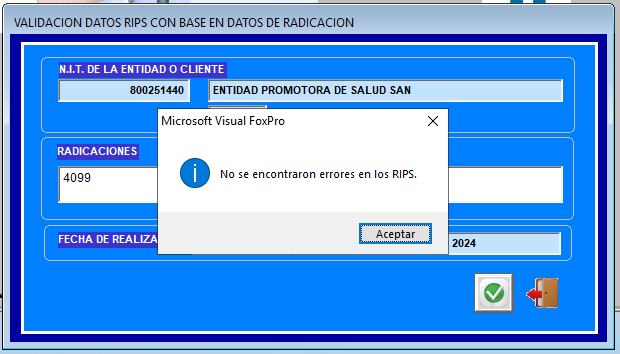
- Resultado final: Un paquete de RIPS depurado que al revalidarse muestra la confirmación "No se encontraron errores en los RIPS".
2. 🔑 Requisitos Previos
- Haber ejecutado previamente la validación en Procesos > R.I.P.S. por Radicación > Validar por radicación y contar con el Listado de Errores Facturación RIPS en pantalla o impreso.
- Identificar en el listado los dos datos esenciales de cada hallazgo:
- Número de Admisión / Orden de Servicio: Aparece al final de la columna DOCUMENTO (por ejemplo, en
180-1-257053, la admisión es257053). - Categoría y Descripción del Error: Indica la opción de menú a la que debes ingresar y el dato faltante (por ejemplo,
PROCEDIMIENTOS: [886012]: DIAGNOSTICO PPAL EN BLANCO!!).
- Número de Admisión / Orden de Servicio: Aparece al final de la columna DOCUMENTO (por ejemplo, en
- Contar con permisos de edición en el menú Movimientos > R.I.P.S..
No necesitas anular ni rehacer la factura electrónica para completar un diagnóstico o número de autorización en los RIPS. La corrección se aplica directamente desde el menú Movimientos > R.I.P.S. sin afectar documentos contables.
Si la factura ya fue emitida bajo la Resolución 948 de 2024 y el validador ministerial del MUV retornó un error estructurado (ej. RVG06 o CFR003), también puedes realizar la corrección en caliente y el reenvío directo desde el panel central en Procesos > Gestión Factura Electrónica, tal como se detalla en la guía de Generación y Envío de RIPS JSON (Resolución 948).
3. 🖥️ Paso a Paso en Pantalla
-
Paso 1: Identificar la admisión y categoría en el listado de errores: Revisa el reporte arrojado por la validación. Observa la categoría indicada al inicio del mensaje (por ejemplo,
PROCEDIMIENTOS) y toma nota del número de admisión (por ejemplo,257053):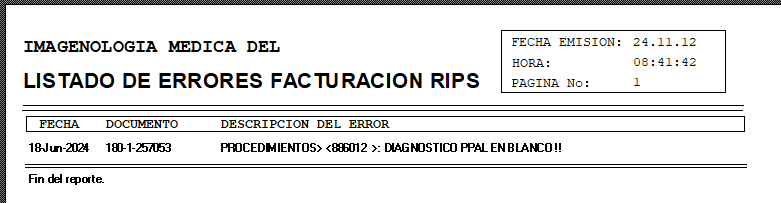
-
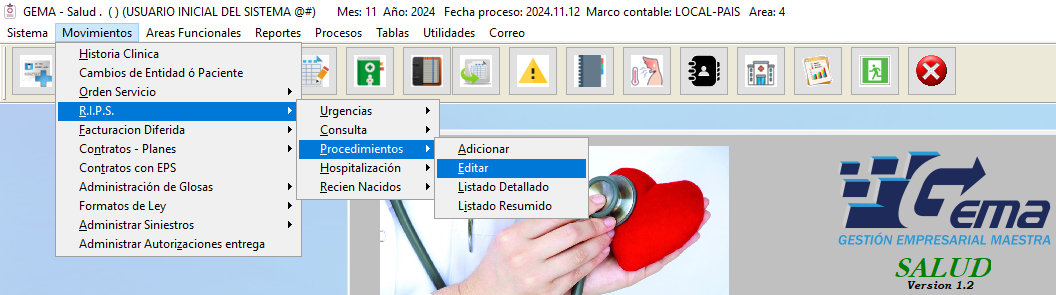
Paso 2: Ingresar a la opción de menú correspondiente: Dirígete a Movimientos > R.I.P.S., selecciona la categoría señalada en la descripción del error (en este caso, Procedimientos > Editar; si el error indica consultas o urgencias, elige la opción equivalente):
-
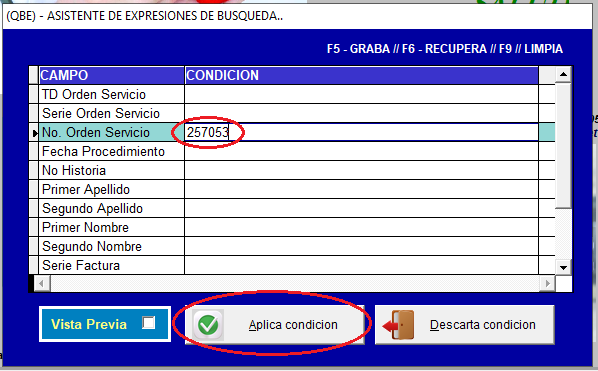
Paso 3: Filtrar por número de admisión en el asistente de búsqueda: En el formulario Asistente de Expresiones de Búsqueda (QBE), ubica la fila No. Orden Servicio, escribe el número de admisión en la columna CONDICION y haz clic en [Aplica condición]:
-
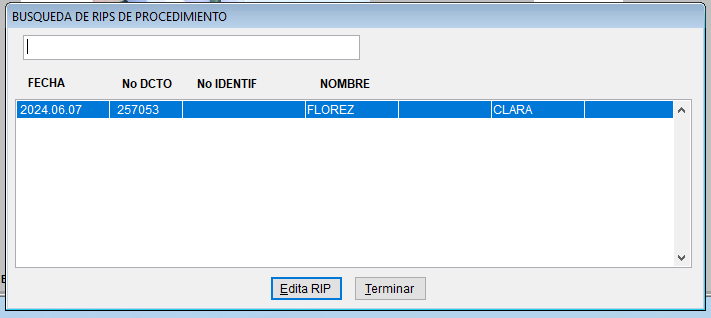
Paso 4: Seleccionar el registro a editar: El sistema desplegará la lista de RIPS asociados a esa admisión. Selecciona el registro correspondiente y haz clic en el botón [Edita RIP]:
-
Paso 5: Abrir el detalle desde la cabecera con
ENTER: En pantalla aparecerá la Cabecera de RIPS de Procedimientos. Ubícate sobre la línea del procedimiento en la cuadrícula inferior y presiona la teclaENTERpara desplegar el formulario con el detalle clínico del RIPS: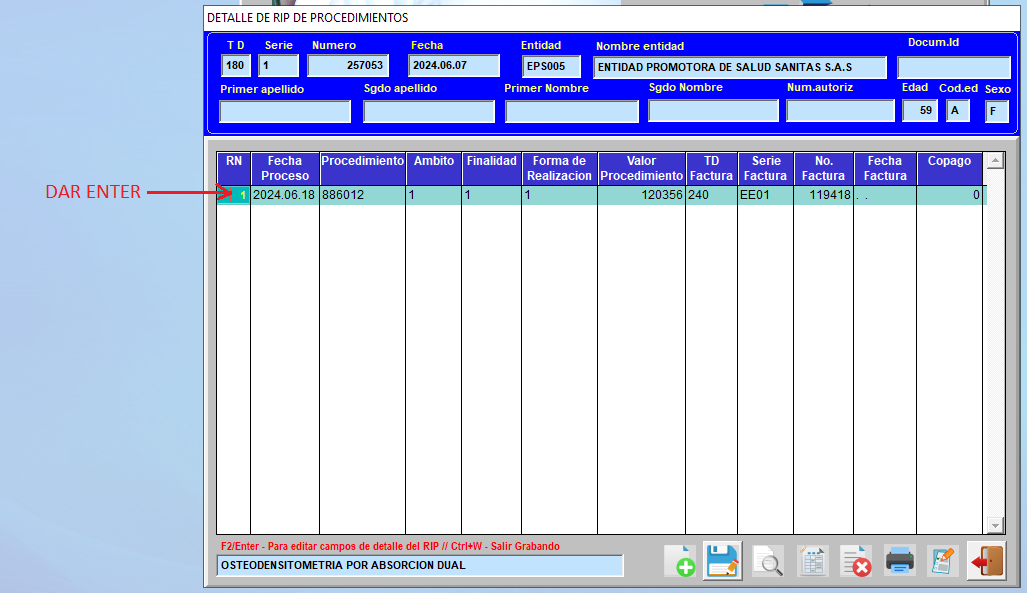
-
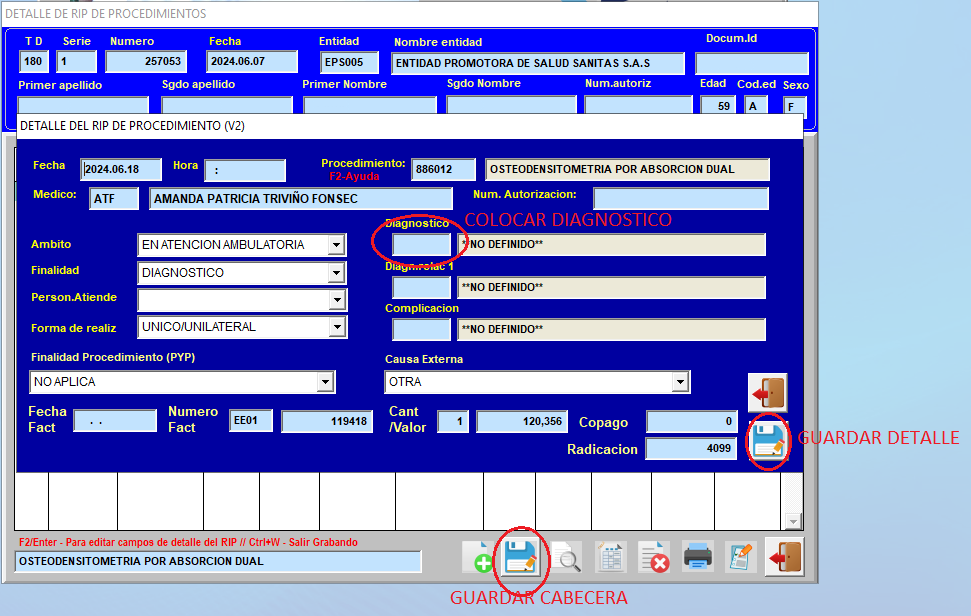
Paso 6: Completar el dato faltante y guardar en dos tiempos: En la ventana emergente Detalle del RIP de Procedimiento, completa la información requerida (en este ejemplo, ubica el campo Diagnóstico principal y presiona
F2para buscar y cargar el código CIE-10). Luego realiza obligatoriamente el doble guardado:- Primero haz clic en [Guardar] dentro de la ventana de Detalle.
- Enseguida haz clic en [Guardar] en la barra de la Cabecera (o presiona
Ctrl + W) para que el sistema consolide la modificación.
-
Paso 7: Ejecutar nuevamente la validación: Regresa a Procesos > R.I.P.S. por Radicación > Validar por radicación, ingresa el NIT y el número de cuenta de cobro, y haz clic en [Procesar]. Si todos los hallazgos quedaron corregidos, el sistema confirmará que no existen errores:
Si una misma orden de servicio tiene varios procedimientos en la cuadrícula inferior de la cabecera, utiliza las flechas del teclado arriba/abajo para desplazarte hasta el código CUPS exacto que reportó el listado y pulsa ENTER sobre él.
4. 📝 Guía de Campos y Botones
| Campo / Botón | ¿Es Obligatorio? | ¿Qué debes ingresar o qué hace? |
|---|---|---|
| No. Orden Servicio (QBE) | Sí | Número consecutivo de la admisión que aparece en la columna DOCUMENTO del reporte de errores. |
| Botón [Aplica condición] | - | Filtra y busca en el sistema los registros RIPS que coinciden con la admisión digitada. |
| Botón [Edita RIP] | - | Abre en modo modificación la cabecera y los detalles del registro seleccionado. |
| Diagnóstico (Principal) | Sí | Código CIE-10 principal que respalda la atención o procedimiento. Usa F2 para buscarlo en el catálogo. |
| Diagnósticos Relacionados 1, 2, 3 | No | Códigos CIE-10 secundarios cuando el cuadro clínico lo requiere. |
| Num. Autorización | Condicional | Consecutivo de autorización de la aseguradora cuando el convenio lo exige. |
| Ámbito / Finalidad / Causa Externa | Sí | Clasificación normativa de la atención (Ambulatorio, Hospitalario, Urgencias, finalidad y origen). |
| Botón [Guardar] (Detalle) | - | Almacena el dato corregido en la ventana emergente de detalle clínico. |
| Botón [Guardar] (Cabecera) | - | Confirma definitivamente los cambios realizados sobre el RIPS completo (Ctrl + W). |
5. 🗺️ Mapa Visual del Proceso
6. ❓ Preguntas Frecuentes y Alertas en Pantalla
¿Por qué corregí el diagnóstico, salí de la pantalla y al volver a validar sigue apareciendo el mismo error?
Porque solo se presionó el botón de guardar en la ventana emergente del detalle y se cerró la cabecera sin grabarla. Recuerda siempre presionar [Guardar] en el detalle y acto seguido [Guardar] en la cabecera principal antes de salir.
¿Qué significa el mensaje "EDAD INCOMPATIBLE CON DIAGNOSTICO CIE-10"?
Indica que el diagnóstico registrado tiene una restricción normativa de edad o sexo establecida por el Ministerio de Salud que no coincide con los datos del paciente. Verifica con F2 el código CIE-10 en la historia clínica o revisa la fecha de nacimiento y sexo del usuario en Movimientos > Historias Clínicas.
¿Qué hago si el error reporta "CAUSA BASICA DE MUERTE EN BLANCO"?
Se presenta en RIPS de Urgencias u Hospitalización cuando el estado a la salida fue marcado como fallecido (2 - Muerto), pero no se indicó el diagnóstico CIE-10 de causa básica de muerte. Ingresa por Movimientos > R.I.P.S. > Urgencias (u Hospitalización) > Editar y completa dicho campo con ayuda de F2.