📝 Captura y Edición Manual de RIPS
Aunque en la operación diaria de Gema Salud los registros RIPS se alimentan automáticamente desde la historia clínica, las admisiones y los consumos, el sistema cuenta con formularios especializados para consultar, editar o capturar manualmente los RIPS en sus cinco categorías oficiales. Esta funcionalidad te permite completar indicadores estadísticos, corregir diagnósticos o registrar atenciones puntuales sin afectar la facturación emitida.
1. 📋 Propósito y Beneficios
- ¿Para qué sirve?: Permite adicionar nuevos registros RIPS, editar los generados desde órdenes de servicio y emitir listados detallados o resumidos en las categorías de Urgencias, Consulta, Procedimientos, Hospitalización y Recién Nacidos.
- ¿Quiénes lo utilizan?: Facturadores médicos, auxiliares de admisiones, personal de estadística y auditores de calidad en salud.
- Resultado final: Registros clínicos y estadísticos completos, listos para superar la validación normativa y generar medios magnéticos.
2. 🔑 Requisitos Previos
- Contar con usuario autorizado para ingresar al menú Movimientos > R.I.P.S..
- Disponer del número de la orden de servicio (admisión) o documento de identidad del paciente a consultar.
- Conocer los códigos CIE-10 dictaminados por el profesional tratante y, cuando aplique, el número de autorización de la EPS.
La información diligenciada previamente en la apertura de Historia Clínica y en la Orden de Servicio se carga de manera automática en las cabeceras de RIPS, evitando la doble digitación de datos personales del paciente.
3. 🖥️ Paso a Paso en Pantalla
-
Paso 1: Acceso al submenú de RIPS: En la barra de menú principal de Gema Salud, ingresa a Movimientos > R.I.P.S.. Al pulsar
ENTER, verás las cinco modalidades disponibles:- Urgencias
- Consulta
- Procedimientos
- Hospitalización
- Recién nacidos
-
Paso 2: Elegir la operación (Adicionar, Editar o Listados): Dentro de cada modalidad puedes escoger Adicionar (cuando vas a capturar un RIPS manual desde cero), Editar (para completar o corregir un RIPS existente) o solicitar reportes en Listado detallado o Listado resumido.
-
Paso 3: Diligenciamiento en RIPS de Urgencias y Datos Estadísticos: Al abrir un registro de Urgencias, verifica la fecha y hora de entrada, la causa externa, los diagnósticos CIE-10 de salida (presuntivo, confirmado y relacionados con ayuda de
F2), el estado a la salida (1 - Vivoo2 - Muerto) y el destino de salida. Haz clic en el botón [Datos Estadísticos] de la barra inferior para completar las variables epidemiológicas complementarias: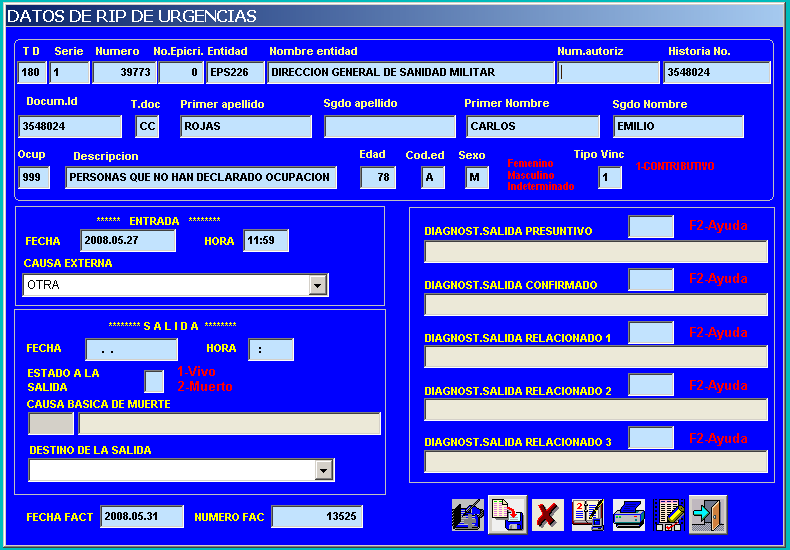
-
Paso 4: Diligenciamiento en RIPS de Consulta e Indicadores: Al ingresar a Consulta, verifica o completa los datos de la atención (código de consulta con
F2, finalidad de la consulta, causa externa, diagnóstico principal y relacionados, tipo de diagnóstico, valor de la consulta, cuota moderadora y valor neto). En la barra inferior, haz clic en el botón [Formulario Indicadores de RIPS] (ícono resaltado junto a las herramientas de guardado) para registrar los indicadores estadísticos de consulta: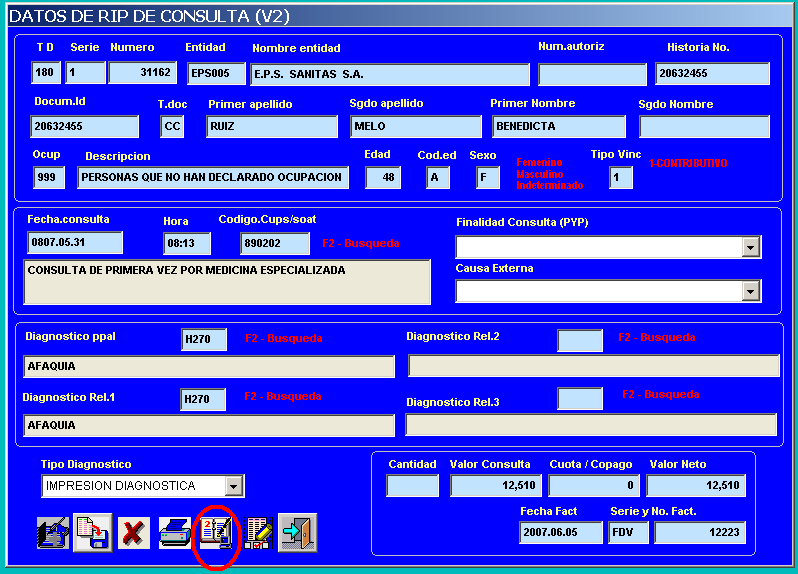
-
Paso 5: Guardado de la información: Si abriste una ventana emergente de detalle o indicadores, guarda primero el formulario auxiliar y finalmente haz clic en el botón [Guardar] (ícono de disquete) de la pantalla principal o presiona
Ctrl + W.
En cualquiera de los campos codificados (Descripción de Consulta, Finalidad, Causa Externa, Diagnóstico Principal y Diagnósticos Relacionados 1, 2 y 3), presiona la tecla F2 para abrir la tabla de ayuda oficial y seleccionar el código exacto sin errores de digitación.
4. 📝 Guía de Campos y Botones
| Campo / Botón | ¿Es Obligatorio? | ¿Qué debes ingresar o qué hace? |
|---|---|---|
| TD / Serie / Documento | Sí | Tipo de documento (180), serie y número consecutivo de la orden de servicio. |
| Historia No. / Docum.Id y T.doc | Sí | Número y tipo de documento de identificación del paciente (CC, CE, PA, RC, TI, AS, MS, NU). |
| Num. Autorización | Condicional | Número de autorización otorgado por la EPS a la cual está afiliado el paciente. |
| Entidad / Código de la Entidad | Sí | Código institucional de la aseguradora o EPS responsable. |
| Tipo Vinc / Usuario | Sí | Régimen del afiliado (1 Contributivo, 2 Subsidiado, 3 Vinculado, 4 Particular, 5 Otro). |
| Residencia y Zona | Sí | Código del municipio de residencia y zona (U Urbana o R Rural). |
| Fecha y Hora de Consulta / Ingreso | Sí | Fecha y hora real en que se prestó la atención médica. |
| Descrip. Consulta / Código Servicio | Sí | Código CUPS de la consulta o procedimiento realizado (ayuda con F2). |
| Finalidad y Causa Externa | Sí | Propósito clínico y origen de la atención seleccionados con F2. |
| Diagnóstico Ppal y Relacionados 1, 2, 3 | Sí (Ppal) | Códigos CIE-10 dictaminados por el médico tratante (ayuda con F2). |
| Valor Consulta / Cuota Moderadora / Vr. Neto | Sí | Valor en pesos del servicio, descuento de cuota moderadora si aplica y valor neto resultante. |
| Fecha / Serie / No. Factura | Automático | Datos llenados automáticamente por el sistema en el momento de facturar la orden. |
| Botón [Datos Estadísticos] / [Formulario Indicadores de RIPS] | - | Abre la captura adicional de variables estadísticas requeridas para informes institucionales. |
| Botón [Guardar] | - | Almacena los cambios efectuados en el registro RIPS (Ctrl + W). |
5. 🗺️ Mapa Visual del Proceso
6. ❓ Preguntas Frecuentes y Alertas en Pantalla
¿Por qué los campos de Fecha, Serie y Número de Factura aparecen bloqueados o vacíos al capturar el RIPS?
Esos tres campos son gestionados automáticamente por Gema Salud en el momento en que se emite la factura de la orden de servicio, garantizando la trazabilidad exacta entre el RIPS y el documento facturado.
¿Qué hago si al buscar una orden de servicio por Editar no aparece ningún resultado?
Asegúrate de haber ingresado a la categoría de RIPS que coincide con el servicio prestado (por ejemplo, una atención de sala de observación estará en Urgencias, una cita médica en Consulta y un examen diagnóstico o cirugía en Procedimientos).
¿Puedo digitar manualmente un código CIE-10 que no aparece al presionar F2?
No. El sistema valida que todo diagnóstico exista en el catálogo oficial institucional para evitar rechazos del Ministerio de Salud. Si falta un código nuevo, solicita al administrador crearlo en Tablas > CIE.