📊 Reportes de Órdenes de Servicio, Estadísticas e Indicadores
El menú Reportes de Gema Salud reúne las consultas operativas, epidemiológicas y gerenciales que permiten auditar el movimiento diario de admisiones y órdenes de servicio, analizar perfiles demográficos de morbilidad y evaluar el desempeño asistencial de cada área de la institución.
Mediante estos informes puedes consolidar información desde un solo día, varios meses o todo el año activo, facilitando el control de facturación por entidad aseguradora y la toma oportuna de decisiones clínicas y administrativas.
1. 📋 Propósito y Beneficios
- ¿Para qué sirve?: Permite emitir reportes independientes sobre las órdenes de servicio (resumidos, detallados o agrupados por entidad), consultar estadísticas cruzadas de diagnósticos y procedimientos por sexo, edad o procedencia, y calcular indicadores institucionales de gestión.
- ¿Quiénes lo utilizan?: Coordinadores médicos, líderes de facturación y auditoría, epidemiólogos, jefes de estadística y gerencia hospitalaria.
- Resultado final: Informes listos en pantalla, impresora o archivo exportable con la trazabilidad asistencial, epidemiológica y financiera del período seleccionado.
2. 🔑 Requisitos Previos
- Haber ingresado a Gema Salud ubicando en la Fecha de Proceso el año y período activo que deseas consultar.
- Contar con permisos de usuario habilitados sobre las opciones del menú Reportes.
- Para obtener estadísticas clínicas e indicadores confiables, asegurarse de que las admisiones, historias clínicas, diagnósticos CIE y procedimientos CUPS del período se encuentren debidamente registrados.
El árbol especializado de más de 70 indicadores hospitalarios requiere una parametrización previa de sus fórmulas e ítems asociados, la cual se administra desde el submenú Indicadores Generales y de Gestión de acuerdo con los lineamientos del manual Indicadores de Gestión Salud.
3. 🖥️ Paso a Paso en Pantalla
Paso 1: Generación de Reportes de Órdenes de Servicio
- En la barra superior del módulo, despliega Reportes > Órdenes de Servicio.
- Estos informes presentan de manera independiente cada documento que conforma el movimiento de admisiones y órdenes de servicio para rangos de un día, varios meses o todo el año activo. Selecciona la modalidad requerida según tu necesidad de análisis:
- 1. Resumido: Consolidado ágil de las órdenes emitidas en el período con sus totales principales.
- 2. Detallado: Relación pormenorizada de cada cargo, servicio, medicamento e insumo contenido dentro de las órdenes de servicio.
- 3. Cabecera por número de orden: Consulta ordenada consecutivamente por número de admisión/orden con los datos principales del paciente y su ingreso.
- 4. Cabecera por entidad (
OSS Emitidas por Entidad): Agrupa las órdenes de servicio abiertas según la EPS o aseguradora a la que pertenece el afiliado. - 5. Facturación por entidad (
OSS Facturadas por Entidad): Muestra las órdenes efectivamente facturadas a cada entidad responsable de pago para conciliación de cartera y radicación.
- Elige en la ventana de Control de Impresión si deseas visualizar el reporte en Pantalla, enviarlo a Impresora o Guardar en Archivo (por ejemplo, formato Excel), aplica los filtros de fechas o entidad y presiona [Imprimir].
Paso 2: Consulta de Estadísticas Clínicas y Epidemiológicas
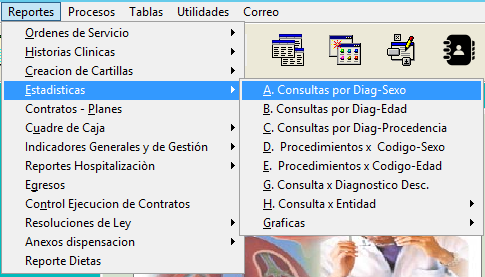
- Dirígete en la barra superior a Reportes > Estadísticas.
- Selecciona cualquiera de los cruces estadísticos disponibles sobre consultas y procedimientos:
- A. Consultas por Diag-Sexo: Frecuencia de diagnósticos atendidos clasificados por género.
- B. Consultas por Diag-Edad: Distribución de morbilidad en consulta según grupos etarios.
- C. Consultas por Diag-Procedencia: Análisis de diagnósticos según ubicación o procedencia de los pacientes.
- D. Procedimientos x Código-Sexo: Volumen de procedimientos realizados desagregados por código y sexo.
- E. Procedimientos x Código-Edad: Volumen de procedimientos realizados cruzados por código y rango de edad.
- G. Consulta x Diagnóstico Desc.: Ranking descendente de las principales causas de consulta institucional.
- H. Consulta x Entidad: Consolidado estadístico de atenciones agrupado por aseguradora.
- Gráficas: Representación visual comparativa de los resultados estadísticos.
Paso 3: Acceso a Indicadores Generales y de Gestión
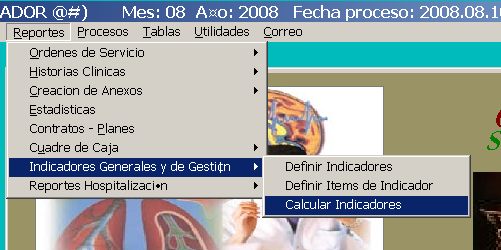
- Despliega en el menú superior Reportes > Indicadores Generales y de Gestión.
- Esta herramienta pone a disposición de la institución un árbol estructurado con más de 70 indicadores diseñados para evaluar las distintas áreas clínicas y operativas:
- Definir Indicadores: Consulta o parametrización de la estructura del árbol de indicadores.
- Definir Ítems de Indicador: Asociación de los conceptos y variables que alimentan cada indicador.
- Calcular Indicadores: Procesamiento y emisión de los resultados del período evaluado.
Cuando necesites auditar específicamente la productividad por médico y los costos agrupados por concepto de facturación dentro de las órdenes de servicio, consulta también la guía especializada Reporte de Gastos por Orden de Servicio.
4. 📝 Guía de Campos y Botones
| Campo / Botón | ¿Es Obligatorio? | ¿Qué debes ingresar o qué hace? |
|---|---|---|
| Órdenes de Servicio > Resumido / Detallado | - | Genera el movimiento general o línea por línea de las órdenes de servicio del período filtrado. |
| Cabecera por Orden / por Entidad | - | Lista los encabezados de admisión organizados por consecutivo o por aseguradora del paciente. |
| Facturación por Entidad | - | Consolida las órdenes facturadas agrupadas por cada EPS o responsable de pago. |
| Estadísticas (Opciones A a H y Gráficas) | - | Emite perfiles epidemiológicos y de producción cruzando diagnósticos, procedimientos, sexo, edad, procedencia y entidad. |
| Calcular Indicadores | - | Ejecuta la medición del árbol de más de 70 indicadores de gestión en salud para el período seleccionado. |
| Destino: Pantalla / Impresora / Guardar en Archivo | Sí | Define en la ventana de impresión si el resultado se previsualiza, se imprime en papel o se exporta a archivo digital. |
5. 🗺️ Mapa Visual del Proceso
6. ❓ Preguntas Frecuentes y Alertas en Pantalla
¿Puedo generar un reporte de órdenes de servicio que abarque varios meses del año?
Sí. Todos los reportes de Órdenes de Servicio permiten definir rangos flexibles que van desde 1 solo día, varios meses consecutivos, hasta todo el año activo, siempre que ingreses con el año de proceso correspondiente.
¿Qué diferencia existe entre "Cabecera por entidad" y "Facturación por entidad"?
Cabecera por entidad (OSS Emitidas por Entidad) relaciona todas las órdenes de servicio abiertas a los afiliados de cada aseguradora (incluyendo aquellas pendientes por cerrar o facturar), mientras que Facturación por entidad (OSS Facturadas por Entidad) filtra únicamente las órdenes que ya surtieron su proceso formal de facturación.
¿Dónde encuentro la explicación matemática y parametrización de los más de 70 indicadores?
Debido a su alcance técnico y normativo para todas las áreas asistenciales, la configuración detallada de fórmulas variables de los Indicadores Generales y de Gestión cuenta con un documento dedicado denominado Indicadores de Gestión Salud.