💰 Reporte de Gastos por Orden de Servicio (Resumido y Detallado)
El Reporte de Gastos por Orden de Servicio permite consultar de manera consolidada o minuciosa todos los cargos y costos generados en cada admisión hospitalaria, relacionando directamente la admisión, el médico tratante, el motivo de ingreso y el concepto de facturación.
Su objetivo principal es brindar a la gerencia médica, auditoría y facturación una herramienta precisa para medir la productividad de los profesionales de la salud y controlar los costos clínicos asociados a cada grupo de servicios (procedimientos quirúrgicos, imágenes diagnósticas, medicamentos POS/No POS, materiales médico-quirúrgicos, entre otros).
1. 📋 Propósito y Beneficios
- ¿Para qué sirve?: Permite auditar los gastos cargados a las órdenes de servicio en dos niveles de granularidad: Resumido por Concepto de Facturación y Detallado por Servicio y Concepto de Facturación.
- ¿Quiénes lo utilizan?: Auditores médicos, coordinadores de facturación, analistas de costos hospitalarios y dirección médica.
- Resultado final: Informe estructurado por admisión y profesional médico con cantidades, valores netos y subtotales por concepto de facturación, listo para consulta en pantalla, impresión o exportación.
2. 🔑 Requisitos Previos
- El usuario operador debe tener habilitados los permisos de acceso a las opciones de menú
0401y040108dentro del módulo de Gema Salud. - Las referencias utilizadas en los consumos deben tener correctamente asignado su Concepto de Facturación y el profesional médico en la orden de servicio.
- Conocer al menos un criterio de filtrado recomendado (como la Fecha o el número de Admisión) para optimizar la velocidad de consulta.
Si la opción de menú aparece atenuada o no te permite ingresar, solicita al administrador del sistema verificar en tu perfil de seguridad la activación conjunta de los permisos 0401 y 040108.
3. 🖥️ Paso a Paso en Pantalla
Paso 1: Acceso al Reporte en Modalidad Resumida por Concepto
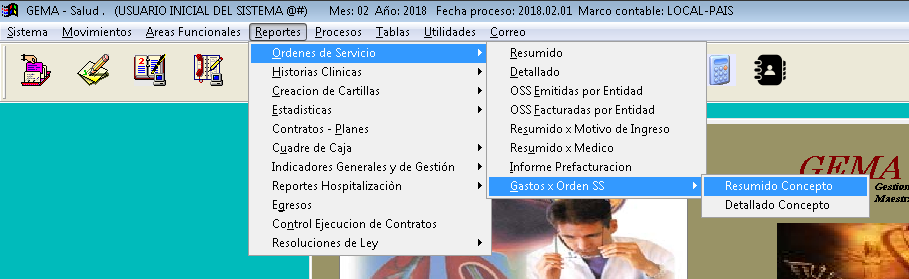
- En la barra superior de Gema Salud, ingresa por Reportes > Trazabilidad factura o despliega Reportes > Órdenes de Servicio > Gastos x Orden SS > Resumido Concepto.
Paso 2: Selección del Destino en Control de Impresión
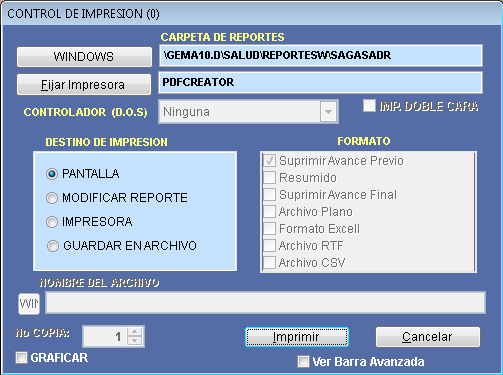
- El sistema mostrará la ventana Control de Impresión.
- Selecciona el Destino de Impresión deseado (Pantalla para vista previa, Impresora para copia física o Guardar en Archivo eligiendo formato Excel, CSV, RTF o texto plano) y haz clic en el botón [Imprimir].
Paso 3: Aplicación de Filtros en el Asistente de Búsqueda (QBE)
- A continuación se abrirá la ventana (QBE) - Asistente de Expresiones de Búsqueda, donde puedes combinar uno o varios criterios (
Serie,Admisión,Fecha,Médico,Tercero,Tercero2,Fact/Pend,Facturable,Factura TD,Factura SER). - Escribe la condición deseada frente al campo correspondiente y haz clic en [Aplica condición] (puedes marcar la casilla Vista Previa si deseas inspeccionar los registros encontrados).

Aunque el asistente QBE permite escribir un asterisco * en cualquiera de los campos para traer absolutamente todos los registros históricos, el uso de * puede generar una carga elevada en el servidor y demorar el proceso. Se recomienda filtrar siempre por una Fecha específica, un rango acotado o un número de Admisión.
Paso 4: Lectura del Informe de Gastos Resumido
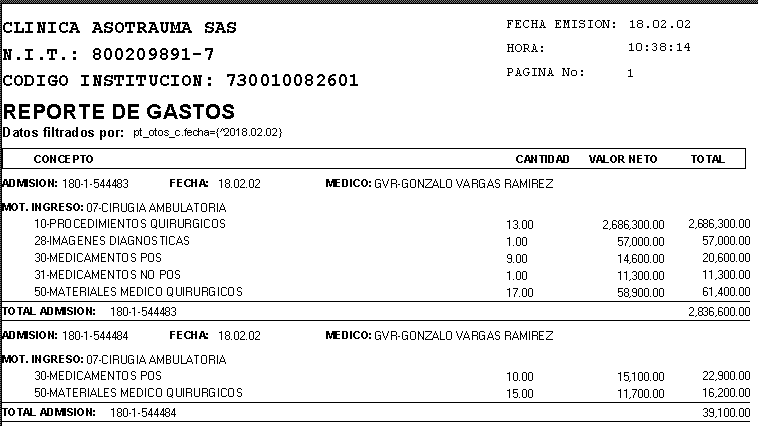
El Informe de Gastos Resumido por Admisión y Concepto de Facturación presenta para cada número de admisión su fecha, médico responsable y motivo de ingreso, totalizando en una sola línea cada Concepto de Facturación (ej. 10-Procedimientos Quirúrgicos, 28-Imágenes Diagnósticas, 30-Medicamentos POS, 50-Materiales Médico Quirúrgicos) con sus columnas de Cantidad, Valor Neto y Total, seguido del Total Admisión.
Paso 5: Generación del Informe de Gastos Detallado por Concepto
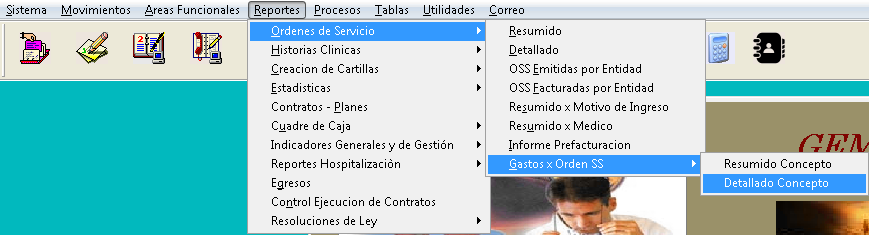
- Cuando requieras inspeccionar ítem por ítem qué procedimientos, honorarios, medicamentos o materiales componen cada concepto, ingresa por Reportes > Órdenes de Servicio > Gastos x Orden SS > Detallado Concepto (disponible también bajo los permisos
0401y040108).
- Repite la elección de salida en Control de Impresión y aplica el filtro en la pantalla QBE (por ejemplo, filtrando el número de orden o admisión específica).
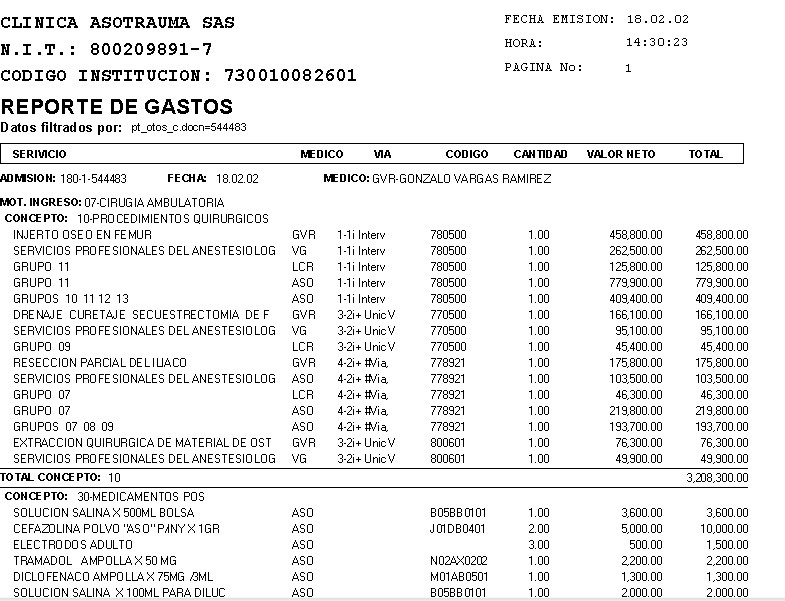
- El Informe de Gastos Detallado por Admisión y Concepto de Facturación desglosará debajo de cada concepto todos los servicios e insumos individuales, mostrando las columnas Servicio, Médico, Vía quirúrgica (cuando aplique), Código, Cantidad, Valor Neto, Total y el subtotal acumulado por cada concepto (Total Concepto).
Dentro de la ventana QBE puedes aprovechar las teclas rápidas de la barra superior: usa F5 para grabar una expresión de búsqueda frecuente, F6 para recuperarla en futuras auditorías y F9 para limpiar rápidamente todos los filtros digitados.
4. 📝 Guía de Campos y Botones
| Campo / Botón | ¿Es Obligatorio? | ¿Qué debes ingresar o qué hace? |
|---|---|---|
| Gastos x Orden SS > Resumido Concepto | - | Genera el informe consolidado agrupando cantidades y valores por admisión y concepto de facturación. |
| Gastos x Orden SS > Detallado Concepto | - | Genera el informe desglosado mostrando cada procedimiento, medicamento o insumo individual dentro de cada concepto. |
| Destino de Impresión | Sí | Permite elegir entre Pantalla, Impresora o Guardar en Archivo (Excel, CSV, RTF, Plano). |
| Filtro Admisión / Fecha / Médico (QBE) | Recomendado | Delimita la consulta a una orden, rango de fechas o profesional específico para obtener respuesta inmediata. |
Comodín * (En QBE) | No | Consulta la totalidad de registros sin filtro; úsalo con precaución porque incrementa significativamente el tiempo de carga. |
Atajos F5 / F6 / F9 (En QBE) | - | Permiten respectivamente Grabar, Recuperar o Limpiar condiciones de búsqueda en el asistente QBE. |
| Casilla Vista Previa | No | Muestra una previsualización previa de los datos filtrados al aplicar la condición. |
| Botón [Aplica condición] | - | Ejecuta la consulta con los criterios QBE diligenciados y despliega el reporte de gastos. |
| Botón [Descarta condición] | - | Cancela el asistente de búsqueda y cierra el proceso sin generar el informe. |
5. 🗺️ Mapa Visual del Proceso
6. ❓ Preguntas Frecuentes y Alertas en Pantalla
¿Por qué no puedo ingresar a la opción Gastos x Orden SS en el menú Reportes?
Verifica con el administrador de Gema Salud que tu usuario tenga asignados simultáneamente los permisos de menú 0401 (menú de órdenes de servicio) y 040108 (reporte de gastos por orden de servicio).
¿Por qué el sistema tarda varios minutos procesando cuando escribo * en el filtro QBE?
El comodín * solicita al motor recorrer todo el historial acumulado de consumos sin restricción. Para evitar lentitud en tu estación y en otros procesos concurrentes, filtra siempre por el campo Fecha o por el número puntual de Admisión.
¿Qué diferencia hay entre las columnas "Valor Neto" y "Total" en el reporte?
En la vista resumida y detallada se relacionan las unidades consumidas (Cantidad), el Valor Neto liquidado según la tarifa/vía aplicable y el Total acumulado del renglón o concepto dentro de la orden de servicio auditada.