🗂️ Creación y Modificación de Cartillas (Anexos Exportables a Excel)
El Generador de Reportes (Creación de Cartillas o Anexos) de Gema Salud es una herramienta flexible de diseño que permite a los usuarios construir informes a la medida para adjuntarlos como soporte detallado de facturación ante las EPS, o para elaborar cuadros estadísticos personalizados sobre toda la información digitada en el módulo.
Además de visualizar e imprimir los anexos diseñados, esta funcionalidad permite exportar directamente la información a Microsoft Excel, agilizando la auditoría de cuentas médicas, la conciliación de radicaciones y la presentación de informes institucionales.
1. 📋 Propósito y Beneficios
- ¿Para qué sirve?: Permite crear, modificar, copiar, eliminar y ejecutar plantillas personalizadas de informes (cartillas) eligiendo libremente las columnas, el orden de clasificación y las condiciones de filtrado sobre facturación, historia clínica, RIPS, citas, cirugías, admisiones o egresos.
- ¿Quiénes lo utilizan?: Facturadores, auditores de cuentas médicas, líderes de cartera, coordinadores de estadística y analistas de información en salud.
- Resultado final: Anexos detallados impresos o exportados a Excel con la estructura exacta de columnas exigida por cada entidad aseguradora o área interna.
2. 🔑 Requisitos Previos
- Contar con acceso habilitado en Gema Salud a la opción de menú Reportes > Creación de Cartillas.
- Identificar claramente cuál es la fuente de información que deseas consultar (por ejemplo: Detalle facturación salud, Cabecera Admisión, RIPS Consulta, Libro de Citas, Programación de Cirugías, etc.).
- Definir qué columnas exige la EPS o el área solicitante y bajo qué criterio se ordenará y filtrará el reporte.
Si ya existe una cartilla parecida creada para otra aseguradora, no necesitas empezar desde cero: puedes utilizar la función Copiar Cartilla para duplicarla con un nuevo nombre y ajustar únicamente las columnas adicionales que requieras.
3. 🖥️ Paso a Paso en Pantalla
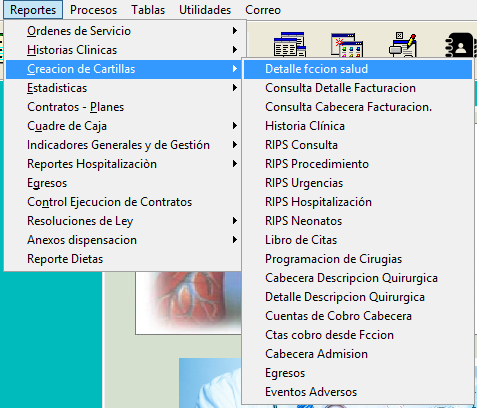
Paso 1: Selección de la Fuente de Datos en Creación de Cartillas
- En la barra de menú principal, despliega Reportes > Creación de Cartillas.
- Selecciona en el submenú el origen de datos sobre el cual deseas diseñar o consultar el anexo (por ejemplo: Detalle fccion salud, Consulta Detalle Facturación, Consulta Cabecera Facturación, Historia Clínica, RIPS Consulta, RIPS Procedimiento, RIPS Urgencias, RIPS Hospitalización, RIPS Neonatos, Libro de Citas, Programación de Cirugías, Cabecera/Detalle Descripción Quirúrgica, Cuentas de Cobro, Cabecera Admisión, Egresos o Eventos Adversos).
Paso 2: Diseño de una Nueva Cartilla en el Generador de Reportes
Al ingresar se abrirá la ventana Generador de Reportes, dividida en el panel superior de Consultas Existentes, el panel derecho Copiar y el área inferior de diseño de campos y ordenamiento.
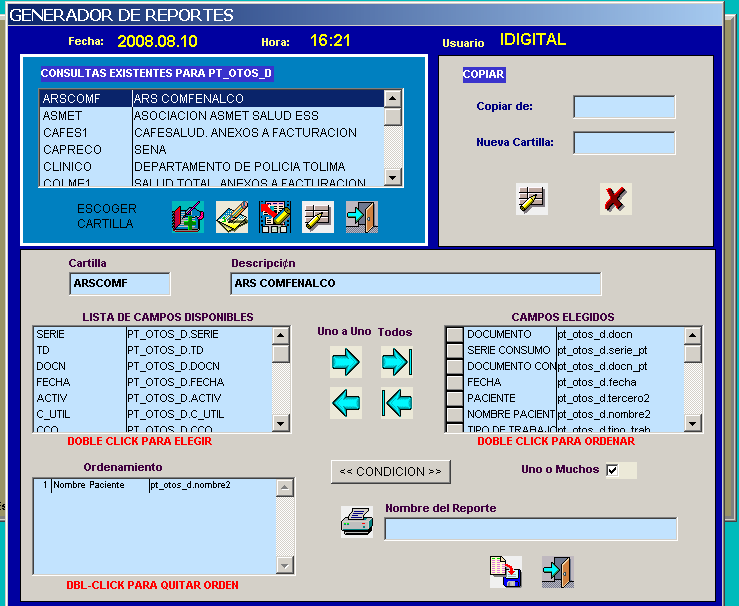
- Crear Nueva Cartilla: En la barra de íconos debajo de Consultas Existentes, haz clic en el botón [Nueva Cartilla] (ícono con signo
+) y diligencia:- Cartilla: Escribe un código o nombre corto identificador sin espacios (ej.
ARSCOMF,ASMET,CAFES1). - Descripción: Digita el título descriptivo del anexo o nombre de la entidad (ej.
ANEXOS A FACTURACION EPS).
- Cartilla: Escribe un código o nombre corto identificador sin espacios (ej.
- Seleccionar Columnas (
Lista de Campos Disponibles):- En el recuadro izquierdo Lista de Campos Disponibles aparecen todos los datos que puedes incluir.
- Selecciona un campo pulsando
Enter(o haciendo doble clic / flecha derecha Uno a Uno). - También puedes usar los botones de flecha doble para [Elegir todos] o [Quitar todos] de una sola vez.
- Organizar y Ordenar (
Campos ElegidosyOrdenamiento):- En el recuadro derecho Campos Elegidos se listan las columnas que saldrán en tu anexo. Si deseas retirar alguna, ubícate sobre ella y presiona
Enter(o flecha izquierda). - Para definir el orden en que saldrán las filas del reporte, presiona
Ctrl + O(o haz doble clic sobre el campo en Campos Elegidos); el campo pasará al recuadro inferior izquierdo Ordenamiento (haz doble clic allí si deseas quitarle el orden).
- En el recuadro derecho Campos Elegidos se listan las columnas que saldrán en tu anexo. Si deseas retirar alguna, ubícate sobre ella y presiona
- Definir Filtro y Ejecutar (
[Condición],[Formato]e[Imprimir]):- Haz clic en el botón [Condición] (o presiona directamente el atajo
F4) para indicar el filtro de consulta (rango de fechas, entidad, número de factura, etc.) con el que saldrá el anexo en pantalla, impresora o exportación a Excel. - Si requieres personalizar visualmente la plantilla existente, utiliza la opción de Formato / Nombre del Reporte.
- Haz clic en el botón [Imprimir] (ícono de impresora) para generar la cartilla activa, y finalmente haz clic en [Grabar] (ícono de disquete) para guardar tus cambios o en [Salir] (puerta) para abandonar sin guardar.
- Haz clic en el botón [Condición] (o presiona directamente el atajo
Paso 3: Modificar, Copiar o Eliminar Cartillas Existentes
Desde el panel superior Escoger Cartilla, resalta primero una consulta de la lista y utiliza el botón correspondiente:
- Modificar Cartilla (ícono de hoja con lápiz): Habilita la edición de todos los campos, columnas elegidas, ordenamientos y condiciones de una cartilla creada anteriormente.
- Copiar Cartilla (panel derecho
COPIAR): Selecciona la cartilla base, verifica el campo Copiar de:, escribe el identificador en Nueva Cartilla: y confirma para crear un duplicado independiente listo para adaptar. - Eliminar Cartilla: Borra definitivamente de la lista un anexo que ya no se utilice en la operación.
Cuando solo entras al Generador de Reportes para emitir un anexo que ya está diseñado y guardado, resáltalo en la lista superior y presiona inmediatamente la tecla F4: el sistema te llevará directo a la ventana de Condición para filtrar y exportar a Excel en segundos.
4. 📝 Guía de Campos y Botones
| Campo / Botón | ¿Es Obligatorio? | ¿Qué debes ingresar o qué hace? |
|---|---|---|
| Cartilla | Sí | Código corto único con el que se identifica la plantilla dentro del listado de consultas existentes. |
| Descripción | Sí | Nombre amplio y claro del informe o anexo de facturación. |
| Lista de Campos Disponibles | Sí | Catálogo de datos disponibles; elige campos individuales con Enter / doble clic o usa las flechas [Elegir todos] y [Quitar todos]. |
| Campos Elegidos | Sí | Columnas seleccionadas para el reporte; permite retirar campos con Enter o enviarlos a ordenamiento con Ctrl + O / doble clic. |
| Ordenamiento | No | Muestra las columnas por las cuales se ordenarán los registros del informe (ej. por Nombre Paciente o Fecha). |
Botón [Condición] (F4) | - | Abre el asistente de filtros para delimitar qué registros se incluirán al mostrar en pantalla, imprimir o exportar a Excel. |
| Formato / Nombre del Reporte | No | Permite realizar ajustes sobre el diseño visual del formato del anexo cuando se requiere presentación especial. |
Panel Copiar (Copiar de / Nueva Cartilla) | - | Duplica la estructura completa de una cartilla existente bajo un nuevo nombre identificador. |
| Botón [Imprimir] | - | Ejecuta la cartilla activa permitiendo enviarla a vista previa, impresora o archivo de Microsoft Excel. |
| Botón [Grabar] (Disquete) | - | Guarda la configuración de la cartilla y cierra o actualiza el diseño. |
| Botón [Salir] (Puerta) | - | Sale del generador de reportes sin guardar modificaciones pendientes. |
5. 🗺️ Mapa Visual del Proceso
6. ❓ Preguntas Frecuentes y Alertas en Pantalla
¿Cómo exporto una cartilla a Microsoft Excel para enviarla adjunta a la EPS?
Una vez seleccionada tu cartilla y definida su [Condición] (F4), al ejecutar [Imprimir] selecciona en el control de salida la opción Guardar en Archivo marcando Formato Excel (o utiliza la exportación disponible del visor), indicando la carpeta donde deseas almacenar la hoja de cálculo.
¿Qué hago si agregué por error todas las columnas de la tabla a mi cartilla?
Utiliza el botón de flecha doble hacia la izquierda ([Quitar todos]) ubicado entre los paneles Lista de Campos Disponibles y Campos Elegidos para vaciar la selección y volver a escoger únicamente las columnas necesarias.
¿Puedo cambiar las columnas de una cartilla sin afectar el formato que usa mi compañero para otra EPS?
Sí, siempre y cuando utilices primero la opción Copiar Cartilla para crear una versión propia con otro código identificador. Evita modificar cartillas compartidas si otros facturadores dependen de esa estructura exacta para radicar cuentas.