🛏️ Reporte de Censo Histórico de Camas Hospitalarias
El Reporte de Censo Histórico permite reconstruir y visualizar la ocupación de las camas hospitalarias y de observación en cualquier fecha o intervalo pasado, detallando el área o piso asistencial, los pacientes alojados, su aseguradora y el tiempo total de permanencia entre el ingreso y el egreso de la cama.
Esta consulta resulta indispensable para auditorías de estancias, control de giro-cama, verificación de capacidad instalada por servicio y conciliación retrospectiva de hospitalizaciones.
1. 📋 Propósito y Beneficios
- ¿Para qué sirve?: Permite consultar históricamente qué pacientes ocuparon cada cama de la institución en una fecha puntual o durante un rango de fechas, mostrando días de estancia, fechas de entrada/salida y ubicación física exacta.
- ¿Quiénes lo utilizan?: Coordinadores de hospitalización y urgencias, jefes de enfermería, auditores de cuentas médicas y analistas de estadística hospitalaria.
- Resultado final: Informe detallado del censo histórico agrupado por piso y servicio, con fechas de ingreso y salida, días de ocupación, admisión, edad, entidad responsable y ubicación de la cama.
2. 🔑 Requisitos Previos
- Contar con usuario autorizado y tener habilitado el permiso de acceso a la opción de menú
040801dentro del módulo de Gema Salud. - La institución debe tener activo en el sistema el registro de seguimiento histórico de cambios en el censo de camas (traslados, asignaciones y liberaciones).
- Definir si la consulta se realizará sobre un día específico (foto de ocupación en esa fecha) o sobre un rango de fechas de ingreso.
Si no visualizas habilitada la opción Censo Histórico, solicita al administrador de seguridad activar el permiso 040801 en tu perfil de usuario de Gema Salud.
3. 🖥️ Paso a Paso en Pantalla
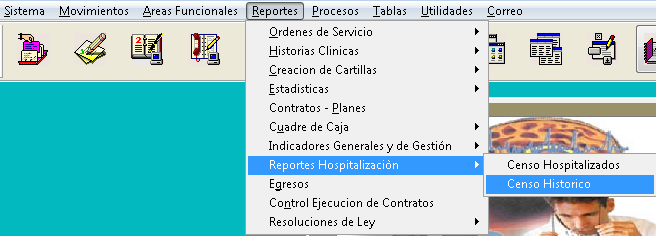
Paso 1: Acceso al Menú de Censo Histórico
- En la barra superior de Gema Salud, despliega la ruta Reportes > Reportes Hospitalización > Censo Histórico.
Paso 2: Confirmación del Destino en Control de Impresión
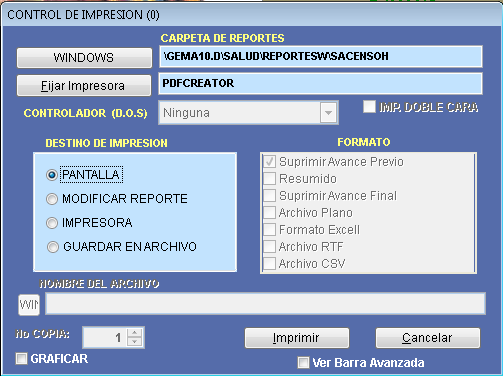
- Al ingresar, el sistema abrirá la ventana Control de Impresión para que elijas el medio de salida del informe:
- Pantalla: Visualiza el reporte directamente en el monitor.
- Impresora: Envía el listado a la impresora configurada.
- Guardar en Archivo: Exporta el censo histórico en formato Excel, CSV, RTF o archivo plano.
- Haz clic en el botón [Imprimir] para avanzar a los filtros de búsqueda.
Paso 3: Definición de Criterios de Búsqueda
- En el cuadro Reportes Hospitalización - Indique criterio de Búsqueda, puedes acotar la información diligenciando uno o varios de los campos disponibles: Fecha, Hora, Paciente, Cama o Admisión.
- Haz clic en [Generar Consulta] para emitir el censo, o en [Terminar] si deseas cancelar.

Comportamiento inteligente del filtro Fecha:
- Si digitas una fecha puntual (ej.
2018.02.02): el sistema ubicará todas las estancias activas en ese día, es decir, aquellos registros donde esa fecha esté comprendida entre la fecha de inicio del servicio y la fecha de finalización. - Si digitas un rango de fechas: el sistema filtrará todos los registros encontrados cuya fecha de ingreso a la cama corresponda al rango digitado.
Paso 4: Interpretación del Informe de Censo Histórico
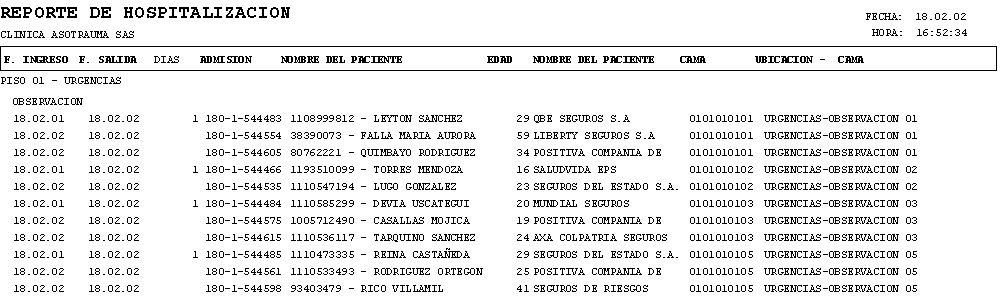
El Reporte de Hospitalización (Censo Histórico) agrupa los resultados por piso y unidad funcional (por ejemplo, Piso 01 - Urgencias / Observación) y presenta para cada registro las siguientes columnas:
- F. Ingreso y F. Salida: Fechas exactas en que el paciente ocupó y desocupó la cama.
- Días: Tiempo calculado de ocupación de la cama.
- Admisión: Consecutivo completo de la orden o admisión asociada.
- Identificación y Nombre del Paciente: Documento y apellidos/nombres del usuario atendido.
- Edad y Entidad / Aseguradora: Edad cumplida del paciente y empresa responsable del pago.
- Cama y Ubicación - Cama: Código interno de la cama y descripción legible de su ubicación física.
Si un auditor solicita verificar todos los pacientes que pasaron por una cama específica durante la semana, escribe el código en el campo Cama junto con el filtro de Fecha para obtener únicamente la trazabilidad de esa unidad.
4. 📝 Guía de Campos y Botones
| Campo / Botón | ¿Es Obligatorio? | ¿Qué debes ingresar o qué hace? |
|---|---|---|
| Destino de Impresión | Sí | Selecciona Pantalla, Impresora o Guardar en Archivo (Excel, CSV, RTF, Plano) antes de pulsar [Imprimir]. |
| Fecha | Recomendado | Admite una fecha puntual (ocupación vigente en ese día entre inicio y fin del servicio) o un rango de fechas (por fecha de ingreso). |
| Hora | No | Permite precisar un corte horario específico cuando se audita rotación intradía de camas. |
| Paciente | No | Número de documento del paciente para rastrear todas las camas que ocupó en su estancia. |
| Cama | No | Código de una cama puntual para consultar su historial exclusivo de ocupación. |
| Admisión | No | Número de admisión hospitalaria para consultar los movimientos de cama de un ingreso específico. |
| Botón [Generar Consulta] | - | Procesa los filtros indicados y despliega el Informe de Censo Histórico. |
| Botón [Terminar] | - | Cierra la ventana de criterios sin ejecutar la consulta. |
5. 🗺️ Mapa Visual del Proceso
6. ❓ Preguntas Frecuentes y Alertas en Pantalla
¿Cuál es la diferencia entre "Censo Hospitalizados" y "Censo Histórico"?
Censo Hospitalizados muestra la fotografía en tiempo real de las camas ocupadas en el momento actual, mientras que Censo Histórico permite viajar a cualquier fecha o rango anterior gracias al registro histórico de seguimiento de cambios en el censo.
¿Por qué un paciente que ingresó el mes pasado sí aparece cuando consulto una fecha puntual de hoy?
Porque al escribir una fecha puntual el sistema evalúa qué pacientes permanecían ocupando cama en ese día (fecha incluida entre el inicio y la finalización del servicio), independientemente de que su ingreso haya ocurrido días o semanas atrás. Si solo deseas ver quiénes ingresaron en un período específico, digita un rango de fechas.
¿Qué hago si el reporte sale en blanco a pesar de haber tenido pacientes hospitalizados?
Verifica primero que la fecha digitada respete el formato AAAA.MM.DD (por ejemplo, 2024.10.15) y confirma con el área de sistemas que la tabla de seguimiento histórico de cambios del censo se encuentre activa en la institución.