📁 Generación de Archivo Plano de RIPS (Resolución 3374)
Esta guía describe el procedimiento para compilar y exportar los archivos planos estandarizados de RIPS (archivos de texto .txt: CT, US, AF, AC, AP, AM, AT, AU, AH) requeridos por las entidades promotoras de salud (EPS) y las secretarías de salud en Medifolders.
1. 📋 Propósito y Beneficios
- ¿Para qué sirve?: Exportar la información de atenciones médicas y facturación en la estructura oficial de archivos planos delimitados por comas regida por la Resolución 3374 de 2000.
- ¿Quiénes lo utilizan?: Facturadores, auditores médicos y personal de sistemas/estadística en salud.
- Resultado final: Conjunto de archivos
.txtestructurados y listos para radicación ante la EPS o carga en los validadores del Ministerio.
2. 🔑 Requisitos Previos
- Haber ejecutado exitosamente la Validación de RIPS sin errores pendientes en el rango de facturas a reportar.
- Tener seleccionada la carpeta o unidad de disco donde se guardarán los archivos planos (ej. carpeta compartida en red o disco local).
3. 🖥️ Paso a Paso en Pantalla
- Paso 1: Acceso a la Generación: Dirígete a Procesos > Generación Archivo Plano.
- Paso 2: Reconocimiento de la Pantalla: Aparecerá la ventana de configuración del paquete de archivos planos:
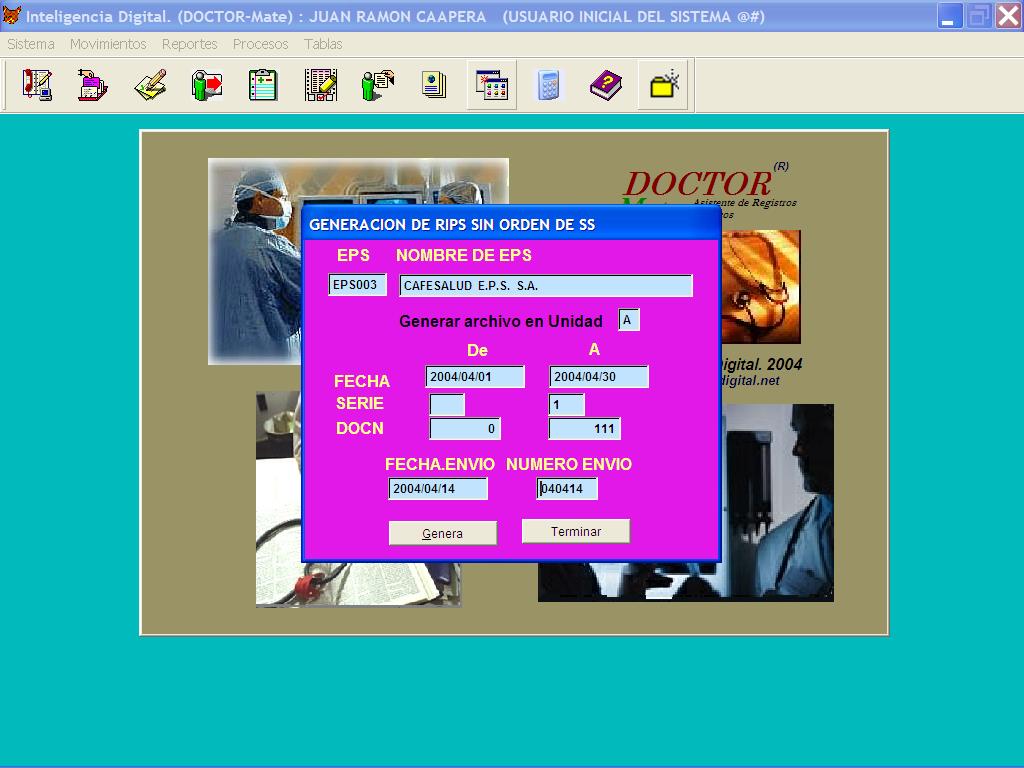 Figura 1: Pantalla de selección de entidad, rango de facturas y generación de archivos planos.
- Paso 3: Diligenciamiento de Parámetros:
- Unidad / Carpeta: Selecciona la unidad de destino donde se grabarán los archivos (ej.
C:,D:,E:). - Entidad: Pulsa [F2] para desplegar la lista de aseguradoras y selecciona la entidad destinataria del envío.
- Enviar Datos (Facturas): Ingresa el rango de facturas (desde cuál número hasta cuál número) o el número de una factura individual.
- Fecha de Envío: Registra la fecha en formato Año, Mes, Día en que se remite el archivo.
- Número de Envío: Consecutivo generado de forma automática por el sistema.
- Unidad / Carpeta: Selecciona la unidad de destino donde se grabarán los archivos (ej.
- Paso 4: Ejecutar Generación: Haz clic en el botón [Genera]. El sistema compilará los datos y creará los archivos planos correspondientes en la ruta seleccionada:
- CT: Archivo de Control (resumen de archivos y cantidad de registros).
- US: Usuarios del servicio de salud.
- AF: Transacciones de facturación.
- AC: Consultas médicas ambulatorias o de urgencias.
- AP: Procedimientos diagnósticos y terapéuticos.
- AM: Medicamentos despachados.
- AT: Otros servicios (insumos, traslados, estancias).
- AU: Registro de urgencias.
- AH: Registro de hospitalización.
- Paso 5: Finalizar: Haz clic en [Terminar] para cerrar el asistente.
[!TIP] Antes de entregar los archivos planos a la EPS, pásalos por el validador oficial del Ministerio de Salud o el validador de la respectiva aseguradora para confirmar que no existan inconsistencias de estructura.
4. 📝 Guía de Campos y Botones
| Campo / Control | ¿Es Obligatorio? | ¿Qué debes ingresar o qué hace? |
|---|---|---|
| Unidad | Sí | Letra de la unidad de disco o ruta de almacenamiento del paquete RIPS. |
| Entidad | Sí | Aseguradora o EPS receptora del informe (F2 para seleccionar). |
| Enviar Datos | Sí | Rango de facturas a incluir (Factura Inicial - Factura Final) o factura única. |
| Fecha Envío | Sí | Fecha oficial de corte o radicación de los archivos. |
| Número Envío | Sí | Consecutivo automático de remisión de la institución. |
| Botón [Genera] | - | Procesa la información y escribe los archivos de texto .txt. |
| Botón [Terminar] | - | Cierra la ventana y regresa al menú de procesos. |
5. 🗺️ Mapa Visual del Proceso
6. ❓ Preguntas Frecuentes y Alertas en Pantalla
¿Por qué algún archivo (como AM o AU) no se genera en la carpeta?
Los archivos de RIPS solo se generan si existen atenciones de ese tipo en las facturas seleccionadas. Si el médico solo realizó consultas médicas sin prescribir medicamentos o sin atender urgencias, únicamente se crearán los archivos CT, US, AF y AC.
¿Qué debo hacer si una factura fue anulada?
Las facturas anuladas no deben incluirse en el rango de envío de RIPS. Verifica que los comprobantes seleccionados correspondan a facturas válidas y radicadas.