🚀 Arranque y Validación de Máquina Virtual para API RIPS (Docker)
Esta guía técnica operativa describe el procedimiento paso a paso para encender, iniciar los contenedores de Docker y verificar la disponibilidad del servicio API RIPS (Resolución 1036 / 2275) en la máquina virtual Ubuntu, indispensable para la validación y transmisión ministerial de la Facturación Electrónica con RIPS en Medifolders.
1. 📋 Propósito y Beneficios
- ¿Para qué sirve?: Poner en funcionamiento los microservicios del validador ministerial de RIPS basados en contenedores Docker dentro de una máquina virtual local, permitiendo que el software Gema envíe los archivos JSON normativos directamente a la plataforma del Ministerio de Salud.
- ¿Quiénes lo utilizan?: Administradores del sistema, personal de soporte técnico de sistemas y coordinadores de facturación y RIPS.
- Resultado final: API RIPS en estado operativo (
Up) con interfaz Swagger / TestApi respondiendo en la red institucional.
2. 🔑 Requisitos Previos
- Tener instalado Oracle VM VirtualBox en el servidor o equipo designado para el servicio de RIPS.
- Máquina virtual
UBUNTU2204MV1previamente importada y configurada con adaptador de red en modo puente (Bridge) o red interna fija. - Credenciales de acceso a la máquina virtual:
- Usuario:
DOCKERADMIN - Contraseña:
TestDocker.24
- Usuario:
3. 🖥️ Paso a Paso en Pantalla
Paso 1: Encendido de la Máquina Virtual en VirtualBox
- En el servidor o equipo principal, abre la aplicación Oracle VM VirtualBox.
- En la lista lateral izquierda de máquinas virtuales, selecciona
UBUNTU2204MV1. - Haz clic en el botón verde [Iniciar]:
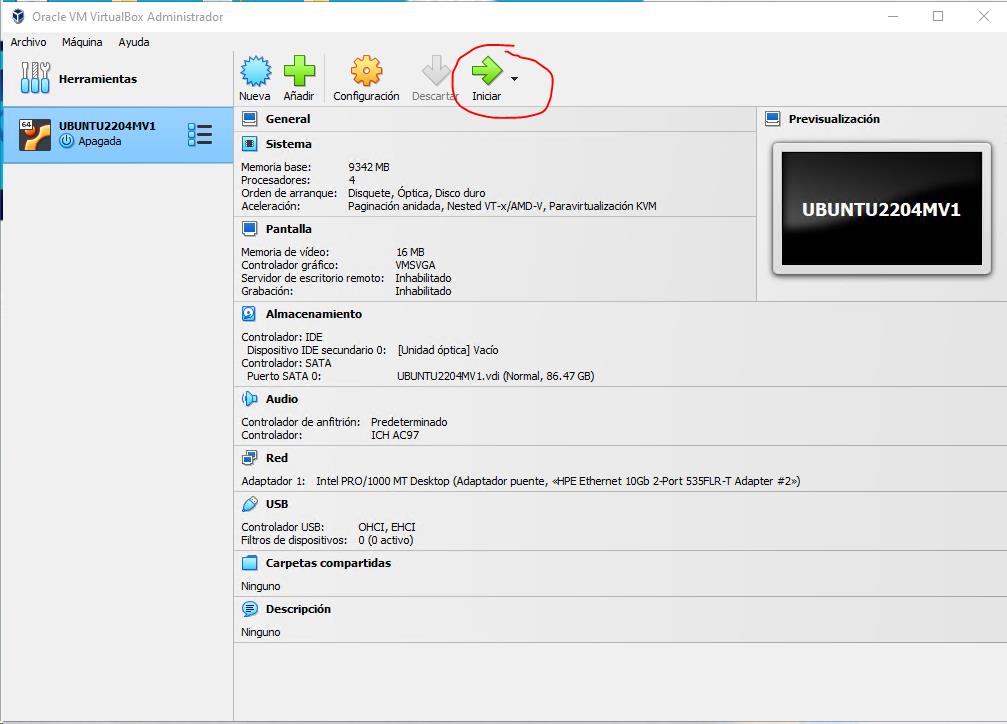 Figura 1: Selección y arranque de la máquina virtual UBUNTU2204MV1 en VirtualBox.
Paso 2: Inicio de Sesión en Ubuntu
- Espera a que cargue el sistema operativo Ubuntu 22.04.
- En la pantalla de bienvenida, selecciona el usuario
DOCKERADMIN:
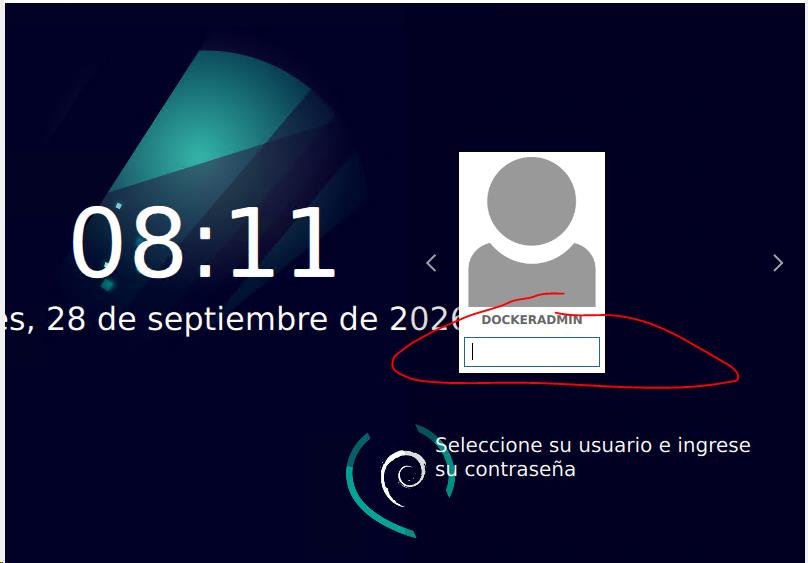 Figura 2: Ingreso de credenciales de usuario DOCKERADMIN.
- Digita la contraseña:
TestDocker.24y pulsa [Enter].
Paso 3: Despliegue de Servicios Docker Compose
- Una vez en el escritorio de Ubuntu, abre la Consola / Terminal de comandos.
- Digita exactamente los siguientes comandos en el orden establecido:
cd rips1036/fevripsdockerv2
docker-compose -f apilocal-dockercompose.Production.yml down
docker-compose -f apilocal-dockercompose.Production.yml up -d
docker-compose -f apilocal-dockercompose.Production.yml ps
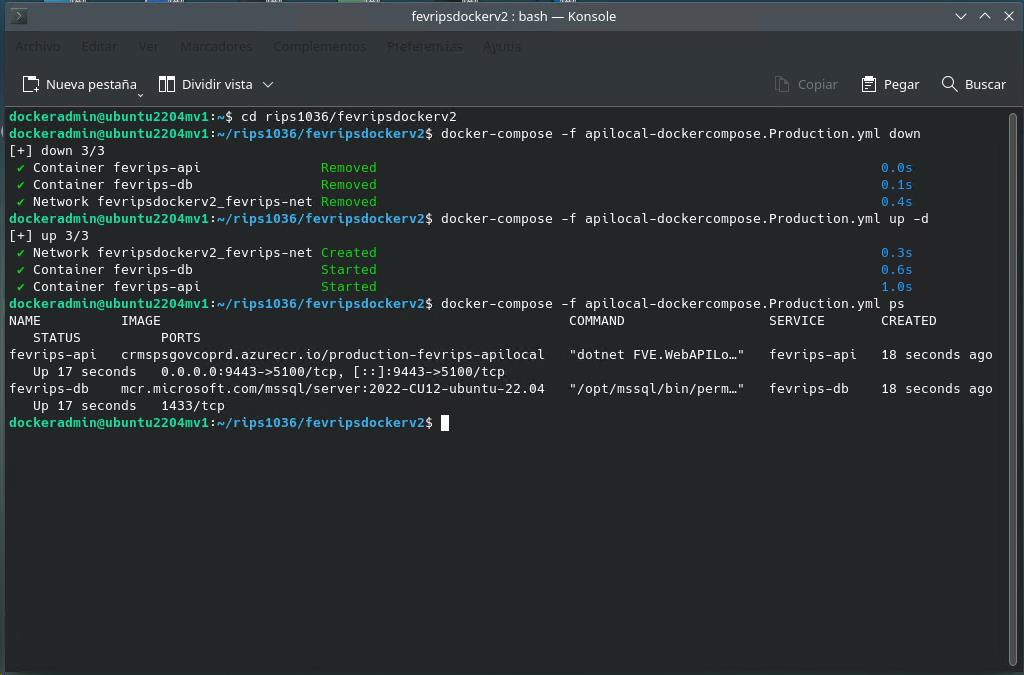 Figura 3: Ejecución de comandos de reinicio y despliegue del docker-compose de producción.
- Verificación de Contenedores: La salida del comando
docker-compose ... psdebe mostrar todos los contenedores con estadoUp:
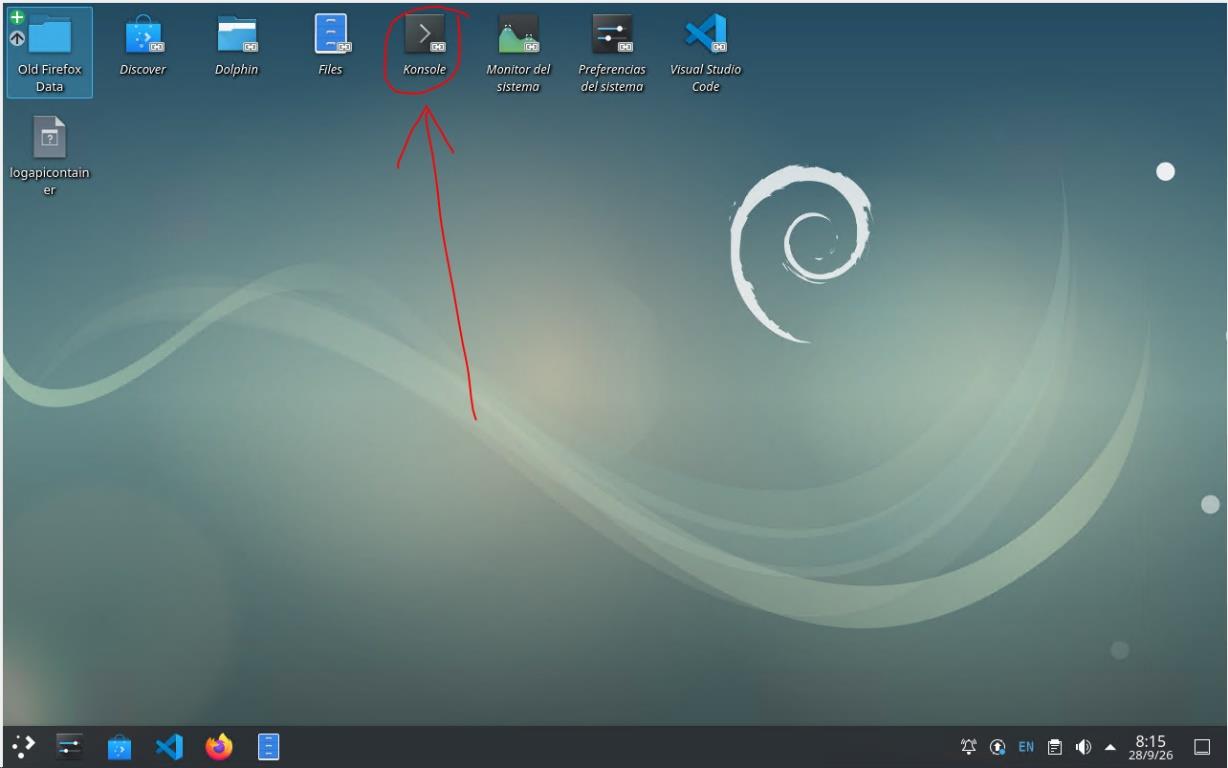 Figura 4: Verificación de contenedores activos y puertos de escucha asignados.
Paso 4: Validación del Endpoint en el Navegador Web
- Desde cualquier computador conectado a la red de la institución, abre el navegador web (Google Chrome o Microsoft Edge).
- Ingresa a la siguiente URL de prueba del servicio:
(Si el navegador muestra advertencia de certificado autofirmado por tratarse de una IP local, haz clic en Configuración avanzada > Continuar al sitio).https://192.168.0.246:9443/api/TestApi/Index
- Comprueba que en pantalla aparezca la respuesta con la versión activa de API-DOCKER:
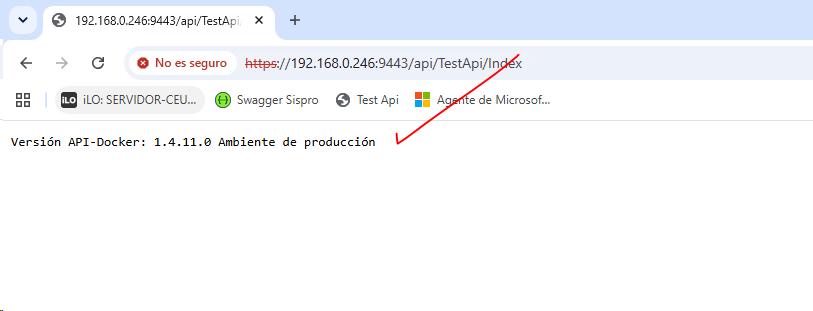 Figura 5: Pantalla de confirmación con la versión del servicio API-DOCKER en funcionamiento.
[!TIP] Si la página web carga la versión de API-DOCKER correctamente, significa que el servicio ministerial está 100% operativo y listo para recibir las validaciones desde Medifolders.
4. 📝 Guía de Campos y Botones
| Comando / Parámetro | ¿Qué función cumple? |
|---|---|
UBUNTU2204MV1 | Nombre de la máquina virtual que aloja el entorno Linux del API. |
DOCKERADMIN | Usuario administrador predeterminado de la máquina virtual. |
TestDocker.24 | Contraseña de autenticación del usuario. |
cd rips1036/fevripsdockerv2 | Navega al directorio donde residen los manifiestos de Docker Compose. |
docker-compose ... down | Detiene y remueve contenedores previos para liberar puertos de red. |
docker-compose ... up -d | Descarga/inicia los contenedores del API en segundo plano (detached mode). |
docker-compose ... ps | Lista el estado de salud y ejecución de cada contenedor. |
https://192.168.0.246:9443 | Dirección IP y puerto seguro HTTPS asignado a la máquina virtual en la red local. |
5. 🗺️ Mapa Visual del Proceso
6. ❓ Preguntas Frecuentes y Alertas en Pantalla
¿Qué hago si al abrir el link en el navegador indica "No se puede acceder a este sitio"?
- Verifica que la máquina virtual de VirtualBox continúe encendida y no haya entrado en suspensión o apagado.
- En la terminal de Ubuntu, escribe
ip addry confirma que la dirección IP sea efectivamente192.168.0.246. Si cambió la IP, actualiza la dirección en los parámetros de Gema. - Ejecuta de nuevo
docker-compose -f apilocal-dockercompose.Production.yml pspara verificar si algún contenedor se detuvo.
¿Se debe encender esta máquina virtual todos los días?
Sí, si la institución no cuenta con un servidor dedicado encendido 24/7, la máquina virtual debe iniciarse al comenzar la jornada laboral para que las facturas y atenciones con RIPS puedan validarse y transmitirse oportunamente.