📝 Textos Predefinidos
Los Textos Predefinidos son librerías de textos clínicos que los médicos y especialistas utilizan de forma repetitiva durante la consulta o la formulación. Su uso acelera la digitación, evita errores ortográficos y asegura una redacción estandarizada de conductas, dosis y diagnósticos.
1. 📋 Propósito y Beneficios
- ¿Para qué sirve?: Crear plantillas de texto agrupadas por categorías (Motivos de consulta, Medicamentos, Exámenes, Tratamientos y Diagnósticos) que pueden invocarse en cualquier momento con la tecla [F12].
- ¿Quiénes lo utilizan?: Médicos generales, especialistas de consulta externa, médicos de urgencias y enfermeros.
- Resultado final: Inserción instantánea de párrafos completos, dosis farmacológicas e indicaciones médicas con un solo clic o atajo.
2. 🔑 Requisitos Previos
- Tener creadas las categorías de textos en el menú Tablas.
- Si se van a enlazar medicamentos con el almacén/farmacia institucional, tener configurada la tabla de referencias en el módulo de Producto Terminado / Inventarios.
3. 🖥️ Paso a Paso en Pantalla
Creación de Categorías y Textos Predefinidos
- Paso 1: Acceso: Dirígete a Tablas > Textos Predefinidos.
- Paso 2: Categorías y Plantillas: En la pantalla podrás visualizar las categorías existentes y los textos asociados:
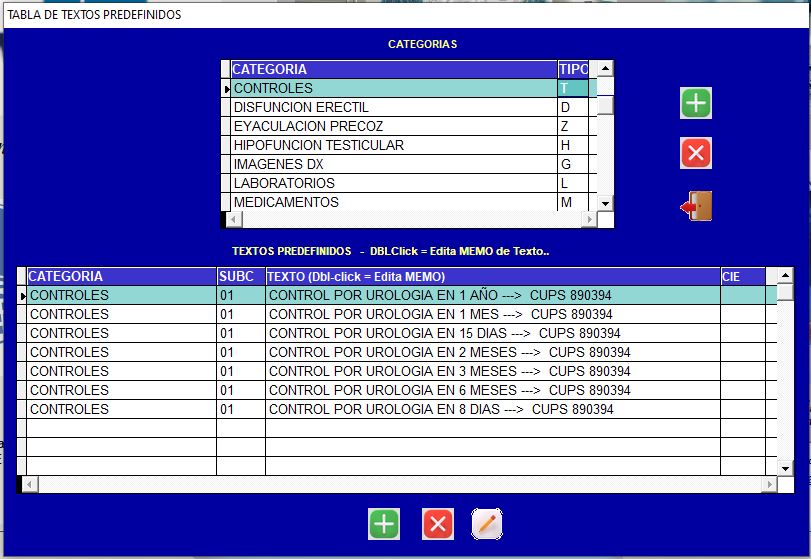 Figura 1: Pantalla de administración de textos predefinidos y categorías.
- Paso 3: Adición de Textos:
- Haz clic en [+] para agregar un texto en la categoría seleccionada (ej.
MEDICAMENTOSoMOTIVOS). - Para diagnósticos, puedes asociar el código CIE-10.
- Haz doble clic sobre la descripción para abrir el editor multilínea y escribir todo el párrafo explicativo o posología requerida.
- Haz clic en [+] para agregar un texto en la categoría seleccionada (ej.
Enlace con Inventario de Gema Salud (Tecla F3)
- Paso 1: Selección: Ubícate sobre un texto predefinido clasificado como
MEDICAMENTOS. - Paso 2: Pulsar F3: Presiona la tecla [F3] sobre la línea del medicamento.
- Paso 3: Buscar Referencia (
F2): Se abrirá la ventana de enlace con el almacén; pulsa [F2] para buscar la referencia en inventarios por su código o nombre comercial y pulsa [Enter]. - Paso 4: Guardar Vínculo: Con este vínculo establecido, cuando el médico formule este medicamento en consulta, el sistema creará automáticamente la solicitud en la pestaña de Pedidos Intrahospitalarios.
[!TIP] Durante la atención clínica en la historia clínica o en la fórmula, pulsa [F12] en cualquier recuadro editable para abrir el catálogo interactivo y hacer doble clic sobre la plantilla que deseas insertar.
4. 📝 Guía de Campos y Botones
| Elemento / Campo | ¿Es Obligatorio? | ¿Qué debes ingresar o qué hace? |
|---|---|---|
| Categoría | Sí | Nombre del grupo temático (ej. MOTIVOS, MEDICAMENTOS, EXAMENES, TRATAMIENTOS). |
| Código / CIE10 | No | Código CIE-10 si el texto corresponde a un diagnóstico estándar. |
| Descripción / Texto | Sí | Contenido completo de la plantilla clínica, indicaciones, advertencias o posología. |
| Tecla [F3] | - | Permite vincular un texto de medicamento con un ítem de inventario de Gema Salud. |
| Tecla [F2] en Enlace | - | Despliega la lista de referencias y presentaciones del almacén de farmacia. |
| Botón [Guardar] | - | Almacena la plantilla en la base de datos institucional. |
5. 🗺️ Mapa Visual del Proceso
6. ❓ Preguntas Frecuentes y Alertas en Pantalla
¿Puedo tener textos predefinidos propios por cada médico?
Las librerías de textos predefinidos creadas en el menú Tablas quedan disponibles para todos los profesionales de la institución; no obstante, cada médico puede organizar sus propias notas y plantillas dentro de sus anexos personales.
¿Se pueden modificar las plantillas una vez creadas?
Sí, en cualquier momento puedes ingresar a Tablas > Textos Predefinidos, buscar la plantilla y editar su redacción. Las modificaciones aplicarán únicamente para las nuevas historias que se diligencien a partir de ese momento.