🔐 Ingreso al Programa y Menú Principal
Esta guía explica de forma sencilla cómo iniciar sesión en Medifolders (Doctor Mate / Gema Médicos) y reconocer los componentes de navegación en pantalla para agilizar la labor diaria del personal médico y asistencial.
1. 📋 Propósito y Beneficios
- ¿Para qué sirve?: Garantizar un acceso seguro y personalizado al software médico mediante autenticación de usuario, presentando una barra de navegación rápida con accesos directos a citas, historia clínica, prescripción y RIPS.
- ¿Quiénes lo utilizan?: Médicos generales, especialistas, enfermeros, archivistas clínicos y facturadores.
- Resultado final: Sesión iniciada con perfil activo en pantalla y acceso inmediato a las herramientas de atención.
2. 🔑 Requisitos Previos
- Estar registrado como usuario activo en el sistema con credenciales asignadas por el administrador.
- Estar conectado a la red local o servidor institucional donde residen las bases de datos de Gema.
[!NOTE] En la parte superior de la ventana siempre se mostrará el nombre del usuario activo, lo que permite verificar en todo momento con qué profesional se registrarán las atenciones.
3. 🖥️ Paso a Paso en Pantalla
- Paso 1: Abrir la Aplicación: Desde el escritorio de Windows o menú de inicio, ubica el icono de acceso directo Doctor Mate / Gema Médicos y haz doble clic sobre él.
- Paso 2: Digitar Clave: En la ventana emergente de autenticación, ingresa tu clave personal y pulsa [Enter] o haz clic en [Aceptar].
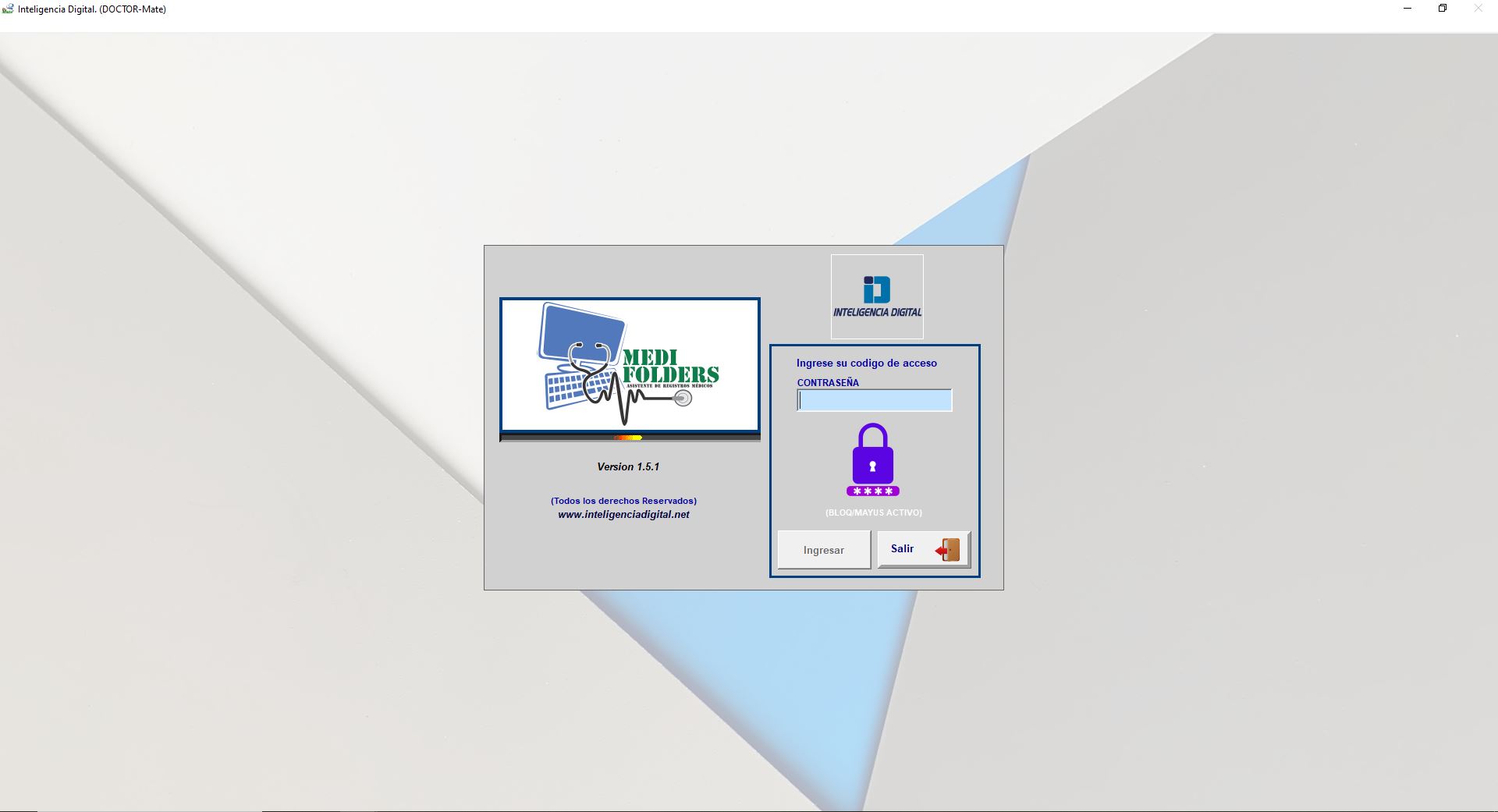 Figura 1: Pantalla de solicitud de clave de acceso al sistema.
- Paso 3: Reconocimiento del Entorno de Trabajo: Tras validar la clave, el sistema abrirá la ventana principal con su barra de herramientas superior:
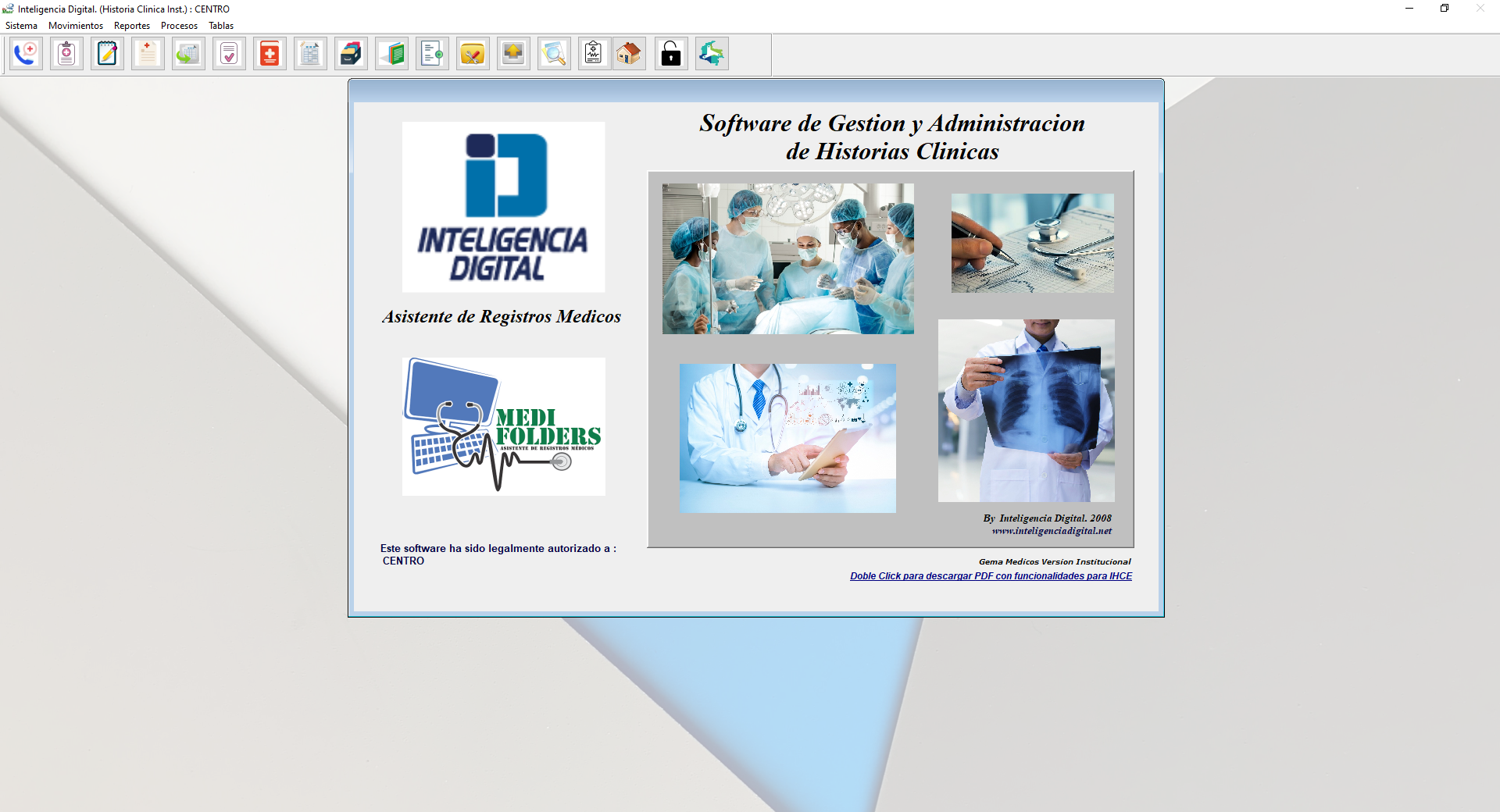 Figura 2: Menú general y barra de botones de acceso rápido.
[!TIP] Si eres un usuario nuevo, te recomendamos explorar inicialmente el menú Tablas para familiarizarte con los catálogos y plantillas antes de registrar citas o historias en Movimientos.
4. 📝 Guía de Campos y Botones
| Elemento / Botón | ¿Es Obligatorio? | ¿Qué debes ingresar o qué hace? |
|---|---|---|
| Clave de Usuario | Sí | Clave confidencial del profesional o asistente asignada en el sistema. |
| Botón [Aceptar] / Enter | - | Valida la credencial y abre el menú principal. |
| Barra de Menús | - | Da acceso a los módulos organizados: Tablas, Movimientos, Procesos, Reportes y Utilidades. |
| Icono Libro de Citas | - | Acceso directo a la agenda asistencial diaria por médico y consultorio. |
| Icono Historia Clínica (Lupa) | - | Permite buscar pacientes por cédula, apellidos o citas del día para abrir su historia. |
| Icono RIPS | - | Abre la ventana de captura rápida de datos RIPS asociados a la atención. |
| Icono Impresión | - | Permite generar e imprimir copias de la historia clínica o resúmenes de atención. |
5. 🗺️ Mapa Visual del Proceso
6. ❓ Preguntas Frecuentes y Alertas en Pantalla
¿Qué hago si el sistema me indica "Clave no válida"?
Verifica que el teclado no tenga activada la tecla Bloq Mayús y vuelve a escribir tu clave con cuidado. Si persiste, solicita al administrador del sistema restablecer tu usuario.
¿Por qué no veo algunos iconos en la barra de herramientas?
La barra de herramientas y los menús se configuran según el perfil de seguridad de cada usuario. Un usuario de recepción verá opciones distintas a las de un médico especialista.