📝 Manejo de Anexos y Eventos Clínicos (Pestaña 2)
En la Segunda Pestaña de la Historia Clínica General de Medifolders, el profesional médico redacta las notas de la consulta actual, consulta el historial clínico inmutable de visitas previas e interactúa con formularios especializados.
1. 📋 Propósito y Beneficios
- ¿Para qué sirve?: Registrar la evolución médica del paciente mediante bloques ordenados de texto clínico (Texto Hoy) manteniendo la integridad y seguridad legal de las visitas anteriores (Texto Histórico).
- ¿Quiénes lo utilizan?: Médicos generales, especialistas de consulta externa y médicos de hospitalización/urgencias.
- Resultado final: Registro clínico fechado, seguro y consolidado en el expediente del paciente.
2. 🔑 Requisitos Previos
- Haber abierto al paciente en el sistema (por cédula o búsqueda).
- Tener asignados los anexos en el perfil del médico tratante.
3. 🖥️ Paso a Paso en Pantalla
- Paso 1: Abrir Pestaña 2 (Anexos): Tras verificar los datos del paciente en la pestaña 1, haz clic en la Segunda Pestaña (Anexos):
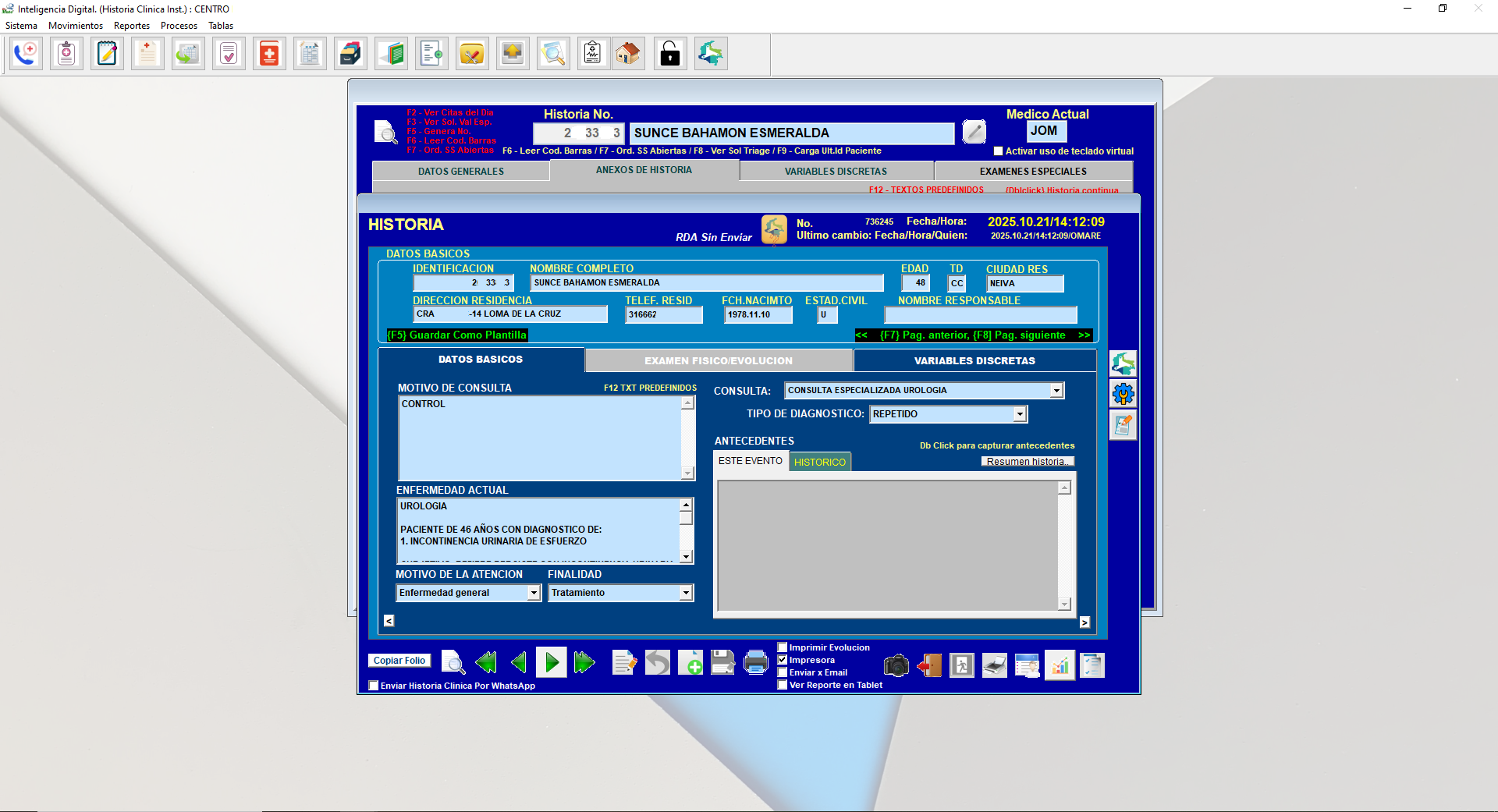 Figura 1: Interfaz de anexos clínicos, panel de Texto Hoy, texto histórico y teclas de ayuda.
- Paso 2: Iniciar Nuevo Evento (
Nuevo Evento):- En la parte superior de los anexos, haz clic en el botón [Nuevo Evento]:
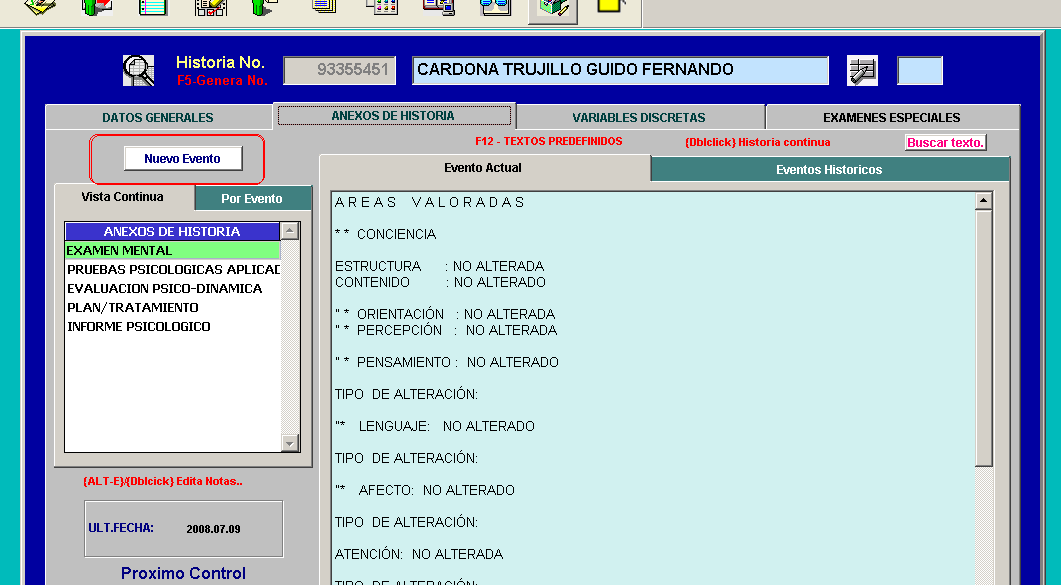 Figura 2: Botón Nuevo Evento para fechar la atención actual.
- Las anotaciones quedarán fechadas con el día de hoy, lo que permite imprimir y filtrar consultas específicas por fecha.
- Paso 3: Diligenciamiento de Anexos:
- En la lista lateral izquierda, selecciona el anexo a diligenciar (ej. Motivo de Consulta, Enfermedad Actual, Examen Físico).
- Escribe las observaciones en el recuadro Texto Hoy.
- Pulsa [F12] en cualquier momento para insertar plantillas y textos predefinidos sin necesidad de digitar todo el texto manualmente.
- Paso 4: Copiar Texto Histórico a la Consulta de Hoy:
- Si requieres reutilizar notas de visitas anteriores, ubícate en el recuadro Texto Histórico, selecciona el texto con el ratón y presiona [Ctrl + C].
- Luego haz clic en el recuadro Texto Hoy y presiona [Ctrl + V].
- Paso 5: Visualización Unificada (Doble Clic):
- Si haces doble clic sobre el recuadro de texto histórico, el sistema abrirá un visor especial que une todos los anexos en un solo texto continuo, con buscador tipo Word (
Ctrl + B) para encontrar antecedentes o diagnósticos antiguos rápidamente.
- Si haces doble clic sobre el recuadro de texto histórico, el sistema abrirá un visor especial que une todos los anexos en un solo texto continuo, con buscador tipo Word (
- Paso 6: Guardar Consulta:
- Al finalizar la atención de todos los anexos, haz clic en el botón [Grabar] (icono de disquete). El texto digitado en Texto Hoy se transferirá al historial acumulado y quedará protegido contra modificaciones.
[!TIP] Los anexos parametrizados como modo Continuo (como Antecedentes) siempre conservan un único registro global editable bajo la fecha base
1901.01.01, garantizando que las alergias y patologías crónicas estén visibles en cualquier fecha de visita.
4. 📝 Guía de Campos y Botones
| Control / Elemento | ¿Para qué sirve o qué acción ejecuta? |
|---|---|
| Botón [Nuevo Evento] | Inicia un nuevo registro asistencial asignando la fecha de hoy a la atención. |
| Panel Izquierdo: Lista de Anexos | Muestra los anexos de texto (tipo A) y formularios interactivos (tipo F) del médico. |
| Panel Izquierdo: Árbol de Fechas | Permite navegar cronológicamente por carpetas con las fechas de consultas anteriores. |
| Recuadro TEXTO HOY | Espacio editable donde el médico redacta los hallazgos y notas de la presente sesión. |
| Recuadro TEXTO HISTORICO | Registro de solo lectura con las atenciones previas del paciente. |
| Doble Clic en Histórico | Abre la ventana de Historia Unificada con todos los anexos consolidados y búsqueda de texto. |
| Tecla [F12] en Texto Hoy | Despliega la ventana de Textos Predefinidos por categorías para insertar plantillas. |
| Botón [Grabar] (Disquete) | Almacena y consolida la consulta en la base de datos médica. |
5. 🗺️ Mapa Visual del Proceso
6. ❓ Preguntas Frecuentes y Alertas en Pantalla
¿Qué ocurre si olvido presionar el botón "Nuevo Evento"?
Si no presionas "Nuevo Evento", el sistema agregará tus notas a la última fecha registrada del paciente en lugar de crear un renglón nuevo en el árbol cronológico. Para corregirlo, pulsa "Nuevo Evento" antes de guardar.
¿Puedo modificar un texto histórico ya guardado de una consulta de días anteriores?
Por estricto cumplimiento de la Resolución 1995 de 1999 (norma de historia clínica en Colombia), los registros médicos cerrados son inmodificables. Si requieres hacer una rectificación, genera un nuevo evento y titula la nota como Nota Aclaratoria a la consulta anterior.