👤 Apertura de Historia Clínica y Datos Básicos del Paciente
Esta guía detalla el proceso para localizar a un paciente en el sistema, dar de alta a un usuario nuevo y registrar sus datos sociodemográficos y de afiliación en la primera pestaña de la Historia Clínica en Medifolders.
1. 📋 Propósito y Beneficios
- ¿Para qué sirve?: Identificar de manera unívoca al paciente por su documento de identidad y gestionar su información personal, régimen de salud, responsable y datos de contacto requeridos por la Resolución 1995 de 1999.
- ¿Quiénes lo utilizan?: Médicos de consulta externa, personal de admisiones y auxiliares de enfermería.
- Resultado final: Expediente clínico abierto y encabezado del paciente actualizado para la consulta.
2. 🔑 Requisitos Previos
- Disponer del documento de identidad físico del paciente (Cédula de Ciudadanía, Tarjeta de Identidad, Registro Civil, Cédula de Extranjería o Pasaporte).
- Conocer la entidad promotora de salud (EPS) o régimen de afiliación.
3. 🖥️ Paso a Paso en Pantalla
A. Búsqueda y Selección del Paciente
- Paso 1: Acceso: Haz clic en el icono de Historia Clínica (icono de la lupa) en la barra de herramientas principal o ingresa por Movimientos > Historias Clínicas.
- Paso 2: Métodos de Búsqueda de Paciente:
- Por Cédula Directa: Digita el número de identificación en el campo Historia No. / Cédula y pulsa [Enter]. Si no existe, el sistema te preguntará si deseas crearlo como paciente nuevo.
- Por Nombre / Apellidos (Lupa): Haz clic en el botón de la Lupa para buscar por cualquier fragmento de nombre o apellido:
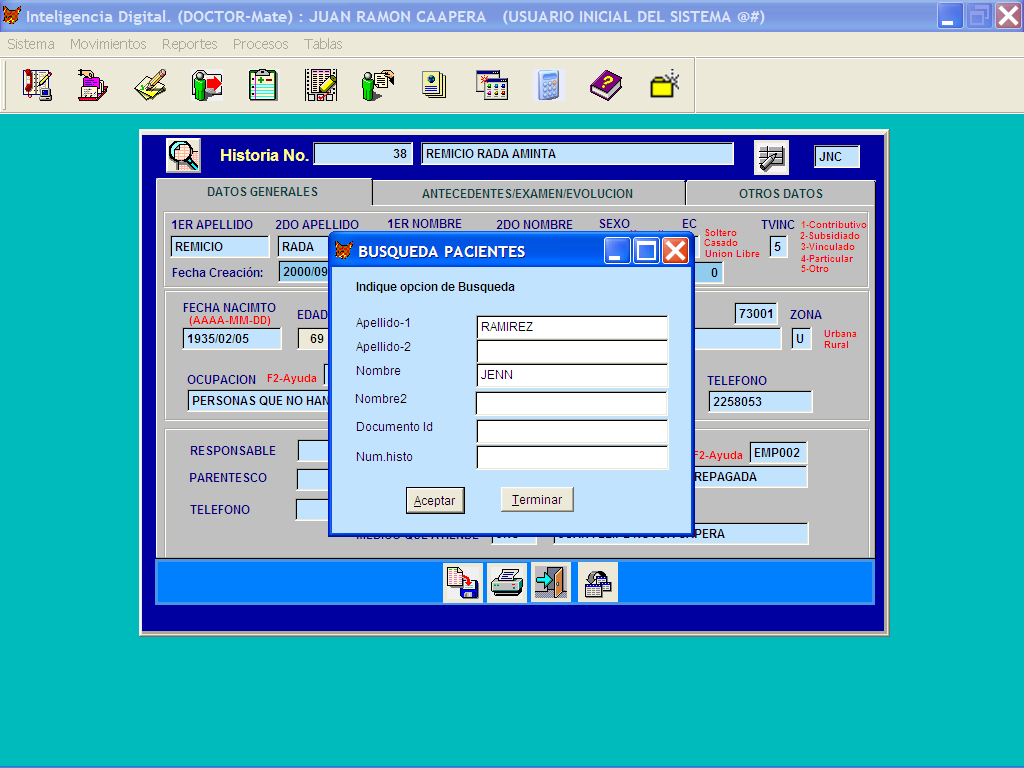 Figura 1: Pantalla de localización de pacientes por cédula, nombres y citas del día.
- Por Citas del Día (
F2): Ubicado en el campo de cédula, pulsa [F2] para ver el listado de pacientes citados para hoy con tu usuario. - Por Admisión (
F7) o Especialistas (F3): En modo institucional, pulsa [F3] para ver admisiones de interconsulta asignadas a tu especialidad o [F7] para ver admisiones activas. - Historial de Pacientes Atendidos (
F8): Pulsa [F8] para consultar la lista de pacientes ya atendidos previamente.
- Paso 3: Abrir la Ficha Clínica: Haz clic en el botón [Detalle] (o editar detalle). El sistema cargará el nombre del paciente en la barra superior y desplegará la ficha clínica.
B. Diligenciamiento de Datos Básicos (Pestaña 1)
- Paso 1: Carga de Pestaña 1: El sistema abrirá la primera página de la historia clínica con los datos sociodemográficos:
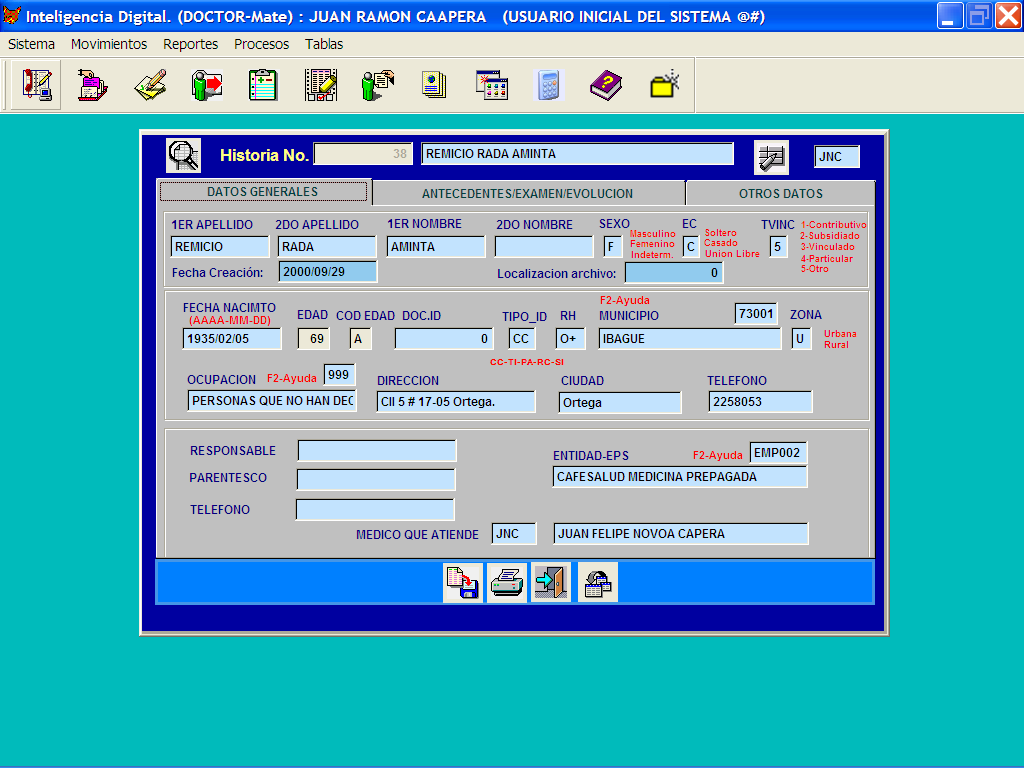 Figura 2: Formulario de datos sociodemográficos, afiliación y contacto del paciente.
- Paso 2: Registro de Información: Diligencia los nombres, apellidos, fecha de nacimiento (el sistema calcula automáticamente la edad y unidad de edad), sexo, estado civil, dirección, teléfono, municipio (
F2), zona (U/R) y tipo de vinculación. - Paso 3: Acompañante y Responsable: Registra el nombre, teléfono y parentesco de la persona acompañante o acudiente legal (imprescindible en menores de edad o adultos mayores).
- Paso 4: Aseguradora: Pulsa [F2] sobre el campo Entidad/Aseguradora para seleccionar la EPS correspondiente.
[!TIP] Si el paciente ya existía en la base de datos, revisa y actualiza siempre el número de teléfono y la dirección de residencia antes de pasar a la pestaña de anexos clínicos.
4. 📝 Guía de Campos y Botones
| Campo / Control | ¿Es Obligatorio? | ¿Qué debes ingresar o qué hace? |
|---|---|---|
| Historia No. / Cédula | Sí | Número de documento de identidad del usuario. |
| 1er y 2do Apellido | Sí / No | Primer apellido (obligatorio) y segundo apellido del paciente. |
| 1er y 2do Nombre | Sí / No | Primer nombre (obligatorio) y segundo nombre del usuario. |
| Tipo Id | Sí | Tipo de documento: CC, TI, RC, CE, PA, ASI, MSI. |
| Fech. Nac / Edad | Sí | Fecha de nacimiento en formato DD/MM/AAAA. El sistema calcula la edad automáticamente. |
| UD (Unidad de Edad) | Sí | Unidad de medida de la edad: A (Años), M (Meses) o D (Días). |
| Sx (Sexo) | Sí | Sexo biológico del usuario: M (Masculino), F (Femenino), I (Indeterminado). |
| EC (Estado Civil) | No | Ayuda en pantalla: [S] Soltero, [C] Casado, [D] Divorciado, [U] Unión Libre, [N] Ninguno. |
| T. Vinc (Vinculación) | Sí | Tipo de afiliación: 1 Contributivo, 2 Subsidiado, 3 Vinculado, 4 Particular, 5 Otro. |
| Dirección / Teléfono | Sí | Dirección domiciliaria completa y teléfono fijo o móvil de contacto. |
| Municipio | Sí | Código DANE y nombre del municipio de residencia (pulsa F2 para buscar). |
| Zona | Sí | Ubicación geográfica: U (Urbana) o R (Rural). |
| RH | No | Grupo sanguíneo y factor RH (ej. O+, A+, B-, etc.). |
| Acompañante / Responsable | Condicional | Nombre, teléfono y parentesco del acudiente o acompañante. |
| Aseguradora / Entidad | Sí | EPS o empresa responsable del pago de la atención médica (F2 para ayuda). |
| Botón [Detalle] | - | Ingresa a la historia clínica del paciente seleccionado. |
| Botón [Grabar] | - | Almacena los datos personales del paciente en la base de datos. |
5. 🗺️ Mapa Visual del Proceso
6. ❓ Preguntas Frecuentes y Alertas en Pantalla
¿Qué hago si el paciente es un recién nacido sin documento definitivo?
Selecciona el tipo de identificación RC (Registro Civil) o MSI (Menor sin Identificación) y digita el número consecutivo provisional o el número de cédula de la madre según los protocolos de la institución.
¿Puedo cambiar el número de cédula si se digitó erróneamente?
Para corregir un número de cédula de un paciente con historia registrada, se debe utilizar la herramienta de mantenimiento de admisiones o solicitar al administrador del sistema la reasignación mediante el proceso de traslado de registros.