🖨️ Impresión y Exportación de la Historia Clínica
Esta guía explica cómo generar copias impresas o documentos electrónicos de la historia clínica en Medifolders, permitiendo al usuario seleccionar con exactitud qué anexos clínicos y qué rangos de fechas incluir en el reporte.
1. 📋 Propósito y Beneficios
- ¿Para qué sirve?: Emitir resúmenes de atención, copias completas del expediente o extractos de consultas específicas para entrega al paciente, auditorías médicas o requerimientos legales.
- ¿Quiénes lo utilizan?: Médicos tratantes, secretarias asistenciales y personal del archivo de historias clínicas.
- Resultado final: Documento impreso o PDF con encabezado institucional, datos sociodemográficos del paciente, anexos seleccionados, firma del médico y registro profesional.
2. 🔑 Requisitos Previos
- Tener abierta la historia clínica del paciente en pantalla.
- Disponer de una impresora configurada en Windows o una impresora virtual de PDF (ej. Microsoft Print to PDF).
3. 🖥️ Paso a Paso en Pantalla
- Paso 1: Invocar la Impresión: Desde la pantalla de atención clínica del paciente, haz clic en el icono de Impresora en la barra inferior de herramientas.
- Paso 2: Ventana de Selección de Anexos: Aparecerá la ventana interactiva de configuración de impresión:
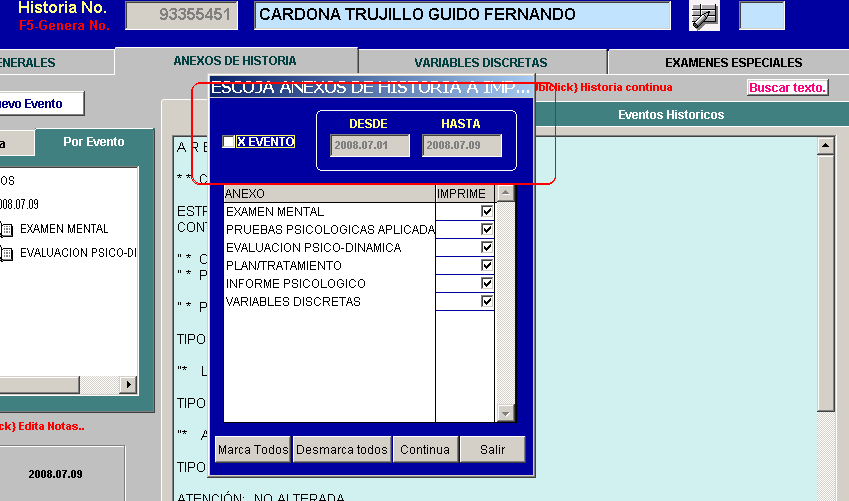 Figura 1: Pantalla de filtrado por fechas y selección individual de anexos para imprimir.
- Paso 3: Seleccionar Bloques / Anexos:
- Marca las casillas de verificación de los anexos que requieras en el reporte (ej. Motivo de Consulta, Examen Físico, Diagnóstico, Conducta/Plan).
- Desmarca los anexos que no apliquen o que no deban revelarse en un extracto parcial.
- Paso 4: Delimitar Fechas o Eventos:
- Consulta de Hoy: Selecciona la fecha de la sesión actual.
- Rango Histórico: Define una fecha inicial y fecha final para imprimir un período específico de tratamiento.
- Historial Completo: Deja el rango abierto para consolidar todas las visitas registradas del paciente.
- Paso 5: Vista Previa e Impresión: Haz clic en [Imprimir] o [Vista Previa]. El sistema generará el reporte formateado listo para enviar a la impresora física o guardar como archivo digital.
[!TIP] Si la aseguradora o el paciente solo solicita la evolución del día, desmarca todos los anexos excepto los correspondientes a la consulta actual, reduciendo el gasto innecesario de papel.
4. 📝 Guía de Campos y Botones
| Control / Opción | ¿Para qué sirve o qué hace? |
|---|---|
| Lista de Anexos (Checks) | Casillas de verificación para activar o desactivar la inclusión de cada anexo en el documento. |
| Fecha Inicial | Delimita la fecha mínima a partir de la cual se incluirán las notas médicas. |
| Fecha Final | Delimita la fecha máxima de cierre para el reporte de historia. |
| Botón [Marcar Todos] | Selecciona la totalidad de anexos clínicos con un solo clic. |
| Botón [Desmarcar Todos] | Limpia todas las casillas para hacer una selección selectiva manual. |
| Botón [Imprimir] | Envía la orden de impresión a la cola de impresión de Windows. |
| Botón [Salir] | Cierra la ventana sin generar el reporte. |
5. 🗺️ Mapa Visual del Proceso
6. ❓ Preguntas Frecuentes y Alertas en Pantalla
¿Cómo puedo guardar la historia en formato PDF en vez de gastar papel?
En la ventana de selección de impresoras de Windows, escoge la impresora "Microsoft Print to PDF" o tu conversor PDF preferido y pulsa Aceptar. El sistema te solicitará el nombre y carpeta donde guardar el archivo.
¿Aparecen las firmas del médico y registro médico en el documento?
Sí. El sistema incluye automáticamente al pie de página el nombre del profesional que diligenció la atención, su cédula y su número de registro médico / tarjeta profesional configurado en la tabla de médicos.