🗓️ Asignación, Control y Traslado de Citas Médicas
Esta pantalla permite gestionar la agenda diaria de consultas ambulatorias por médico, asignar nuevos turnos a pacientes, registrar el cumplimiento de la cita y reprogramar horarios fácilmente mediante atajos de teclado en Medifolders.
1. 📋 Propósito y Beneficios
- ¿Para qué sirve?: Llevar el control de los pacientes citados por hora y médico, registrar si acudieron a la cita, y trasladar fechas u horas en caso de reprogramaciones sin perder los datos registrados.
- ¿Quiénes lo utilizan?: Recepcionistas, secretarias asistenciales, enfermeros y médicos en consultorio.
- Resultado final: Agenda organizada por médico con estado de citas en tiempo real y disponibilidad horaria visible.
2. 🔑 Requisitos Previos
- Haber configurado la hora inicial, final e intervalo en Tablas > Configuración Citas Médicas.
- Tener registrado al profesional en el catálogo de médicos.
3. 🖥️ Paso a Paso en Pantalla
- Paso 1: Acceso al Libro de Citas: Dirígete a Movimientos > Citas Médicas (o haz clic en el icono de agenda en la barra de herramientas superior).
- Paso 2: Selección de Médico y Fecha: Selecciona el médico cuya agenda deseas gestionar y la fecha de atención. El sistema desplegará la matriz horaria consecutiva:
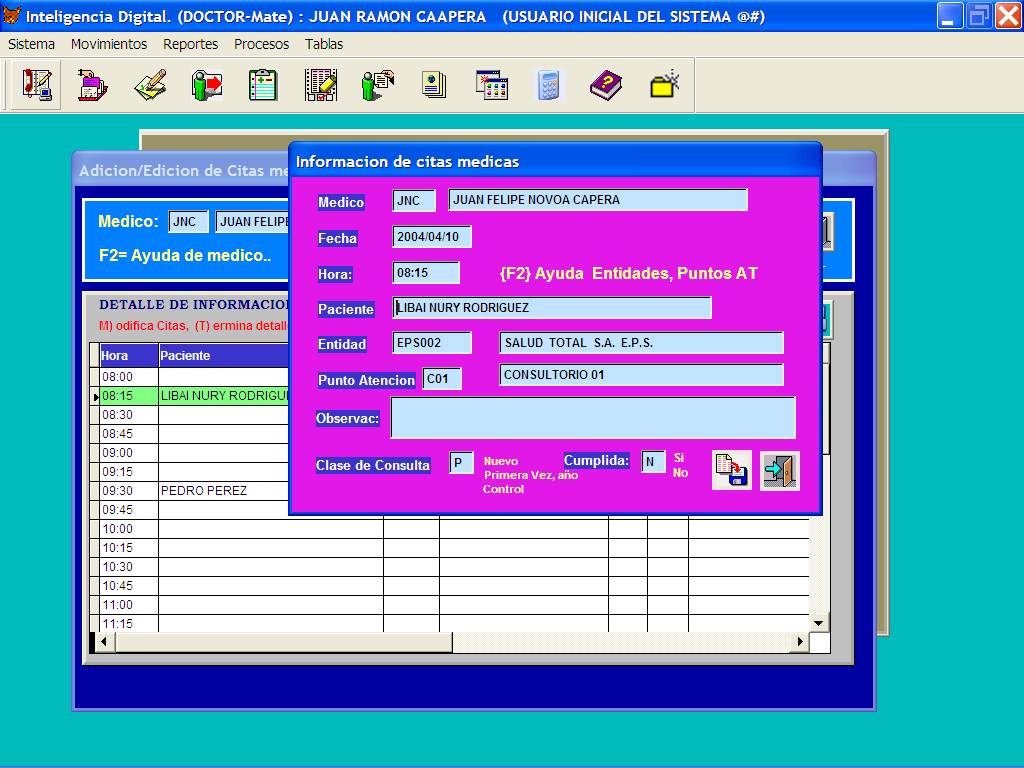 Figura 1: Pantalla del libro de citas médicas por médico y horarios diarios.
- Paso 3: Asignar una Cita:
- Ubícate sobre la hora libre deseada y pulsa [Enter] o presiona la tecla [M] (Modificar/Editar).
- En la ventana emergente, ingresa el número de consultorio.
- Digita el nombre o cédula del paciente (pulsa [F2] para buscar en la base de pacientes).
- Selecciona la Entidad / Aseguradora pulsando [F2].
- Ingresa el teléfono u observaciones en el campo de notas.
- Indica si la atención es por Primera Vez o de Control.
- Haz clic en [Grabar] para confirmar el turno.
- Paso 4: Reprogramación y Traslado de Citas:
- Cambiar de Hora (Mismo Día): Ubícate sobre la cita y presiona [F7]. El cursor quedará listo para seleccionar la nueva hora; navega hasta el nuevo horario disponible y presiona nuevamente [F7].
- Cambiar de Día (Otra Fecha): Ubícate sobre la cita y presiona [F8]. El sistema te solicitará la nueva fecha del calendario y reubicará al paciente automáticamente.
- Paso 5: Registro de Cumplimiento: Cuando el paciente sea atendido o cuando cancele, abre la cita y actualiza la casilla de Cumplida (Sí/No) para mantener estadísticas confiables de inasistencia.
[!TIP] Desde la pantalla de Historia Clínica, el médico puede pulsar [F2] sobre el campo de búsqueda para ver en tiempo real el listado de citas que tiene asignadas en el día sin tener que cambiar de módulo.
4. 📝 Guía de Campos y Botones
| Campo / Control | ¿Es Obligatorio? | ¿Qué debes ingresar o qué hace? |
|---|---|---|
| Consultorio | Sí | Número o identificación del consultorio físico donde se prestará el servicio. |
| Nombre del Paciente | Sí | Nombre y apellidos del usuario citado. Pulsa F2 para seleccionar de la lista maestra. |
| Entidad / EPS | Sí | Aseguradora o régimen por el cual el paciente recibe la atención médica (F2 para ayuda). |
| Observaciones / Teléfono | No | Número de teléfono de contacto y notas aclaratorias sobre la cita. |
| ¿Cumplió la Cita? | Sí | Marca de verificación para registrar si el paciente asistió o si no se presentó. |
| Tipo de Cita | Sí | Define si la consulta es por Primera Vez o es una cita de Control. |
| Tecla [F7] | - | Mueve la cita seleccionada a otra franja horaria en la misma fecha. |
| Tecla [F8] | - | Traslada la cita médica a otra fecha del calendario. |
| Botón [Grabar] | - | Almacena la asignación de la cita en la agenda. |
| Botón [Salir] | - | Cierra el formulario de captura sin guardar modificaciones. |
5. 🗺️ Mapa Visual del Proceso
6. ❓ Preguntas Frecuentes y Alertas en Pantalla
¿Qué hago si al presionar F7 o F8 el sistema muestra "Horario ocupado"?
El sistema valida que la franja horaria destino esté libre. Si ya existe un paciente citado a esa hora, selecciona un intervalo disponible o cancela la operación antes de reintentar.
¿Se pueden imprimir los listados diarios de citas para la recepción?
Sí, en el menú de reportes puedes generar el listado diario de citas por médico con los nombres de los pacientes, teléfonos y entidades para preparar las historias con antelación.