🛠️ Creación y Parametrización de Anexos HC Base
Esta guía explica cómo crear, estructurar y configurar los diferentes Anexos Base que componen la Historia Clínica en Medifolders, permitiendo adaptar el expediente tanto a la consulta médica particular como a la atención hospitalaria.
1. 📋 Propósito y Beneficios
- ¿Para qué sirve?: Definir los bloques de información homogénea del paciente (ej. Motivo de Consulta, Enfermedad Actual, Antecedentes, Revisión por Sistemas o Prescripción Médica).
- ¿Quiénes lo utilizan?: Administradores de la plataforma asistencial y coordinadores médicos.
- Resultado final: Matriz de anexos estandarizada lista para ser asignada a los perfiles de los profesionales de salud.
2. 🔑 Requisitos Previos
- Tener definidos los títulos de las secciones clínicas requeridas según la especialidad.
- Decidir para cada anexo si su comportamiento será por Evento (cambia en cada consulta) o Continuo (historial acumulativo único, ej. Antecedentes).
3. 🖥️ Paso a Paso en Pantalla
- Paso 1: Acceso a la Configuración: Ve a Tablas > Anexos Historias Clínicas > Anexos HC Base.
- Paso 2: Visualización de la Grilla: Se desplegará la tabla de anexos parametrizados en el sistema:
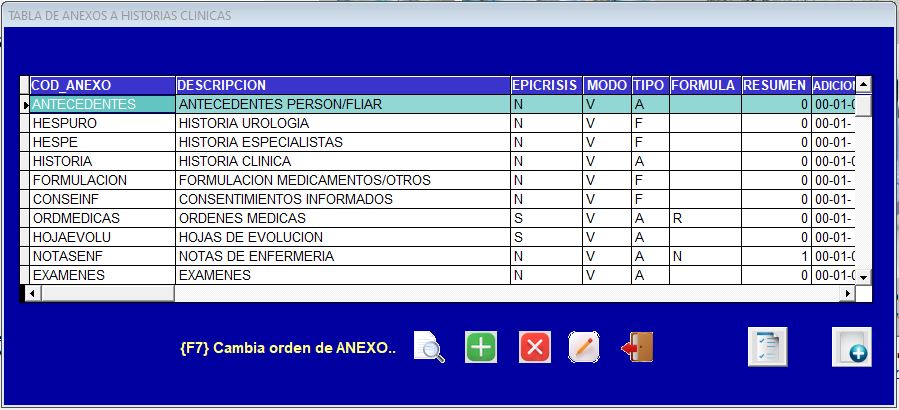
Figura 1: Pantalla de Anexos HC Base con columnas de tipo, modo y botones de control.
- Paso 3: Agregar Nuevo Anexo:
- Haz clic en el botón [Nuevo Anexo] (o icono [+]).
- Asigna un código único corto en
COD_ANEXO(ej.MOTCON,ENFACT,EXAFIS). - Escribe la descripción que verá el médico en la pantalla y en el reporte impreso.
- Define si es tipo A (Anexo de texto / memo) o tipo F (Formulario interactivo).
- Establece el modo: E para llevar registros por fecha/evento o C para acumulación continua.
- Paso 4: Configurar Plantilla o Proceso:
- Con el anexo seleccionado, pulsa el botón [Plantilla ó Proceso].
- Si es tipo A, redacta la plantilla de texto predeterminado que aparecerá cuando el médico atienda al paciente.
- Si es tipo F, selecciona el formulario interno de la aplicación que se ejecutará al hacer doble clic.
- Paso 5: Guardar y Salir: Pulsa el botón [Salir] para almacenar los cambios en la base de datos.
[!TIP] Reordenar con tecla
F7: Si deseas cambiar el orden de presentación de un anexo en la historia clínica, ubícate sobre él, presiona [F7], desplázate a la posición deseada con las flechas del teclado y presiona nuevamente [F7].
4. 📝 Guía de Campos y Botones
| Columna / Botón | ¿Es Obligatorio? | ¿Qué debes ingresar o qué hace? |
|---|---|---|
COD_ANEXO | Sí | Código alfanumérico corto y único para identificar el anexo internamente (ej. MOTCON). |
DESCRIPCION | Sí | Título visible para el médico en pantalla y encabezado en la impresión de la historia. |
EPICRISIS | No | Define con Si / No si la información de este anexo alimentará automáticamente la epicrisis hospitalaria. |
CAMPO EN LA EPICRISIS | Condicional | Nombre del campo de la epicrisis al cual se transferirá el texto si la columna anterior es Si. |
MODO | Sí | E (Evento): Genera un registro independiente por cada fecha de visita.C (Continuo): Mantiene un registro permanente acumulativo (ej. Antecedentes). |
TIPO | Sí | A (Anexo / Memo): Campo de texto libre.F (Formulario): Ejecuta una ventana especializada (ej. fórmulas, escalas). |
| Botón [Nuevo Anexo] | - | Agrega una fila en blanco al final de la tabla para un nuevo anexo. |
| Botón [Borrar Anexo] | - | Elimina el anexo seleccionado (solo si no posee registros históricos asociados). |
| Botón [Plantilla ó Proceso] | - | Permite redactar el texto predeterminado del anexo o vincular el proceso interno si es tipo F. |
| Botón [Salir] | - | Guarda y cierra la configuración de anexos. |
5. 🗺️ Mapa Visual del Proceso
6. ❓ Preguntas Frecuentes y Alertas en Pantalla
¿Por qué el anexo Antecedentes siempre tiene fecha 1901.01.01?
En la arquitectura del sistema, los anexos configurados como modo Continuo (C) se almacenan bajo una fecha estándar de referencia (1901.01.01) para permitir que la información persista y se visualice en todas las visitas del paciente sin duplicarse por cada consulta.
¿Puedo convertir un anexo de texto (A) a formulario (F) una vez creado?
No se recomienda cambiar el tipo de un anexo que ya contenga atenciones clínicas guardadas. Si requieres un formulario, crea un nuevo registro con código independiente.